TL;DR
Acesta este un exercițiu practic, aplicat, care te ghidează prin fluxul complet de management al informației ISO 19650 în Plannerly. Vei construi rezultate reale, începând cu cerințele de informații, transformându-le într-un plan de livrare coordonat, verificând ceea ce a fost livrat și, în final, finalizând acceptarea la predare. Este conceput pentru a te muta de la teorie la implementare reală, exersând exact pașii folosiți în proiecte reale.
Vizionează: De ce acest exercițiu este diferit față de instruirea tradițională ISO 19650
Mai puțină teorie. Mai multă execuție. Livrabile clare, defendabile.
- Completează fiecare activitate într-un mediu de proiect live
- Concentrare pe rezultate reale - nu pe definiții abstracte
- Construiește livrabile pe care le poți folosi efectiv în proiecte
- Intră în rolul de Parte Contractantă, Parte Contractată Principală și Parte Contractată
- Planifică, alocă, coordonează și verifică informația corect
- Experimentează cum circulă responsabilitatea în echipa de livrare
- Definește clar ce a fost cerut
- Demonstrează ce a fost livrat
- Confirmă ce a fost analizat, acceptat și semnat
Exercițiul ISO 19650 în 4 părți
Finalizează întregul flux ISO 19650 în Plannerly și construiește rezultate reale de proiect, inclusiv EIR și BEP/MIDP, înregistrări de verificare și dovezi de acceptare la predare. Cele patru exerciții reduc diferența dintre cunoașterea standardului și implementarea lui efectivă într-un proiect real.
Există multe cursuri teoretice solide despre ISO 19650, însă rezultatele reale ale proiectului depind de calitatea implementării.
Acest exercițiu practic te ajută să transformi cunoștințele în încredere în livrare, astfel încât să poți aplica standardul eficient și să devii pregătit pentru certificare. Vei parcurge fluxul complet de informații în ordine, astfel încât fiecare etapă să se conecteze clar cu următoarea, cu sprijin suplimentar disponibil prin cursurile gratuite certificate.
Acest exercițiu te duce de la obiectivele proprietarului la livrabilele de informații acceptate. Pe măsură ce parcurgi fiecare etapă, gândește ca un manager de informație și întreabă-te: ce decizie sprijină această informație? Dacă nu sprijină o decizie, probabil este zgomot.
Orientare - Începe aici
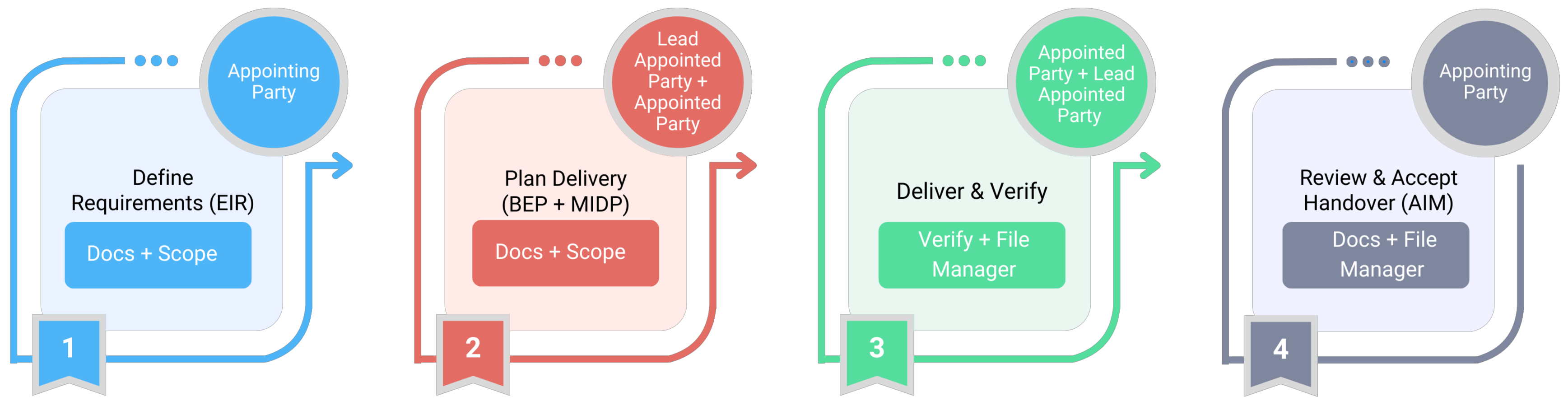
Cum este structurat exercițiul
Urmărește acest ghid introductiv pentru a înțelege cum se conectează toate cele patru exerciții și ce vei construi pe parcursul întregului flux ISO 19650.
Exercițiul ISO 19650 Specialist - Introducere în cele patru exerciții
Primii pași!
1. Conectează-te la Plannerly
Dacă nu, creează-ți un cont gratuit la app.plannerly.com
2. Creează un Proiect nou și adaugă documentul "Contract Template"
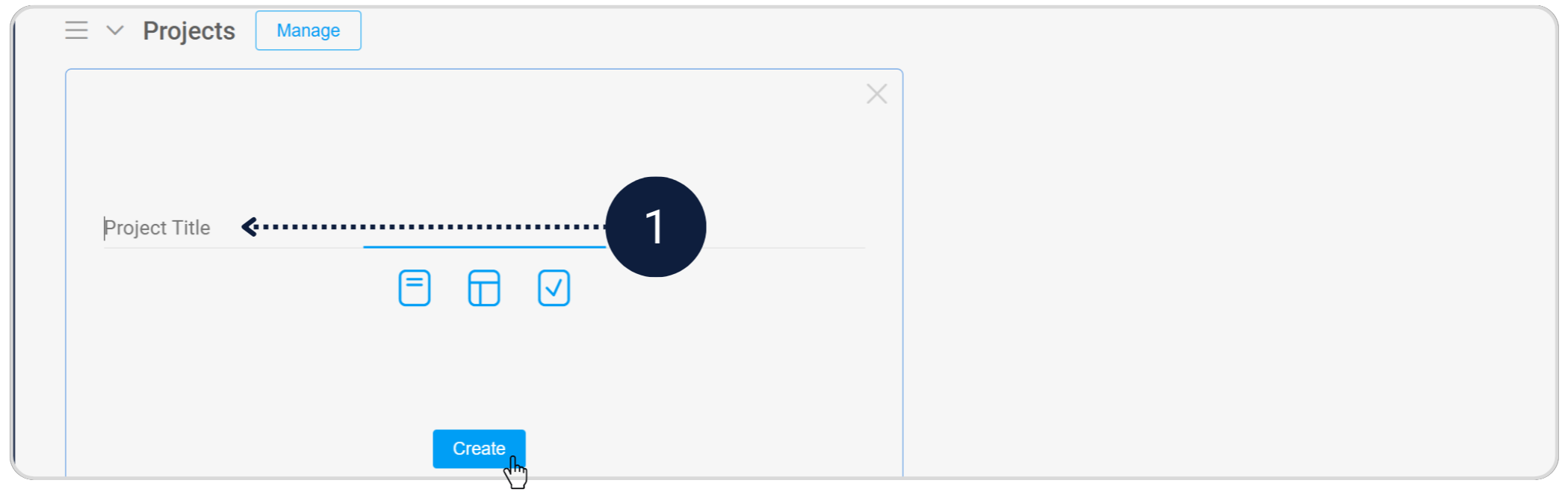
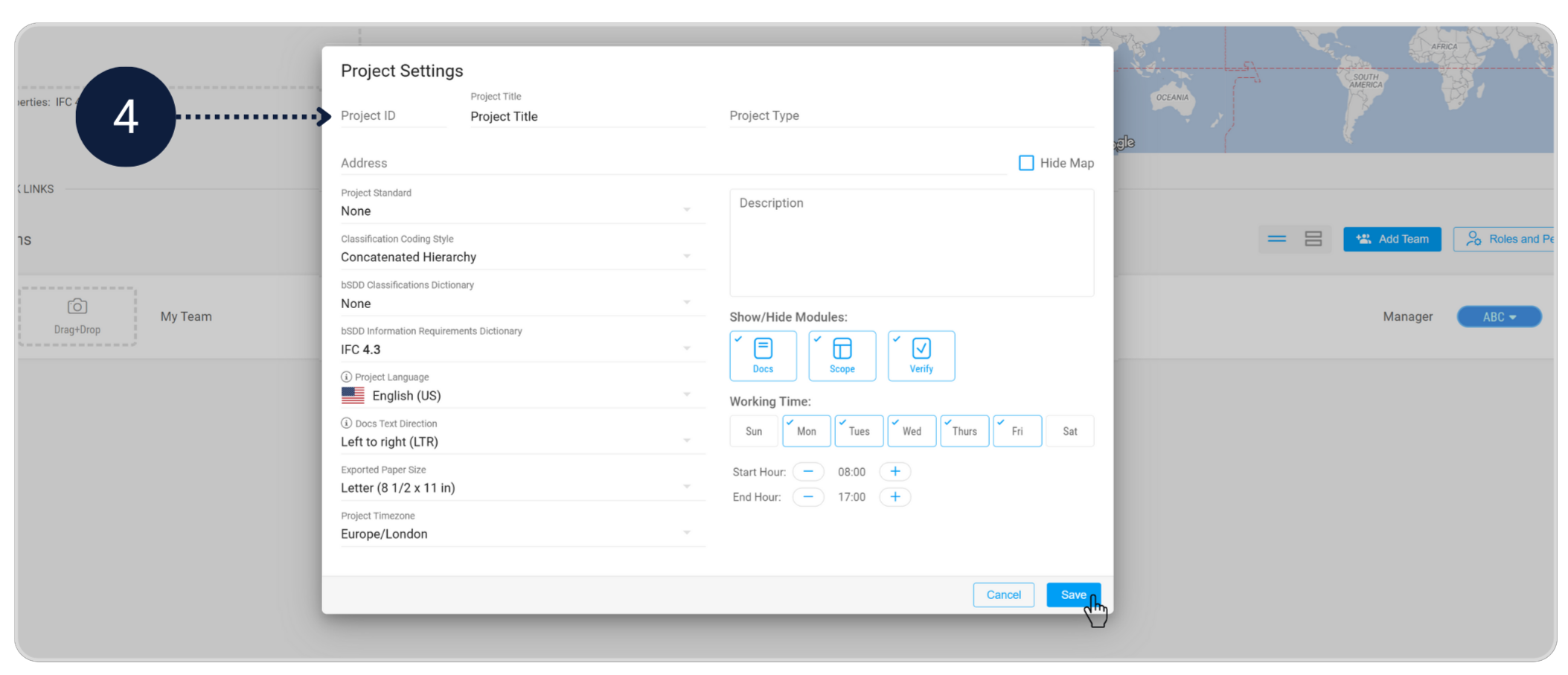
- Mergi la spațiul tău de lucru Projects și dă clic pe New Project. Dă un nume potrivit proiectului tău. După ce proiectul este creat, revizuiește setările proiectului și adaugă detalii cheie precum ID-ul proiectului, locația și alte informații de bază pe care le consideri potrivite. Acest proiect va fi folosit pentru a finaliza toate sarcinile din acest exercițiu.

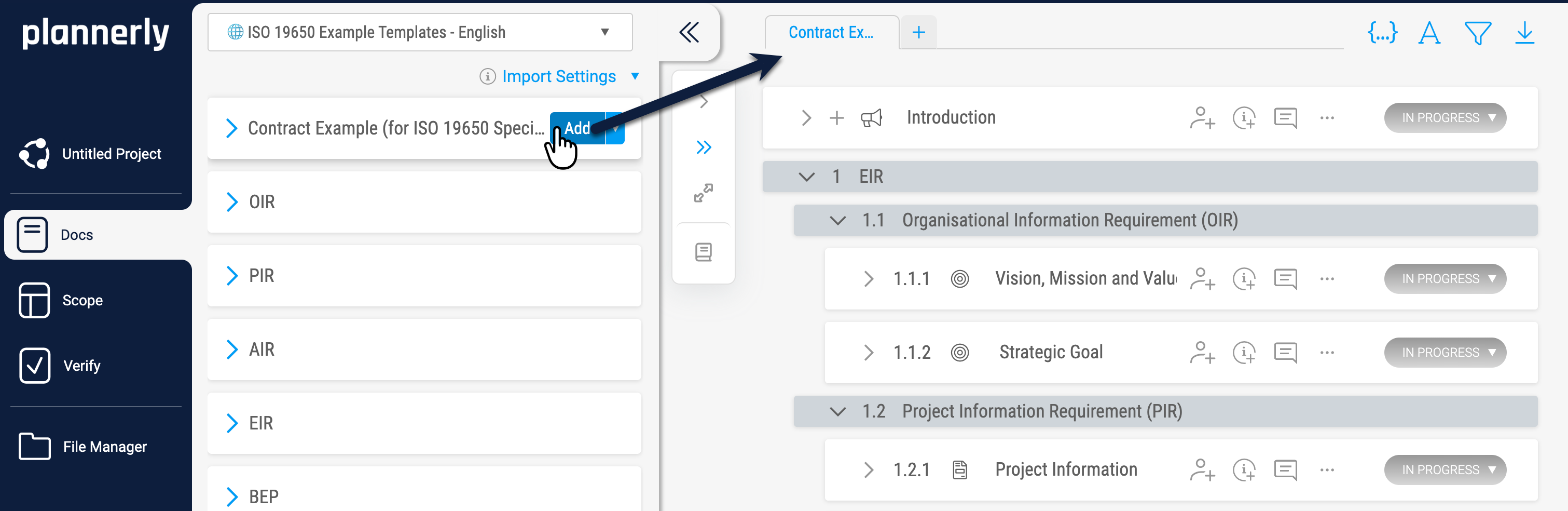
- Din Plannerly Library → "ISO 19650 Example Templates - English", adaugă Contract Example (for ISO 19650 Specialist) în modulul Docs al proiectului tău.
3. Lucrează individual sau în grup


Contextul proiectului Brief de proiect Context
Despre proiect
Următorul context de proiect trebuie folosit pe parcursul tuturor celor patru exerciții. Folosește-l pentru a informa fiecare decizie pe care o iei - de la ce informație să soliciți, la cine este responsabil pentru producerea ei și până când.
Horizon House
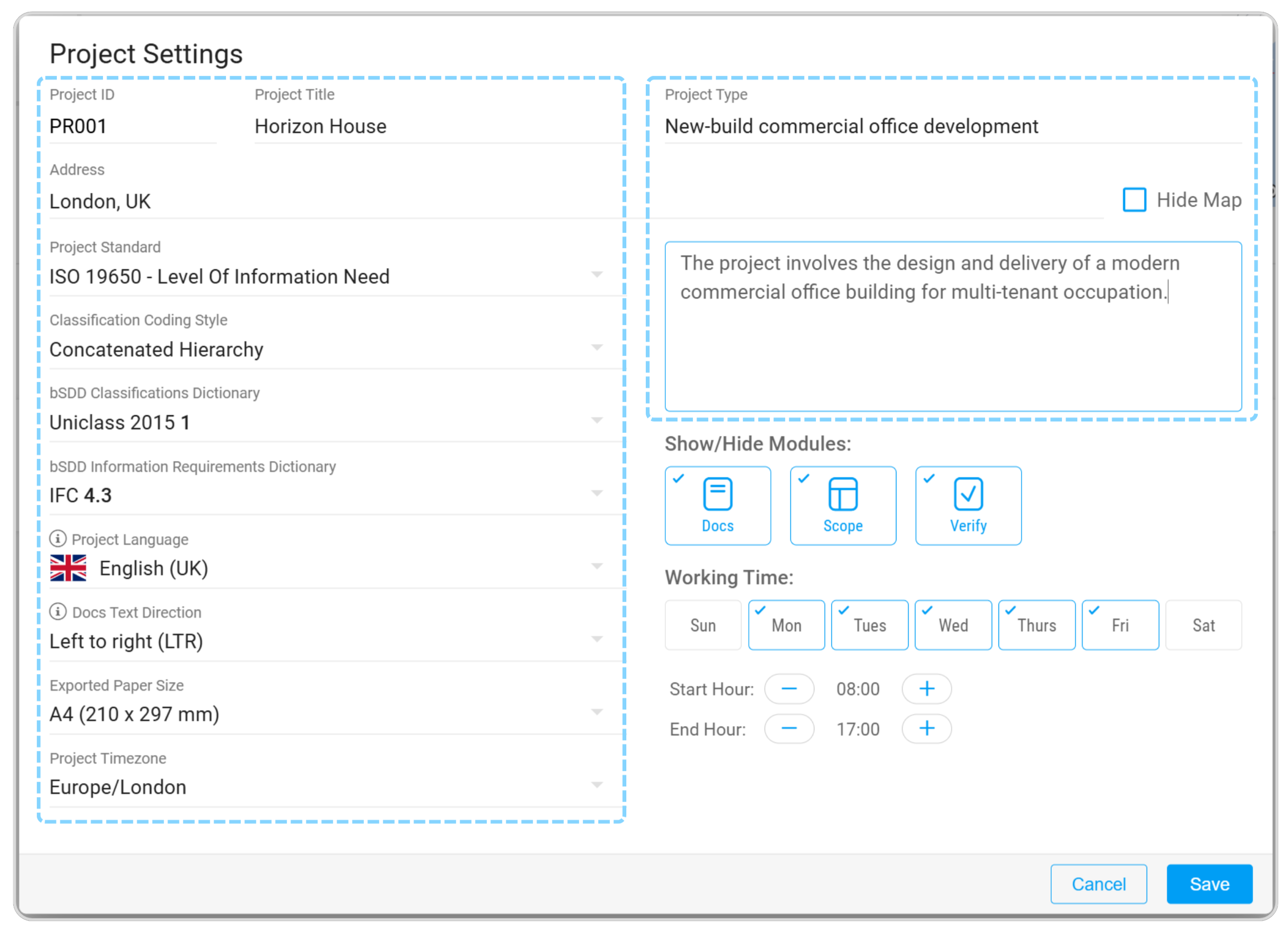
- Locație: Londra, Regatul Unit
- Tip de proiect: Dezvoltare comercială de birouri, construcție nouă
- Client / Parte Contractantă: Apex Developments Ltd
- Suprafață estimată: Aproximativ 3.500 m²
- Etaje: 3 niveluri supraterane
- Standard de proiect: ISO 19650
- Dicționar de clasificare: Uniclass 2015 (bSDD)
Obiectivul proiectului
Proiectul implică proiectarea și livrarea unei clădiri moderne de birouri comerciale pentru ocupare multi-chiriaș. Proiectul este folosit pentru a demonstra cum sunt aplicate practic principiile de management al informației ISO 19650 - de la definirea cerințelor de informații până la verificarea modelului și predare. Platforma Plannerly este folosită pe tot parcursul pentru a gestiona, coordona și verifica toate informațiile proiectului.
Program general (orientativ)
- Parterul: lobby de intrare, recepție, săli de ședințe, spații de relaxare
- Etajele superioare: spații de birouri open-plan (L2 și L3)
- Instalații pe toată clădirea: HVAC, electrice, protecție la incendiu, infrastructură de date
- Exterior: parcare, amenajare peisagistică, acces pe amplasament
Ghid pentru profesor/cadru didactic/educator Ghid profesor Educație Configurare
Descarcă Ghidul Profesorului (PDF)
O prezentare pentru educatori pe două pagini care explică cum să oferi studenților tăi lucrul pe care majoritatea programelor BIM îl omit - experiența practică a unui flux complet ISO 19650. Folosit de peste 250 de universități la nivel mondial, acest exercițiu este mereu actualizat și complet susținut cu șabloane, videoclipuri explicative, ajutor în aplicație și un curs gratuit certificat.
În ghid vei găsi cum să prezinți exercițiul studenților tăi în doi pași simpli, plus un brief de exercițiu pentru studenți gata pregătit - adaugă doar logo-ul și detaliile modulului tău și distribuie-l grupei tale. Brief-ul acoperă deja tot ce au nevoie studenții: cum să acceseze pagina de instrucțiuni, să finalizeze exercițiul și să-și depună lucrarea. Vei primi, de asemenea, îndrumări clare care să te ajute să decizi cum să-l organizezi - proiecte individuale sau de echipă, cu studenți care parcurg cele patru etape ISO 19650 (Definire → Planificare → Verificarea modelului → Predare) individual sau într-un Spațiu de lucru Educațional comun.
Cel mai potrivit pentru evaluare individuală și configurare rapidă. Fiecare student poate finaliza toate cele patru exerciții într-un cont Plannerly gratuit.
- Studenții se înscriu pentru un cont Plannerly gratuit
- Încep exercițiul în propriul spațiu de lucru gratuit
- Finalizează Exercițiile 1-4 în ordine
- Exportă livrabilele în File Manager
- Depun exporturile și/sau o scurtă înregistrare video a ecranului
Cel mai potrivit pentru practica livrării colaborative. Această opțiune necesită un Spațiu de lucru Educațional pentru a putea gestiona proiecte comune și accesul studenților.
- Configurează câte un proiect comun pentru fiecare echipă în Spațiul de lucru Educațional
- Alocă fiecărui coechipier un rol clar de proprietar de exercițiu (Exercițiul 1, 2, 3 sau 4)
- Pentru echipe mai mari, asociază studenți pe Exercițiul 2 și Exercițiul 3, apoi împarte pașii în cadrul acelor exerciții
- Folosește un student ca și coordonator de livrare pentru a urmări progresul, stările și pregătirea pentru predare
- Înainte de depunere, organizează o revizuire de echipă pentru a confirma că toate rezultatele sunt complete, consistente și pregătite pentru semnarea finală
Configurarea Spațiului de lucru Educațional
Proiectele de echipă necesită un cont Educațional pentru a putea crea spații de lucru, proiecte și a invita studenți.
Cum se derulează exercițiul
- Exporturi salvate în File Manager
- Dovezi de verificare (capturi de ecran sau rapoarte)
- Stări actualizate ale sarcinilor
- Document final de semnare cu reflecție
Exercițiile fluxului ISO 19650
Exercițiul 1 - Definirea EIR OIR PIR AIR EIR
Definește EIR - stabilește regulile pentru livrarea informației.
Un flux structurat de informații începe cu Proprietarul. În această sarcină, vei transforma obiectivul strategic al Proprietarului în Cerințe de Schimb de Informații (EIR) clare și practice - documentul/resursa care determină ce informație este livrată, când este livrată și de ce contează. În scop didactic, acest exercițiu folosește o versiune simplificată și condensată a fluxurilor ISO 19650. Reprezintă o abordare simplificată a practicii din lumea reală, concentrându-se pe modul în care cerințele de informații sunt definite, planificate și verificate. În proiecte reale, aceste cerințe pot fi distribuite în mai multe documente precum OIR, PIR, AIR, EIR, BEP, contracte și protocoale. Din motive educaționale și de claritate, acest exercițiu reunește aceste elemente într-un flux structurat, ușor de gestionat.
Exercițiul 1 - Ghid video
Urmărește-ne cum finalizăm fiecare pas din Exercițiul 1, live în Plannerly. Vei vedea exact cum să creezi documentul EIR, să-ți structurezi cerințele de informații în Scope, să le aloci activelor potrivite și să exporți livrabilul final de licitație. Fiecare clic, fiecare decizie, alături de tine.
Exercițiul ISO 19650 Specialist 1 - Definirea EIR
Obiectivul strategic al Proprietarului
Ce vei face
Pasul 1.1 - Accesarea și completarea documentului EIR Docs EIR
Listă de verificare obligatorie
- Revizuiește secțiunile EIR pre-completate și înțelege nevoile de informații ale Proprietarului
- Completează toate SmartFields evidențiate din acest șablon EIR
- Asigură-te că răspunsurile tale se concentrează pe nevoile operaționale, nu pe metodele de livrare
- Urmează orice îndrumare inline oferită în fiecare secțiune
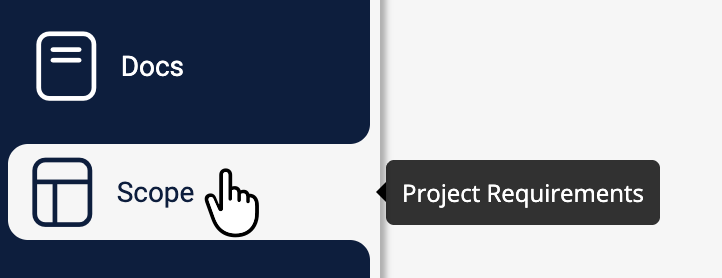
Accesarea documentului EIR pre-completat
Plannerly Templates → "ISO 19650 Example Templates - English" → "Contract Example" → Add
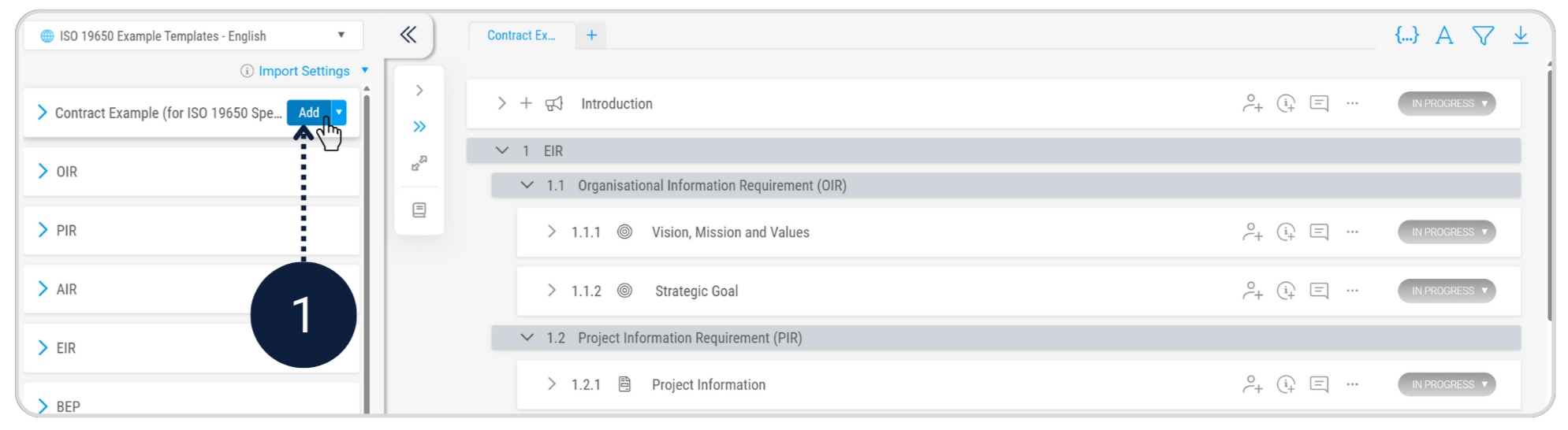
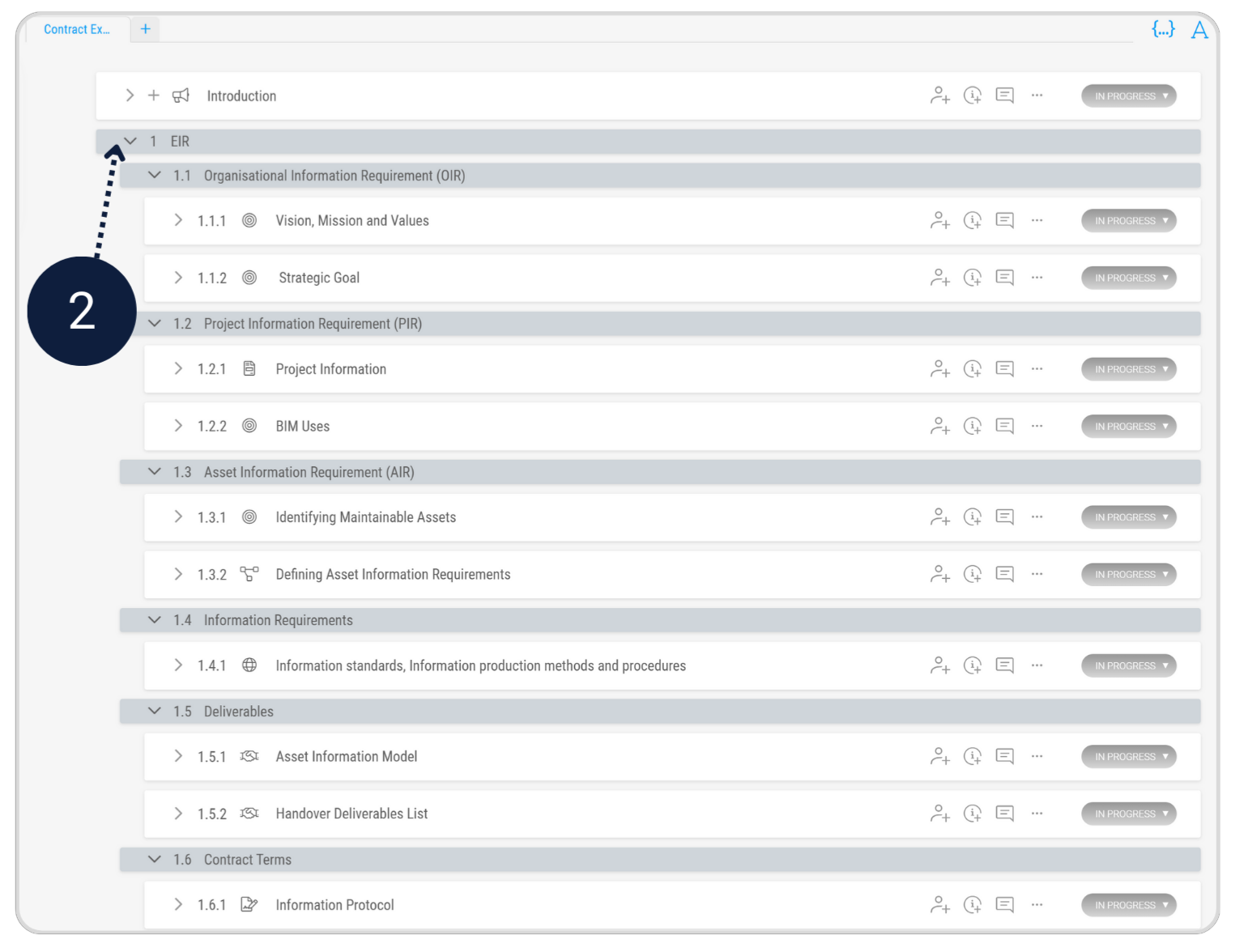
Odată localizat, documentul EIR te va ghida prin sarcină.
Urmează instrucțiunile din fiecare secțiune și completează Smart Fields evidențiate.
Pasul 1.2 - Definirea cerințelor de informații în Scope Scope Import
Listă de verificare obligatorie
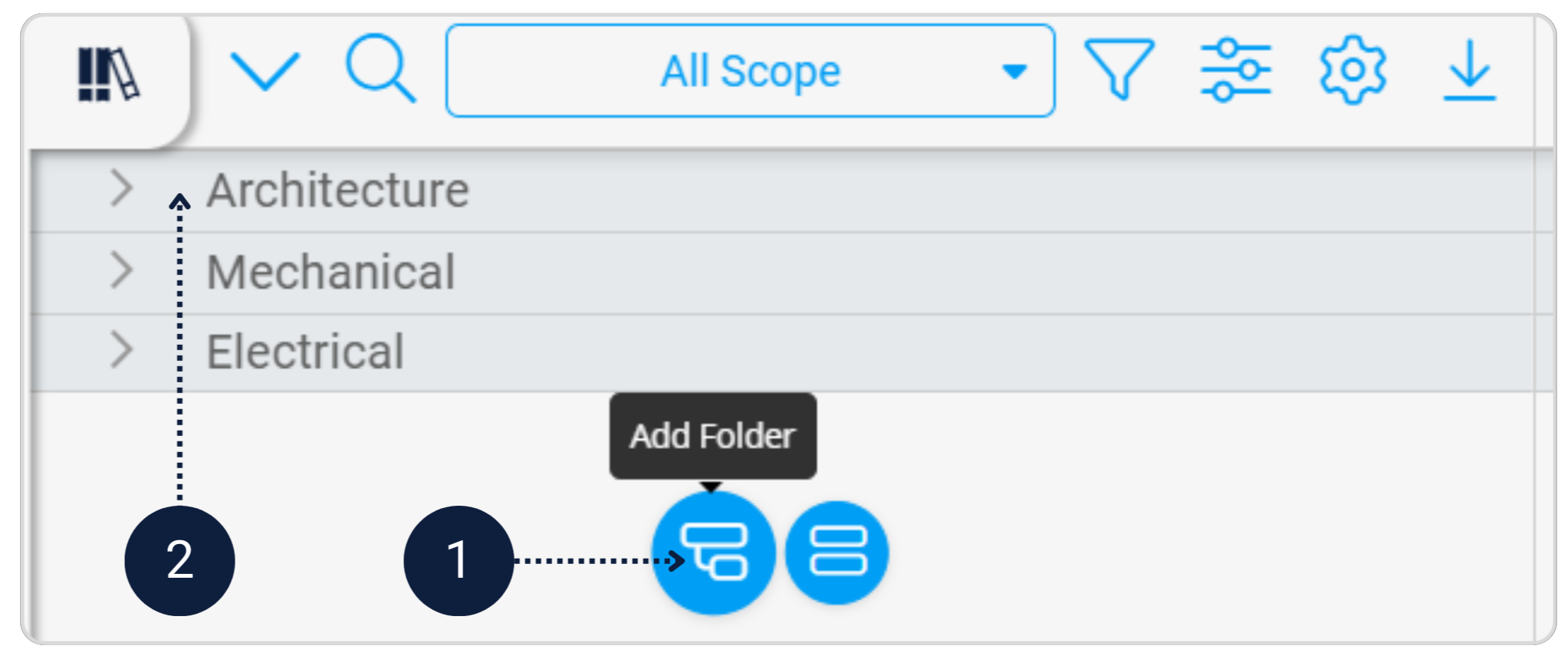
- Creează foldere de disciplină în Scope: Arhitectură, Mecanică, Electrică
- Adaugă sarcini sub fiecare folder: Pereți interiori, Guri de aer, Echipamente mecanice, Corpuri de iluminat, Jgheab de cabluri cu fitinguri
- Redenumește Etapa 1 în Operare
- Descarcă și importă CSV-ul: Descarcă șablonul de Cerințe de Informații ale Activelor (AIR)
- Alocă cerințele de informații corecte în coloana Operare pentru fiecare sarcină (folosește imaginea de referință)
Creează foldere de disciplină
Documentul tău EIR completat (din Pasul 1.1) explică obiectivele Proprietarului și activele care necesită mentenanță.
Acum vei defini acestea ca cerințe structurate în Scope, astfel încât echipa de proiect să poată vedea clar cine livrează ce - și astfel încât cerințele să poată fi contractate ca parte a pachetului de licitație.
Adaugă trei foldere: Arhitectură, Mecanică, Electrică.
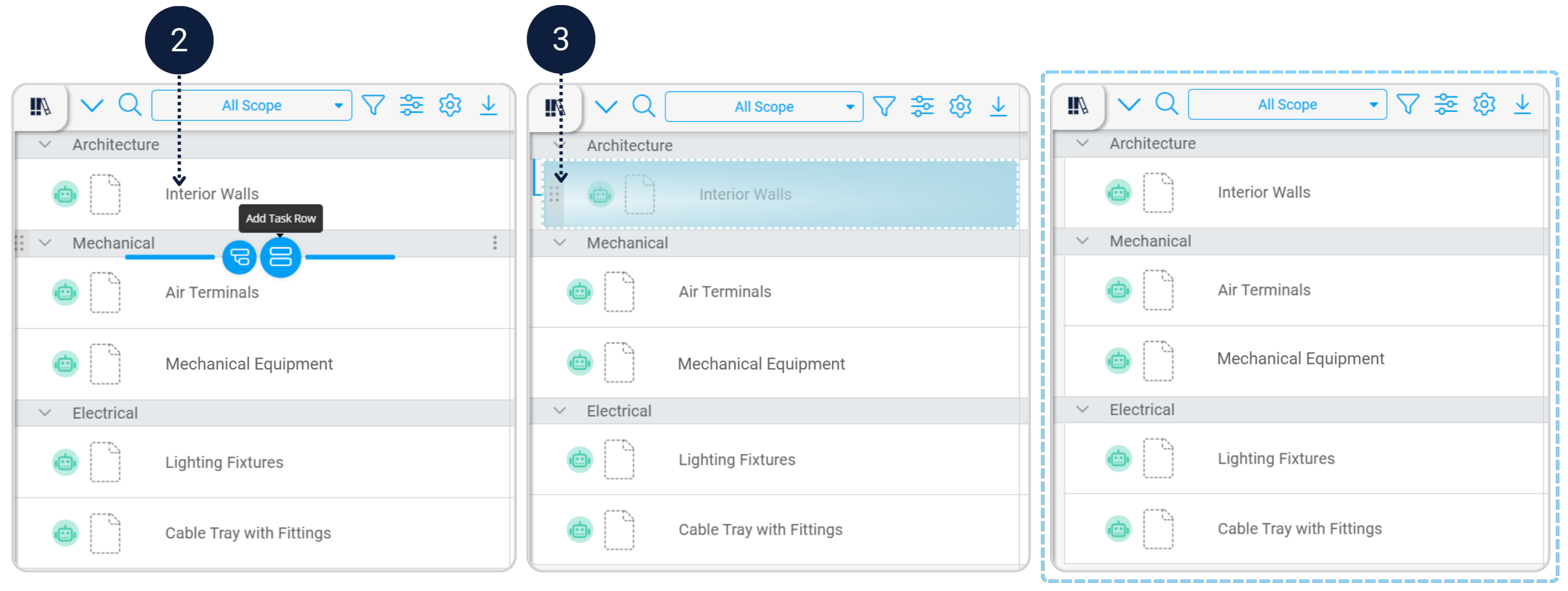
Adaugă sarcini sub fiecare folder
Adaugă rânduri de sarcini pentru active sub fiecare folder de disciplină, pentru a reprezenta activele care necesită mentenanță identificate în EIR.
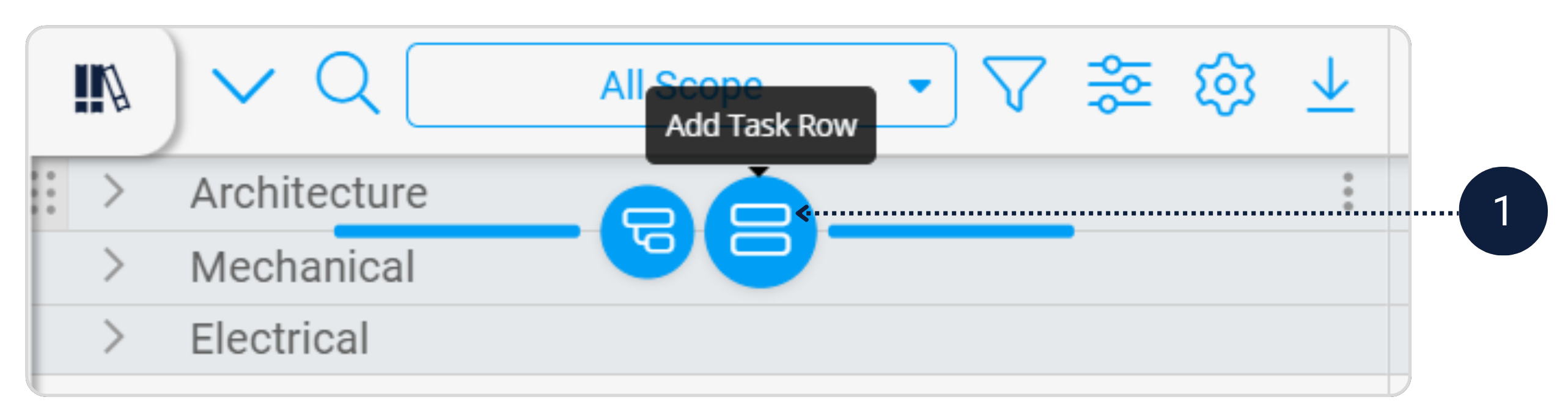
- Arhitectură - Pereți interiori
- Mecanică - Guri de aer, Echipamente mecanice
- Electrică - Corpuri de iluminat, Jgheab de cabluri cu fitinguri
Fiecare rând reprezintă un activ care va necesita informații structurate la predare.
Asigură-te că fiecare sarcină este plasată sub folderul de disciplină potrivit (vezi 3 mai jos):
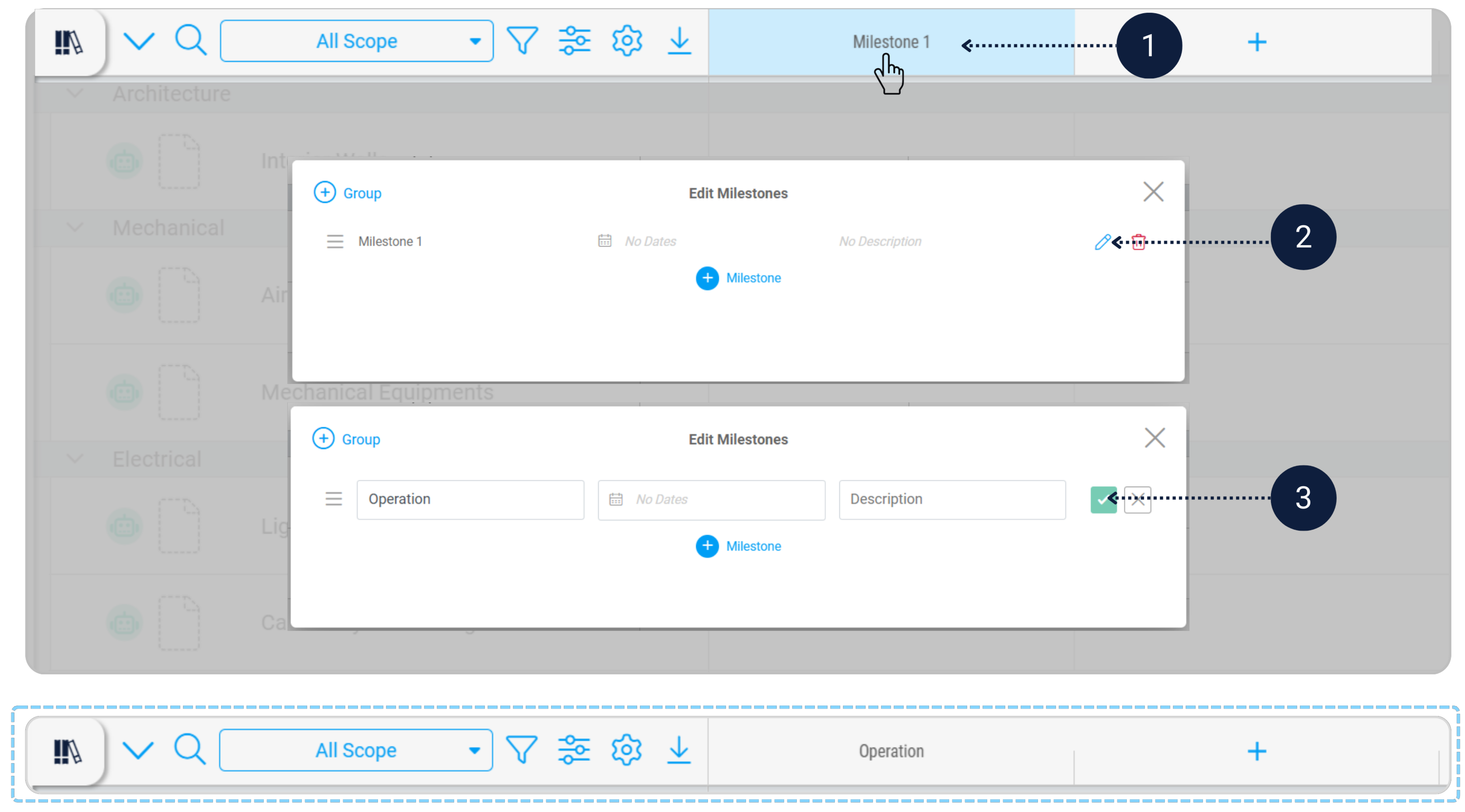
Redenumește Etapa 1
Redenumește Etapa 1 în Operare.
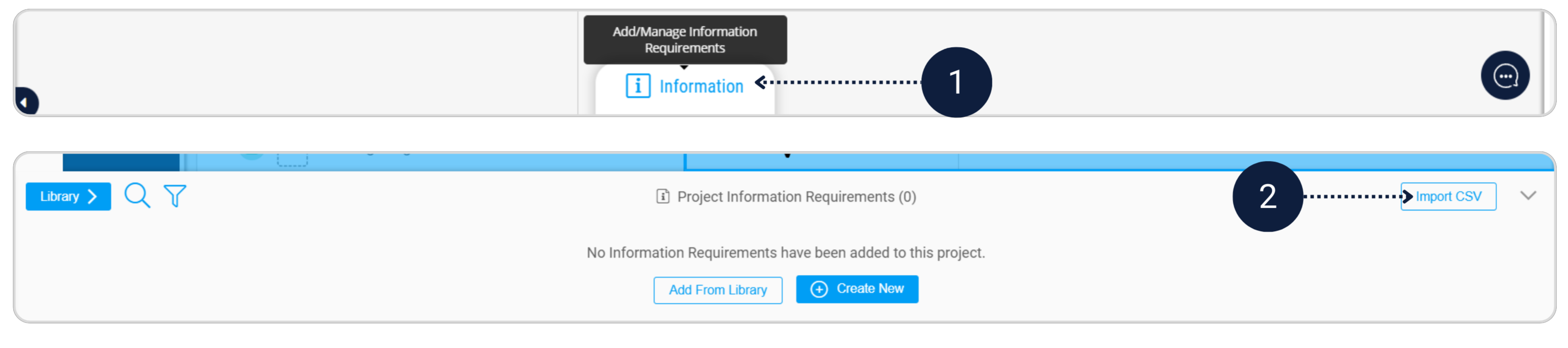
Importă CSV-ul
Dă clic pe Information în partea de jos și importă fișierul CSV pentru a încărca cerințele de informații.
Alocă cerințele
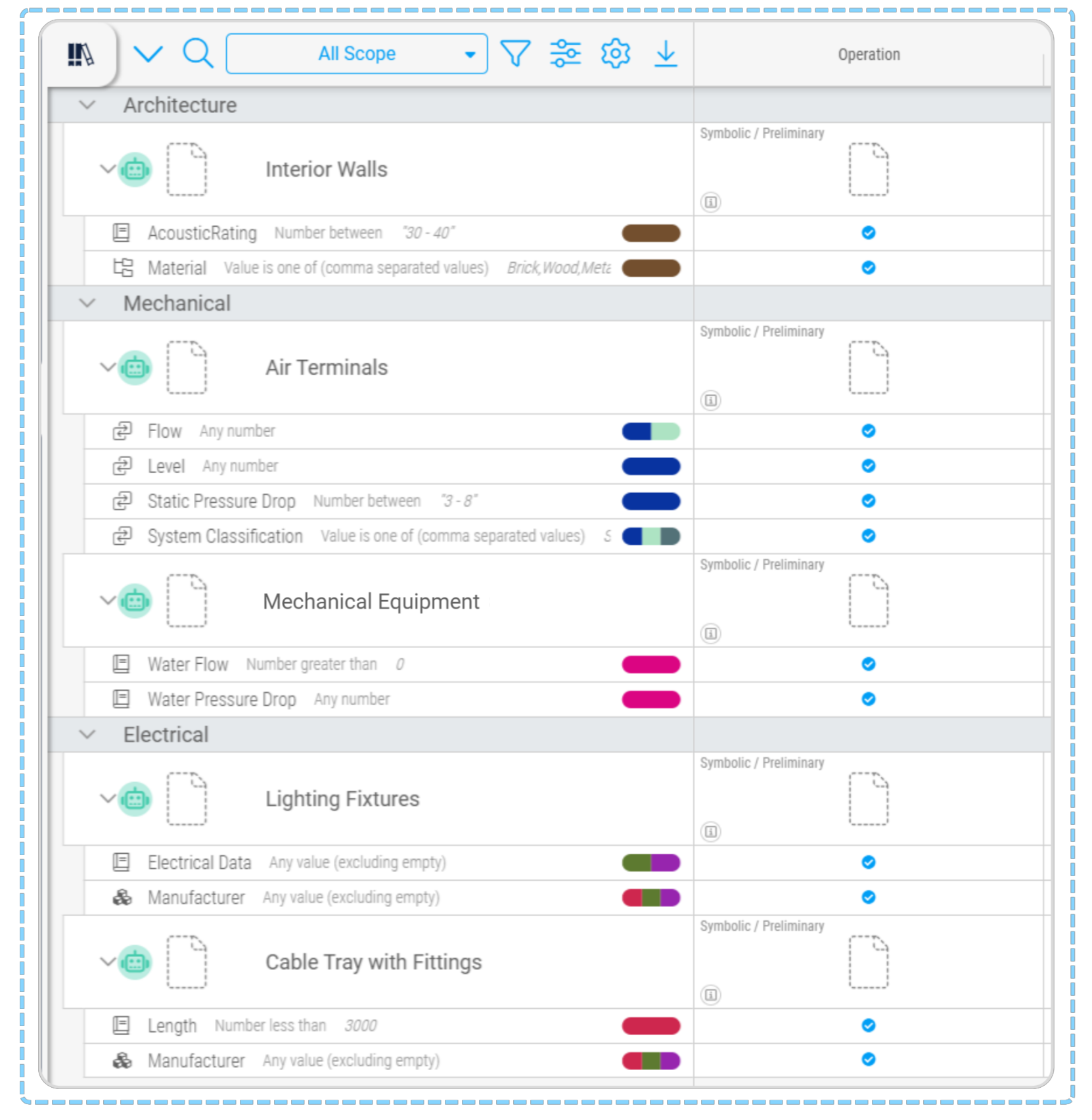
Alocă cerințele de informații relevante pentru fiecare sarcină în coloana Operare.
Pentru fiecare sarcină, selectează informația necesară pentru a sprijini operarea și mentenanța acelui activ.
Alocă următoarele:
- Pereți interiori - Indice de izolare acustică, Material
- Guri de aer - Debit, Nivel, Cădere de presiune statică, Clasificare sistem
- Echipamente mecanice - Debit de apă, Cădere de presiune apă
- Corpuri de iluminat - Date electrice, Producător
- Jgheab de cabluri cu fitinguri - Lungime, Producător
Fiecare sarcină ar trebui să afișeze doar cerințele de informații relevante pentru acel activ în etapa operațională.
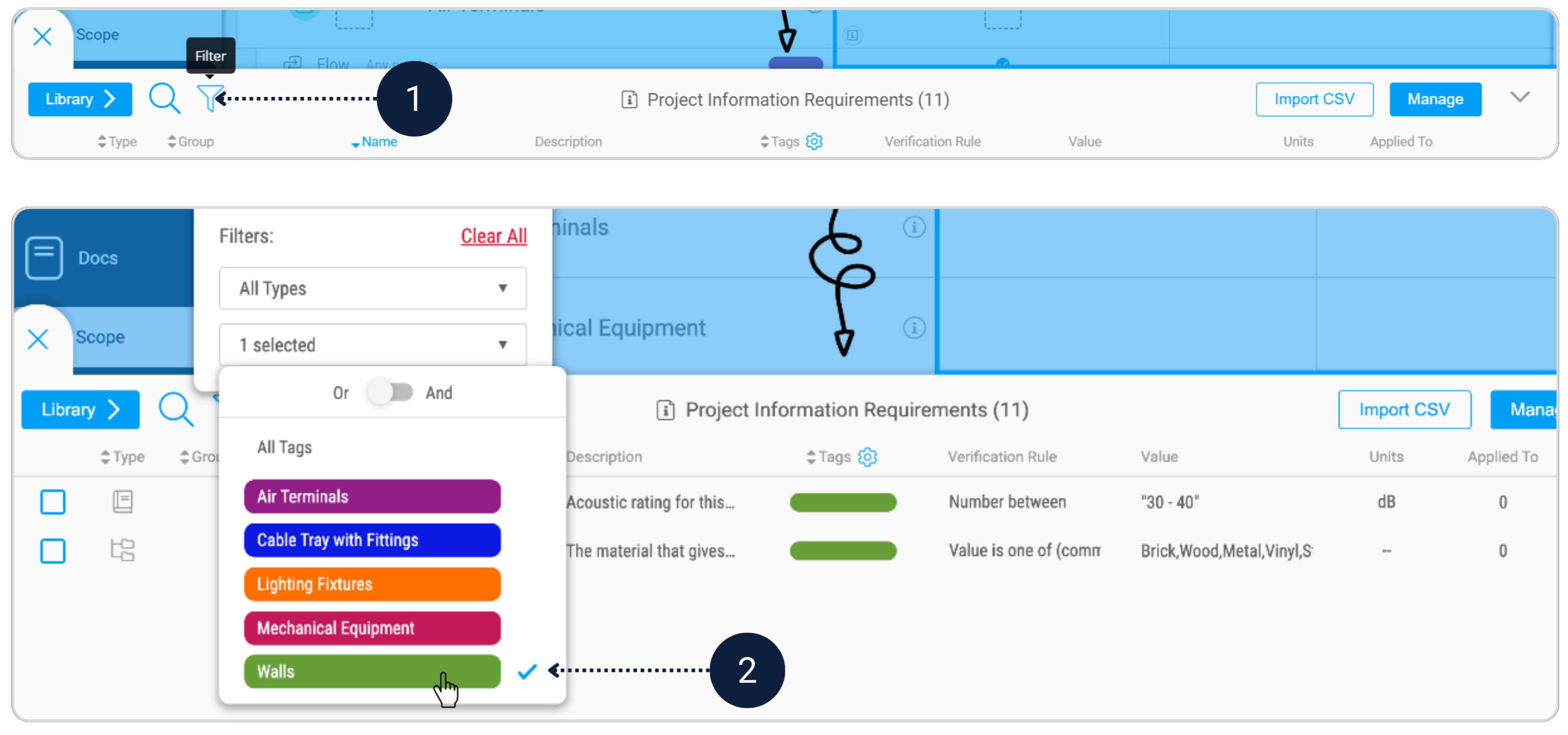
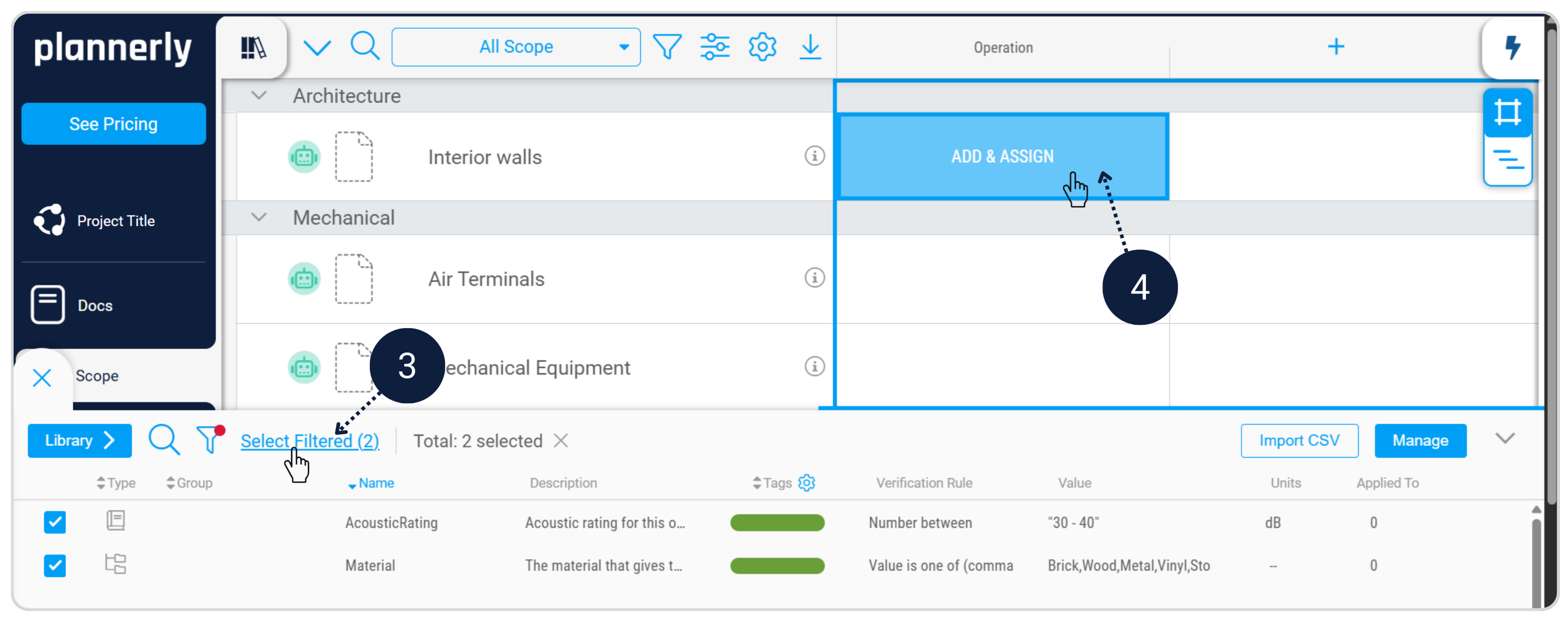
Poți folosi opțiunea Filter-by-Tag pentru a izola cerințele de informații corecte și a selecta toate pentru alocare:
Finalizează documentul EIR
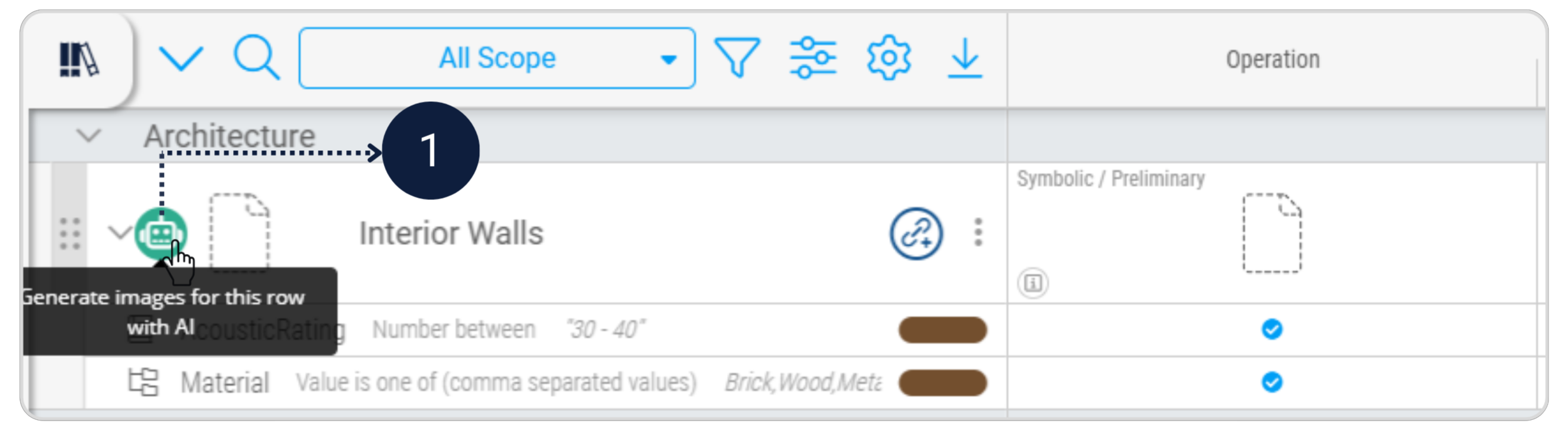
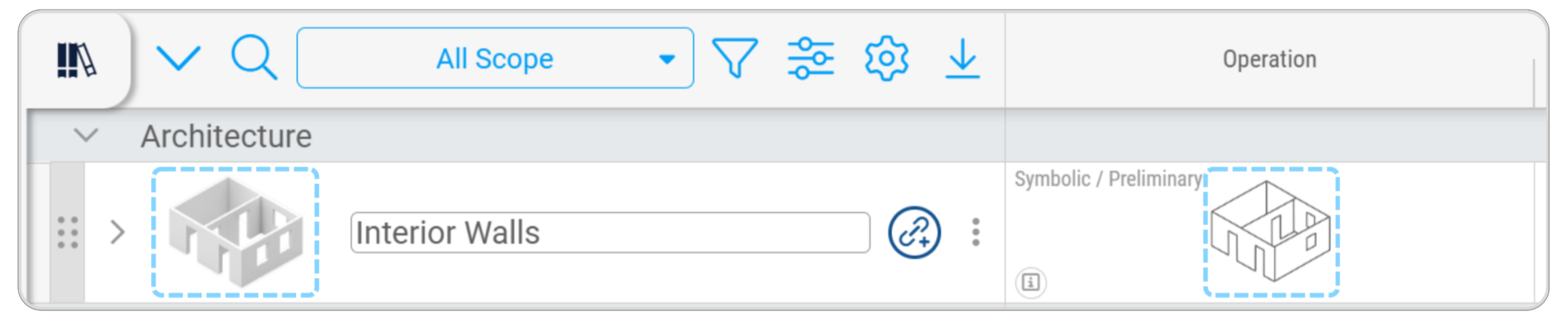
Cerințele de informații pentru fiecare activ au fost acum definite și structurate în Scope.
Completează secțiunile rămase din acest șablon pentru a finaliza EIR, deoarece acest document va face parte din informația de licitație/contract.
Vrei să afli mai multe despre definirea cerințelor de informații?
Află mai multe despre crearea matricei detaliate de responsabilitate
Pasul 1.3 - Pregătește livrabilele finale ale EIR Docs File Manager Licitație Export
Listă de verificare obligatorie
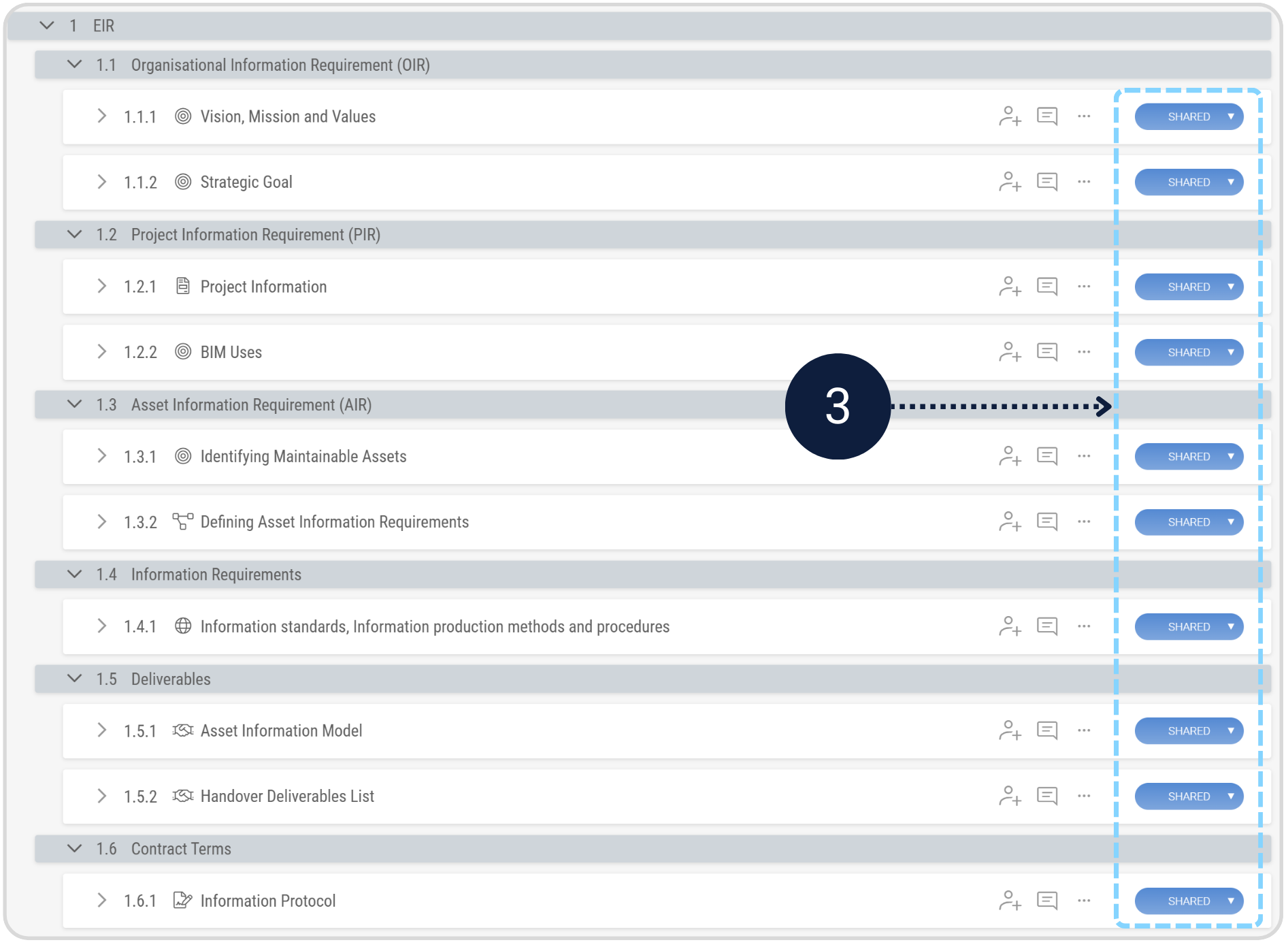
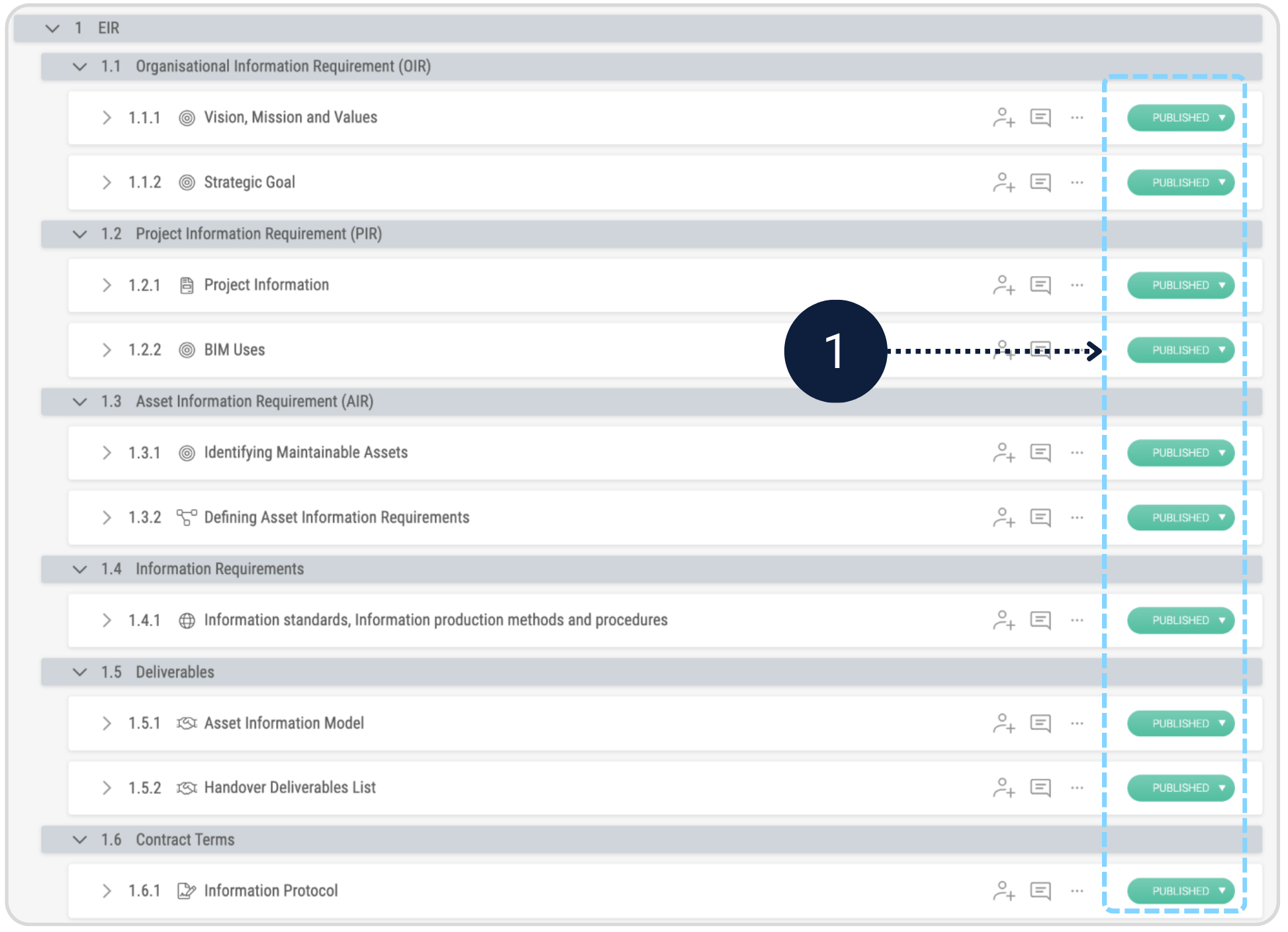
- Setează toate secțiunile EIR relevante pentru licitație pe Published.
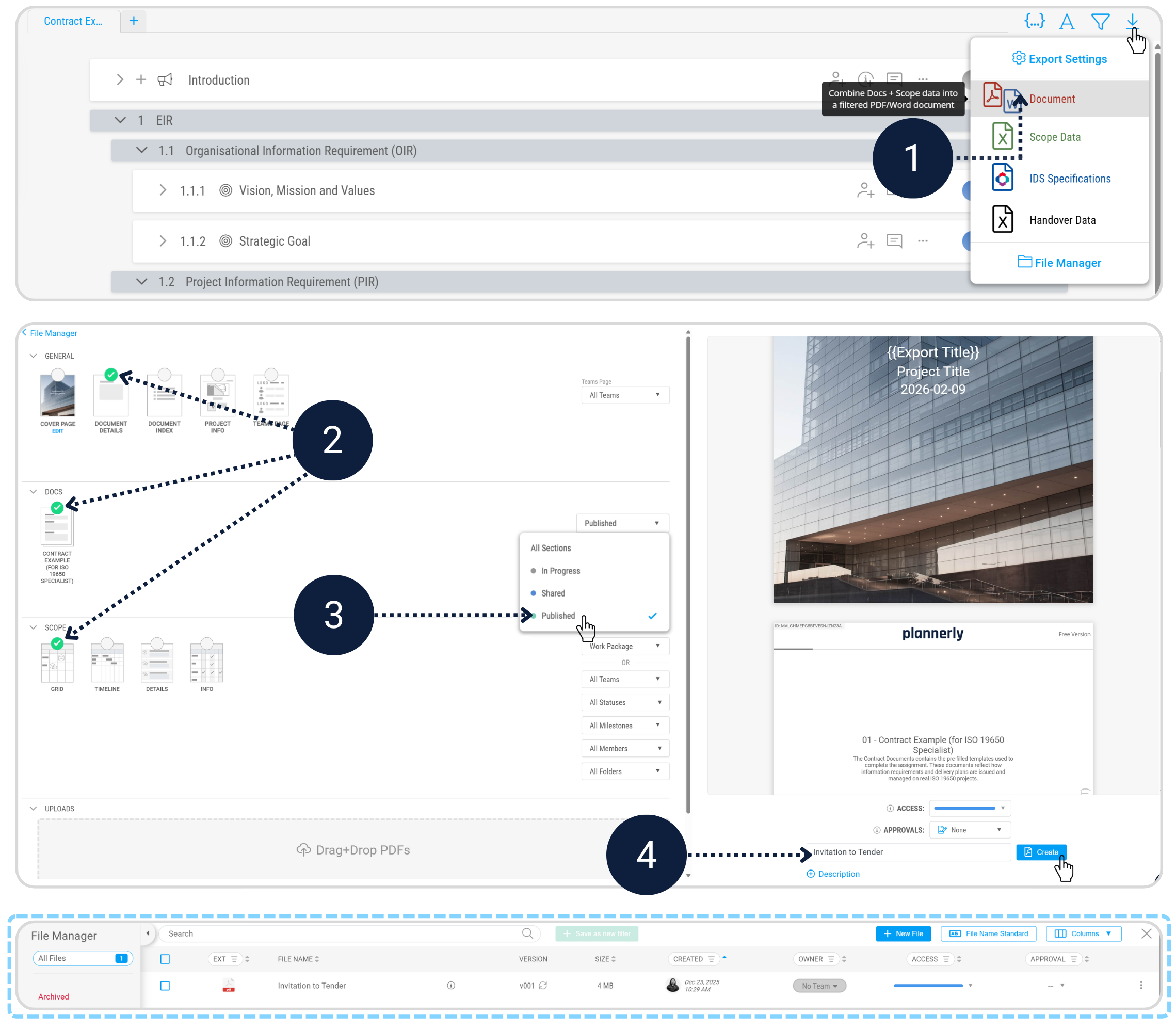
- Exportă și încarcă documentul Invitației la Licitație în File Manager.
Pregătește EIR pentru export
Toate Părțile Contractate trebuie să citească, să înțeleagă și să fie de acord cu cerințele EIR pe măsură ce acesta este transmis în josul întregului lanț de aprovizionare al proiectului.
Înainte de a exporta documentul Invitației la Licitație, revizuiește structura EIR și confirmă ce secțiuni vor fi incluse în pachetul de licitație.
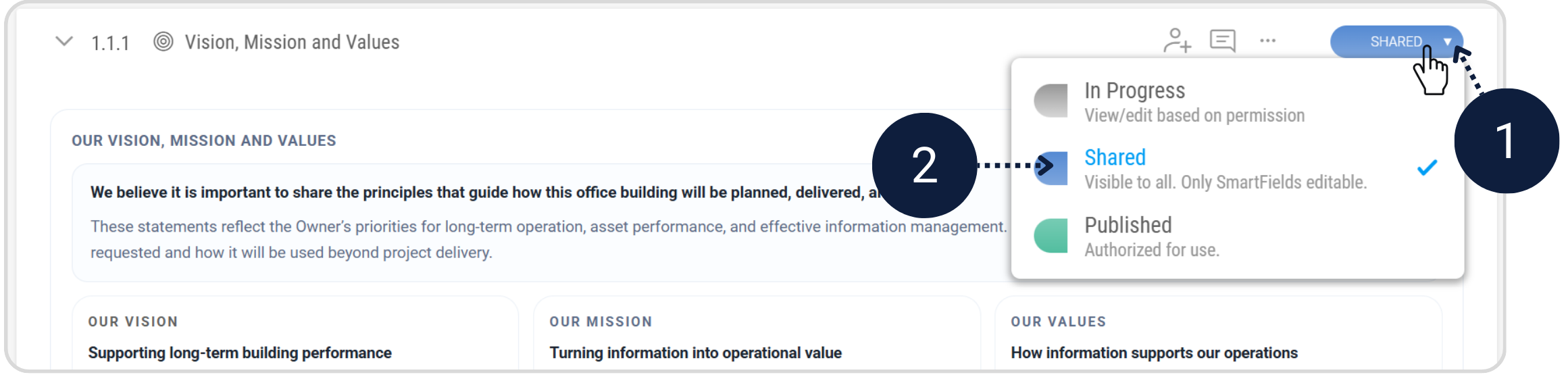
Actualizează starea tuturor secțiunilor relevante din In Progress în Published.
Când exportăm documentul de Licitație, putem folosi Section Status pentru a filtra doar conținutul Published care va fi inclus în PDF.
Creează documentul Invitației la Licitație
Exportă EIR + AIR Scope finalizate ca un singur document PDF.
Exercițiul 2 - BEP + MIDP BEP MIDP TIDP
Transformă cerințele într-un plan de livrare pe care echipa îl poate urma.
Acum treci în rolul Părții Contractate Principale. În această sarcină, vei transforma EIR-ul Proprietarului într-un plan coordonat care face livrarea clară - ce se livrează, cine livrează și când. Vei configura de asemenea Pachete de Lucru astfel încât modelele să poată fi verificate ulterior față de cerințele convenite. Planul de Execuție BIM (BEP) explică modul în care proiectul va livra informația, în timp ce Planul Master de Livrare a Informației (MIDP) definește cine livrează ce și când. În proiecte reale, aceste planuri eșuează adesea pentru că sunt scrise izolat sau pur și simplu copiate din proiecte anterioare. Aici, le vei construi direct din EIR-ul pe care l-ai creat deja - astfel încât să fie conectate, realiste și verificabile. Cerințele fără un plan de livrare sunt doar promisiuni goale. BEP și MIDP sunt locul unde intenția devine angajament - legând ce este necesar de cine livrează, când și cum va fi verificat. Acești pași se construiesc direct pe Exercițiul 1. Dacă EIR-ul tău este neclar sau incomplet, vei simți asta imediat aici.
Exercițiul 2 - Ghid video
Urmărește-ne cum finalizăm fiecare pas din Exercițiul 2, live în Plannerly. Vei vedea exact cum să creezi BEP-ul, să configurezi MIDP cu etape și livrabile și să configurezi Pachetele de Lucru astfel încât modelele să poată fi verificate față de cerințele convenite. Fiecare clic, fiecare decizie, alături de tine.
Exercițiul ISO 19650 Specialist 2 - BEP + MIDP
Ce vei face
Pasul 2.1 - Completează BEP-ul în Docs Docs BEP
Pentru ce este cu adevărat BEP-ul
Un Plan de Execuție BIM (BEP) nu este un „document BIM” pe care îl scrii pentru că ți l-a cerut cineva. Este manualul de operare al echipei privind modul în care informația va fi produsă, verificată, partajată și acceptată în acest proiect.
În termeni ISO 19650, BEP-ul se află între cerințe (ce are nevoie Partea Contractantă) și planul de livrare (ce va produce echipa de livrare și când). Dacă EIR este "ce și de ce", BEP este "cum".
- Cine face ce (roluri, responsabilități, aprobări)?
- Cum va fi creată, denumită, partajată, verificată și aprobată informația?
- Cum vom demonstra că livrabilele respectă EIR (verificare și acceptare)?
Acest exercițiu îl face mai simplu decât un proiect real - structura este deja pusă în loc, conținutul șablonului este deja aliniat la ISO 19650 și trebuie doar să completezi SmartFields pentru a capta deciziile importante. Abilitatea cheie pe care o exersezi nu este scrisul - este alegerea unor procese clare, fezabile care se potrivesc cu EIR.
Listă de verificare obligatorie
- Roluri și responsabilități de management al informației proiectului.
- Procese de livrare a modelului și informației.
- Fluxuri de coordonare, revizuire și aprobare.
- Utilizarea Mediului Comun de Date (CDE).
Completarea BEP-ului
Accesează șablonul pre-completat al Planului de Execuție BIM (BEP) furnizat în Documentele de Contract. Acest document conține deja îndrumări și structură aliniate la ISO 19650.
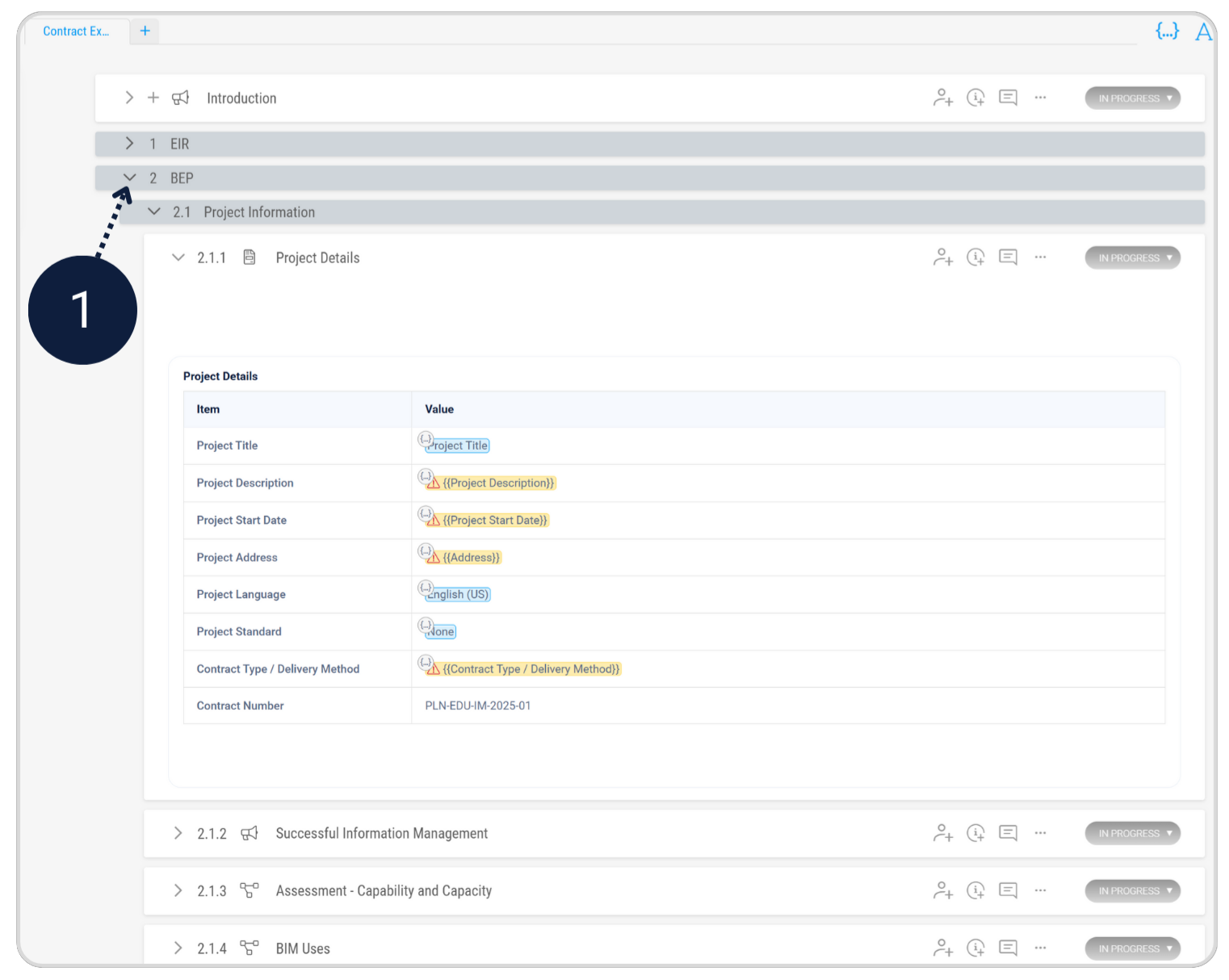
- Completează SmartFields evidențiate și urmează îndrumările integrate în fiecare secțiune.
- Menține BEP-ul aliniat la EIR - nu adăuga procese care nu sunt cerute de EIR.
- Scrie procese pe care o echipă de proiect reală le-ar putea urma (proprietari clari, pași clari, rezultate clare).
- Dacă nu ești sigur, alege cel mai simplu proces care încă protejează calitatea (claritatea învinge complexitatea).
Când termini, ar trebui să poți arăta spre BEP și să spui: „Așa vom livra informația care contează, într-un mod care poate fi verificat și acceptat."
Pasul 2.2 - Construiește MIDP-ul în Scope Scope MIDP
Ce este cu adevărat MIDP-ul
Planul Master de Livrare a Informației (MIDP) organizează ce va fi livrat, de către cine și când.
Dacă EIR definește ce informație este necesară, iar BEP definește cum va lucra echipa, MIDP definește când va fi livrat efectiv fiecare container de informații și cine este responsabil pentru el.
- Sarcinile create în Scope devin angajamente de livrare.
- Fiecare sarcină este alocată unui proprietar.
- Etapele definesc când sunt scadente livrabilele.
- Dependențele definesc secvența logică a lucrării.
În acest exercițiu, vei importa un MIDP exemplu structurat din Plannerly Library pentru a accelera lucrurile. Sarcina ta este apoi să-l ajustezi astfel încât să reflecte o secvență de livrare realistă și logică.
Listă de verificare obligatorie
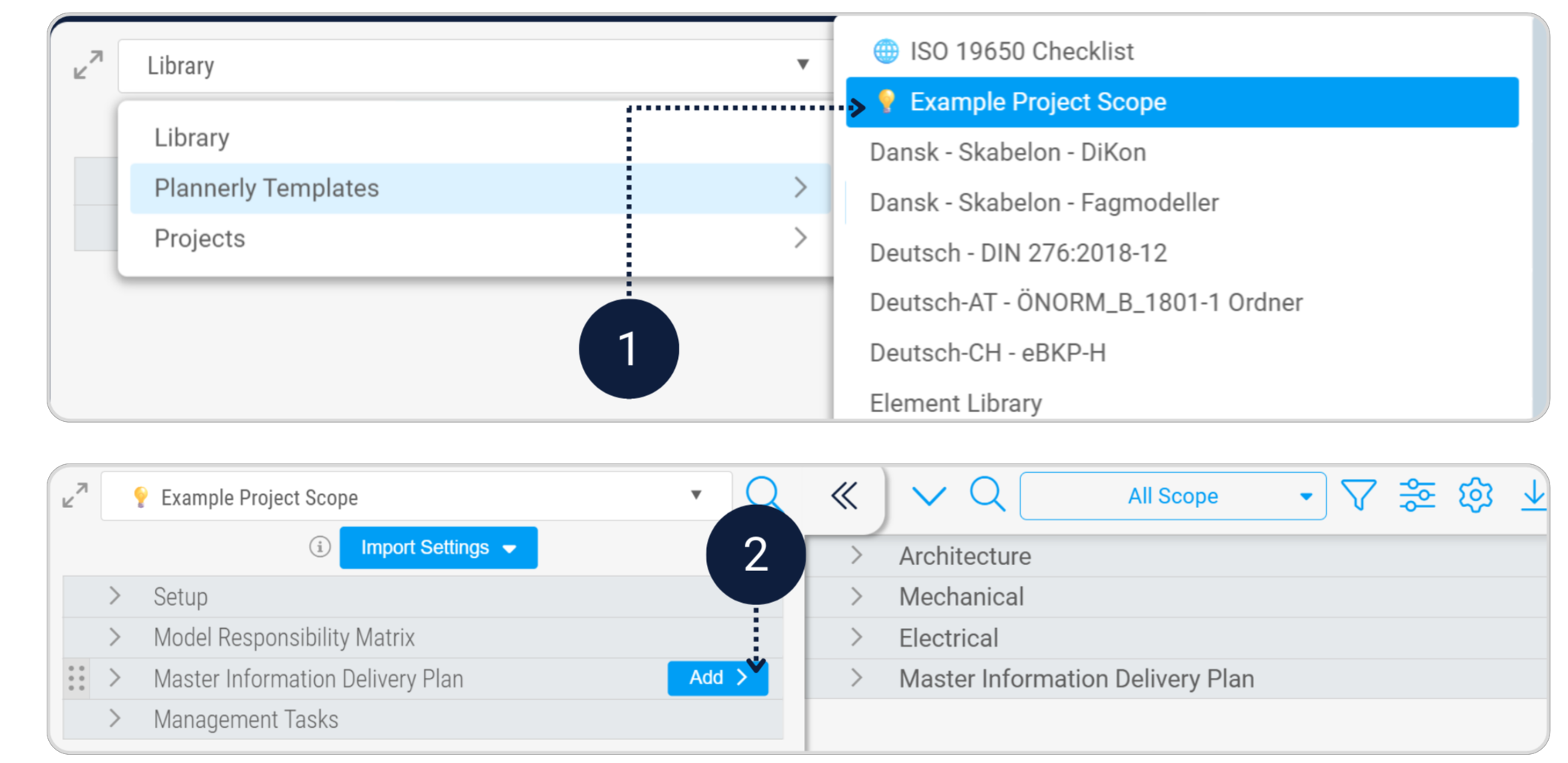
- Importă MIDP-ul Example Project Scope din biblioteca Plannerly Templates.
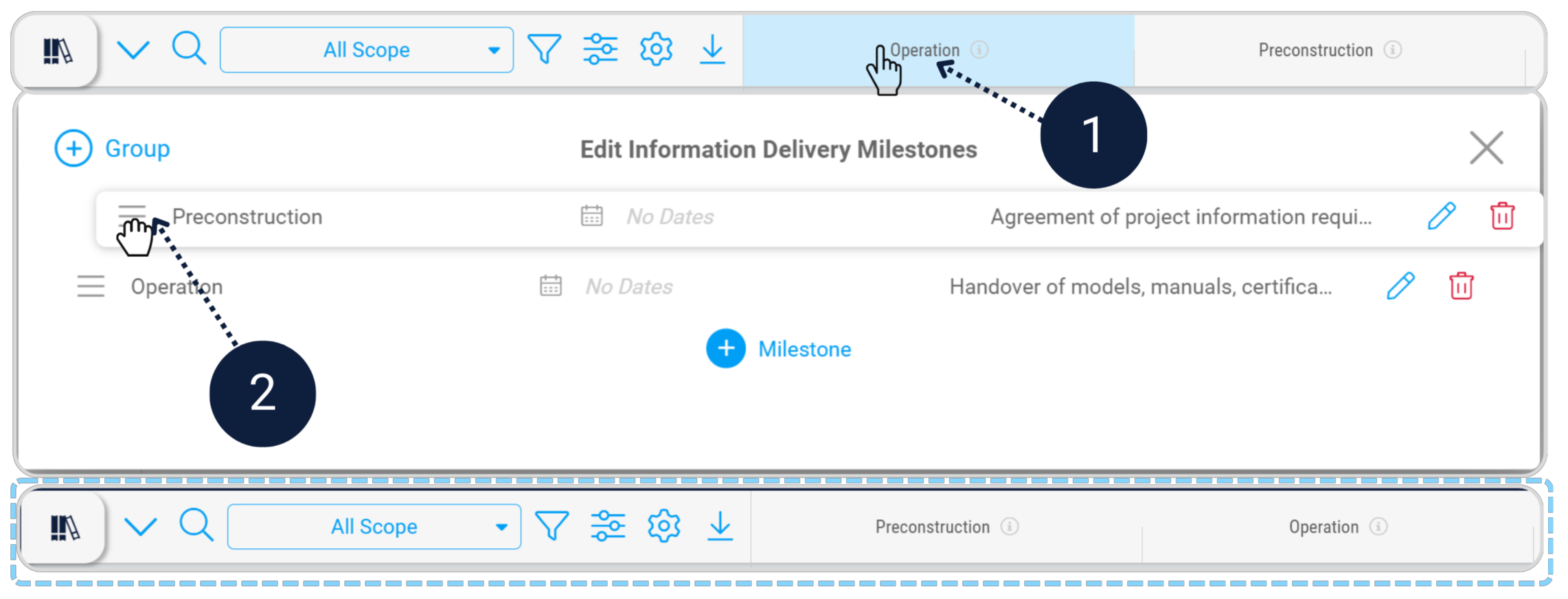
- Reordonează etapele astfel încât Pre-Construcție să apară înainte de Operare.
- Alocă proprietari și confirmă datele de livrare.
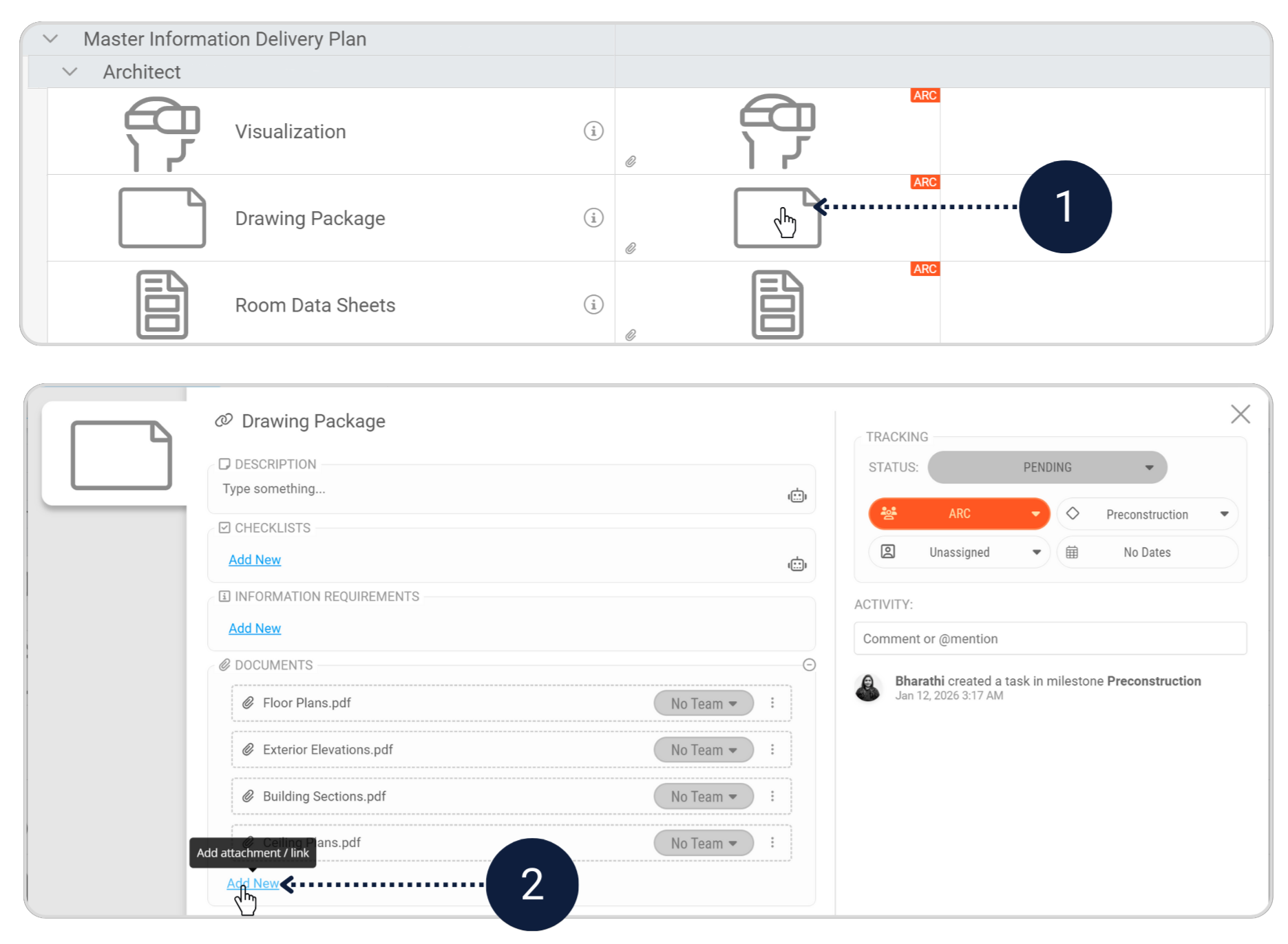
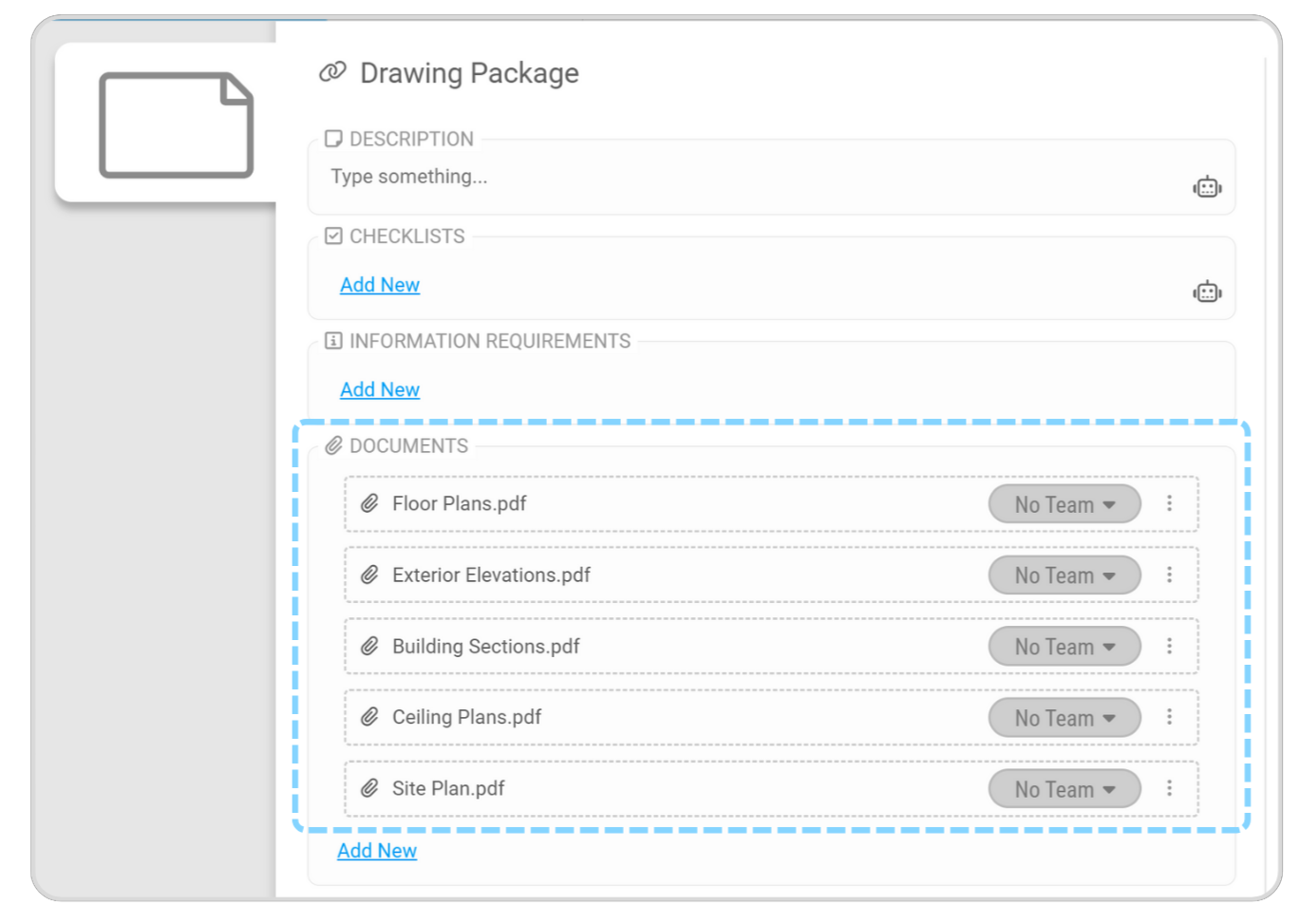
- Adaugă o rezervare de document: Site Plan.pdf în Pachetul de Desene.
- Adaugă sau revizuiește dependențele sarcinilor în vizualizarea Timeline.
Importă MIDP-ul din Plannerly Library:
Scope > Library > Plannerly Templates > Example Project Scope > Master Information Delivery Plan > Add
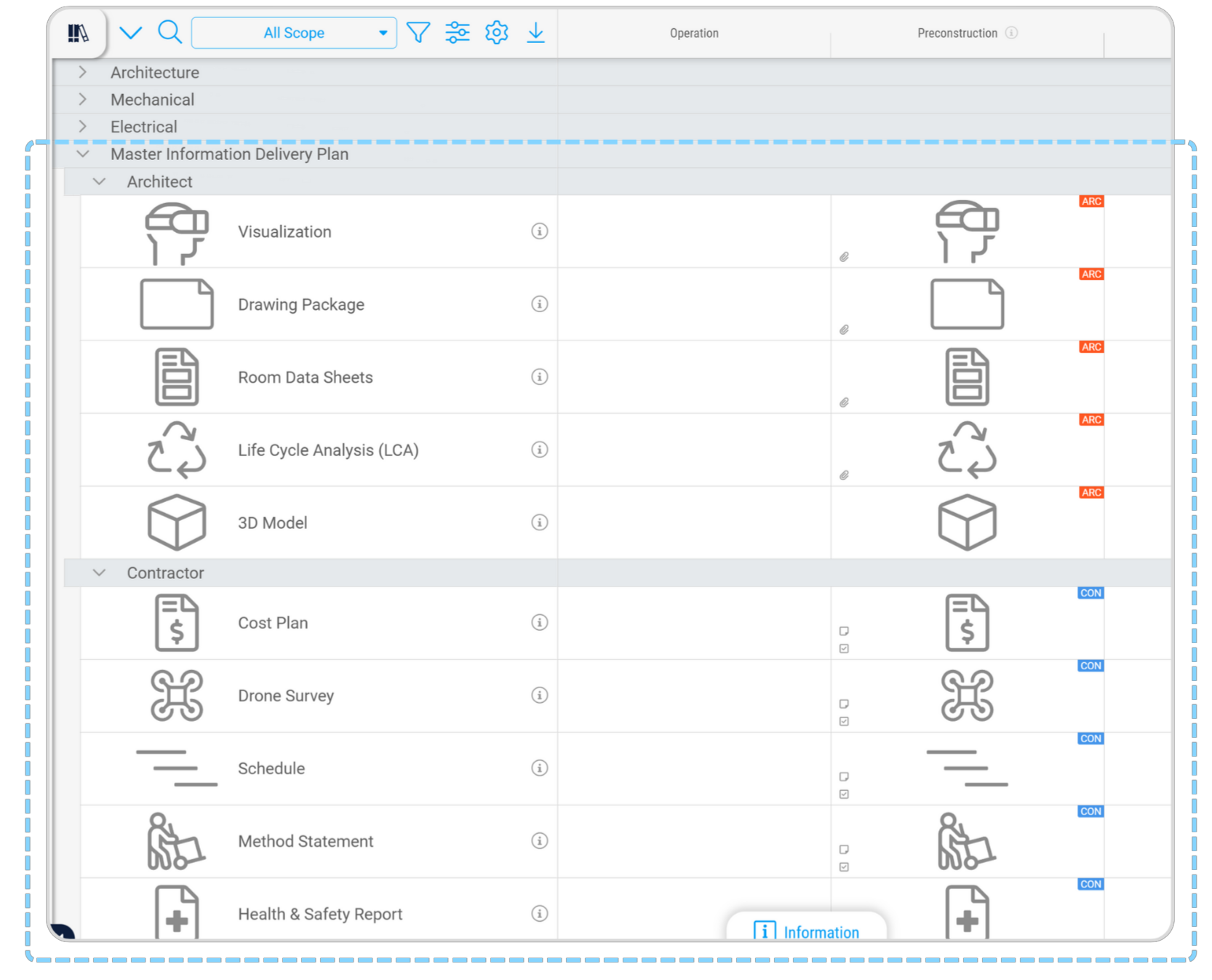
Conturul albastru punctat din imaginea de mai jos arată conținutul importat:
O rezervare de document reprezintă un livrabil necesar care nu a fost încă creat.
Îți permite să aloci responsabilitate, să definești așteptări privind denumirea, să conectezi la o sarcină și să programezi - înainte ca fișierul să existe.
- Cerința devine urmăribilă.
- Este alocat clar un proprietar.
- Datele de livrare sunt vizibile.
- Verificarea poate fi legată ulterior.
Aceasta este o îmbunătățire majoră față de menținerea unei liste de verificare în Excel care trebuie reconciliată manual cu foldere și email-uri. Aici, cerința trăiește chiar în interiorul planului de livrare.
În sarcina Pachet de Desene, adaugă încă o rezervare de document non-geometric: Site Plan.pdf
MIDP-ul importat include deja câteva dependențe. Acum completează secvența.
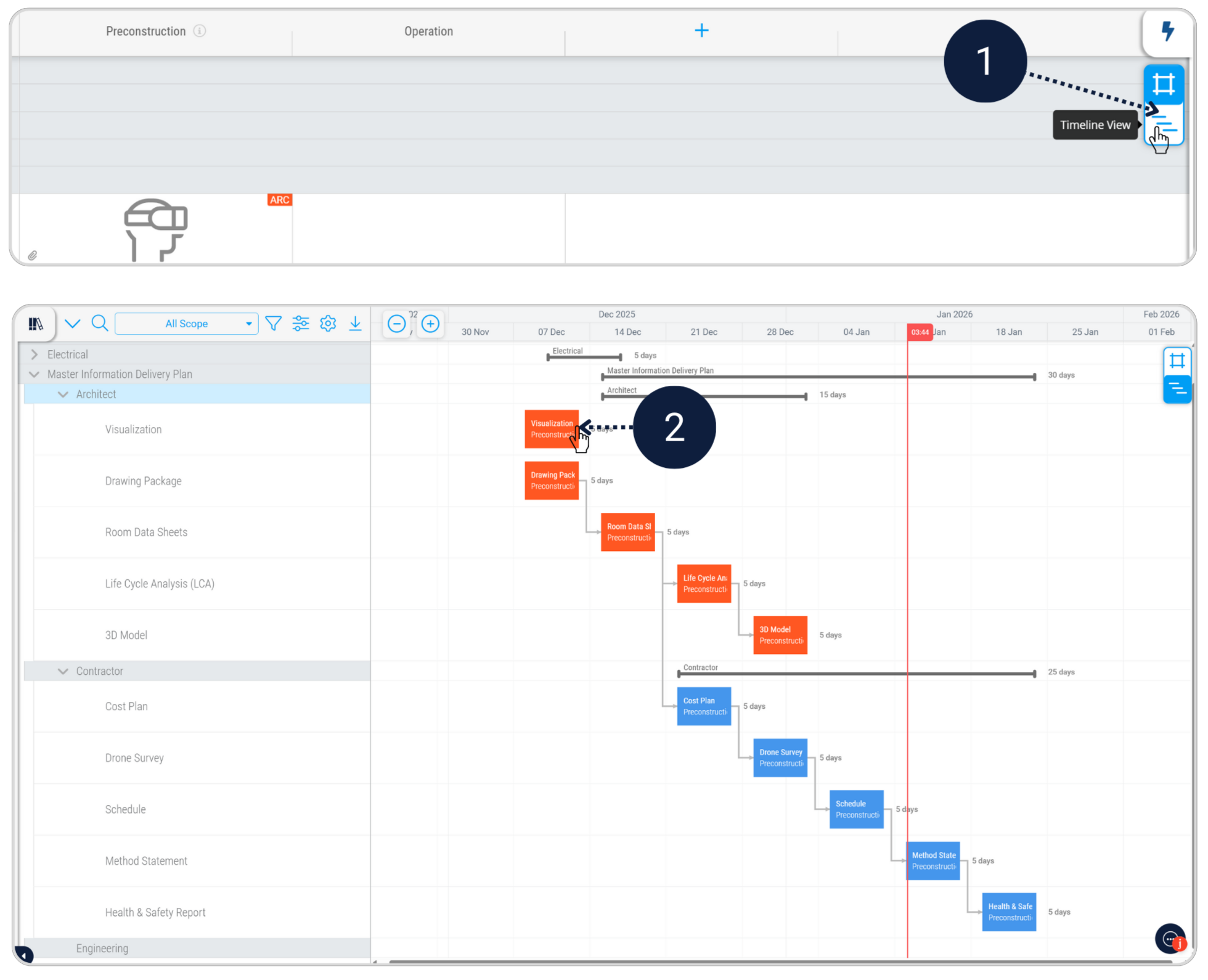
- Comută la vizualizarea Timeline.
- Revizuiește dependențele existente.
- Ajustează datele etapelor dacă este necesar.
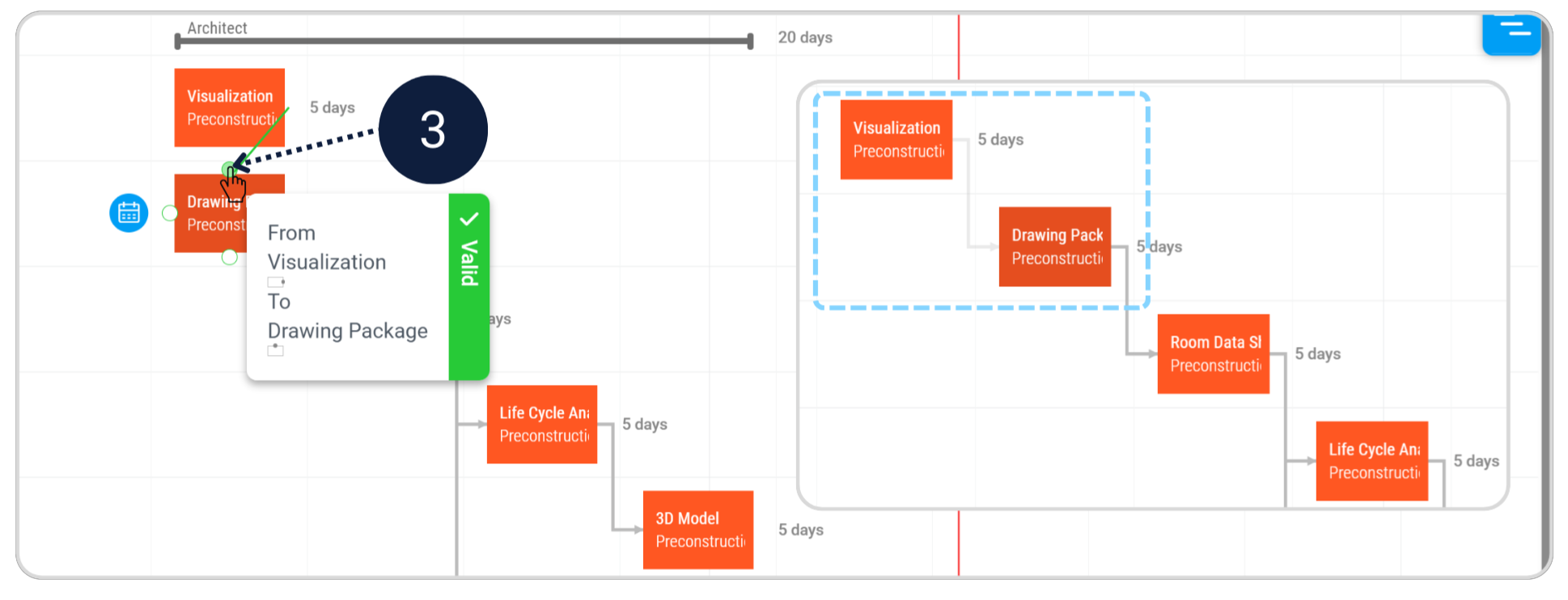
- Trage de la nodul final al unei sarcini la începutul alteia pentru a crea dependențe.
Exemplu: Leagă Vizualizare → Pachet de Desene.
Pasul 2.3 - Creează Pachete de Lucru, alocă modele și exportă livrabilele Scope Verify File Manager
Ce fac Pachetele de Lucru
Pachetele de Lucru grupează livrabile aferente și conectează sarcinile tale din Scope la modele reale în Verify. Aceasta pregătește echipa pentru a verifica dacă modelul respectă cerințele de informații convenite.
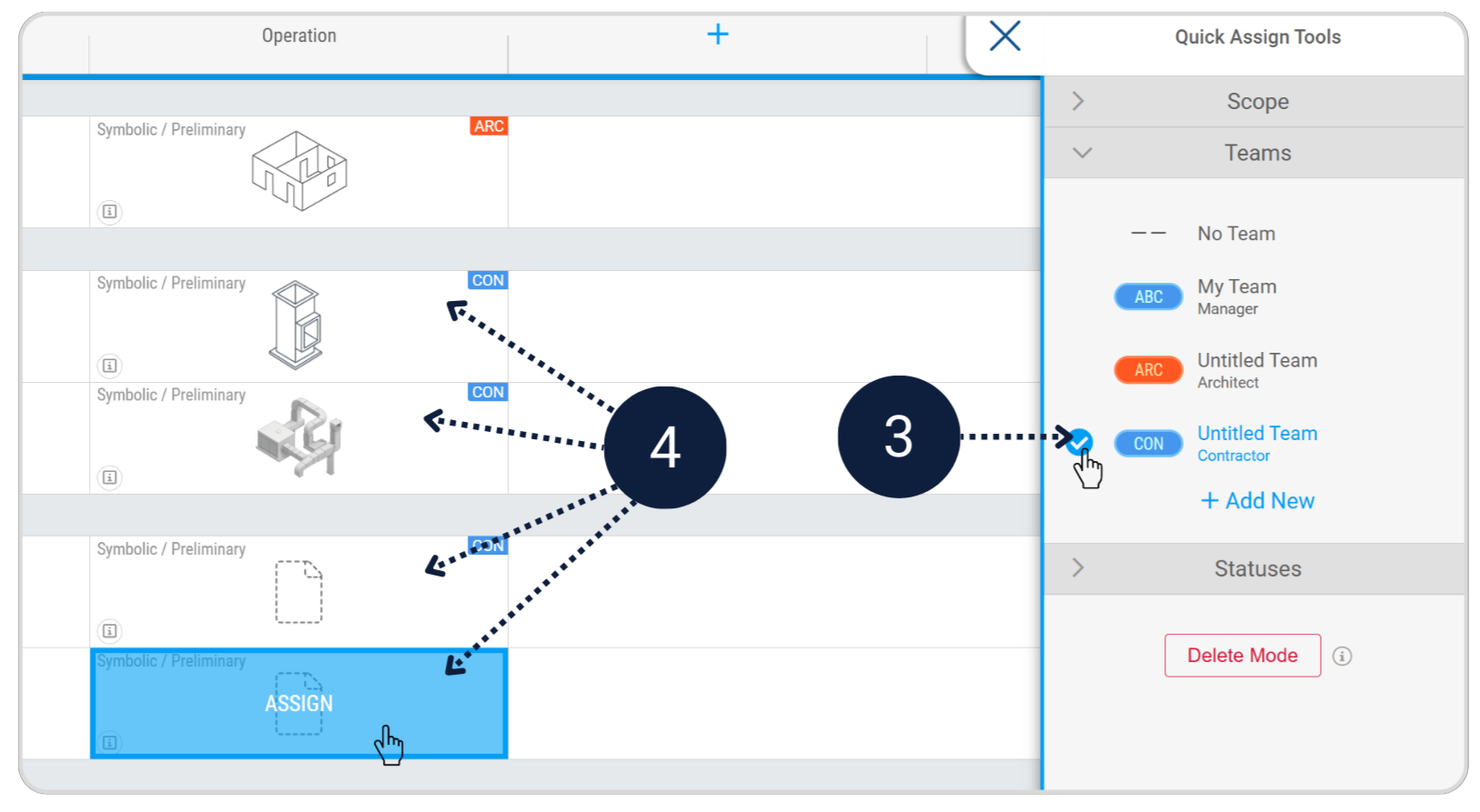
Asigură-te că fiecare sarcină este alocată unei echipe de livrare. MIDP-ul importat este deja alocat echipelor Architect și Contractor. Pentru sarcinile pe care le-ai creat în Exercițiul 1, alocă fiecare sarcină echipei corespunzătoare (Architect sau Contractor).
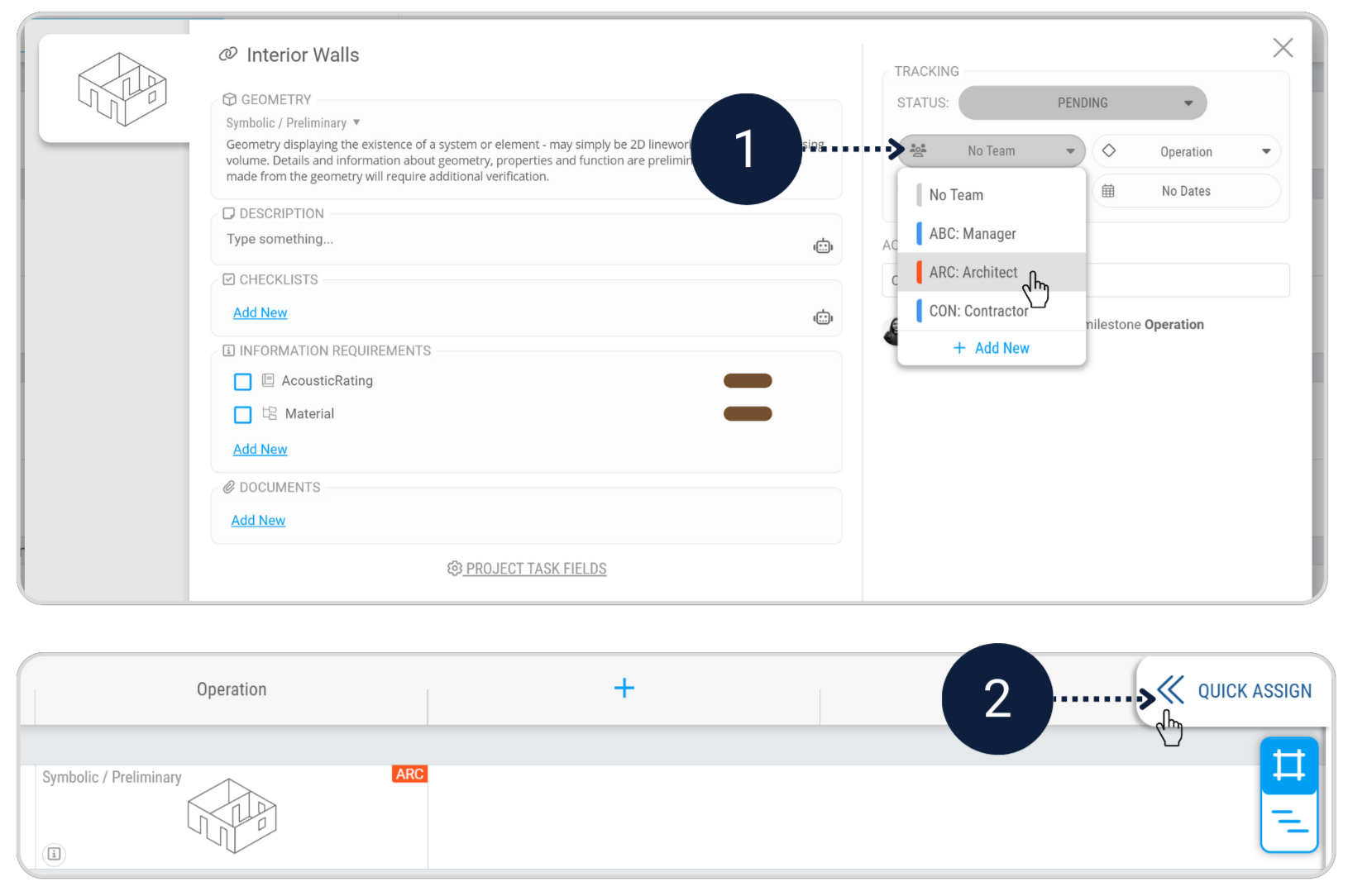
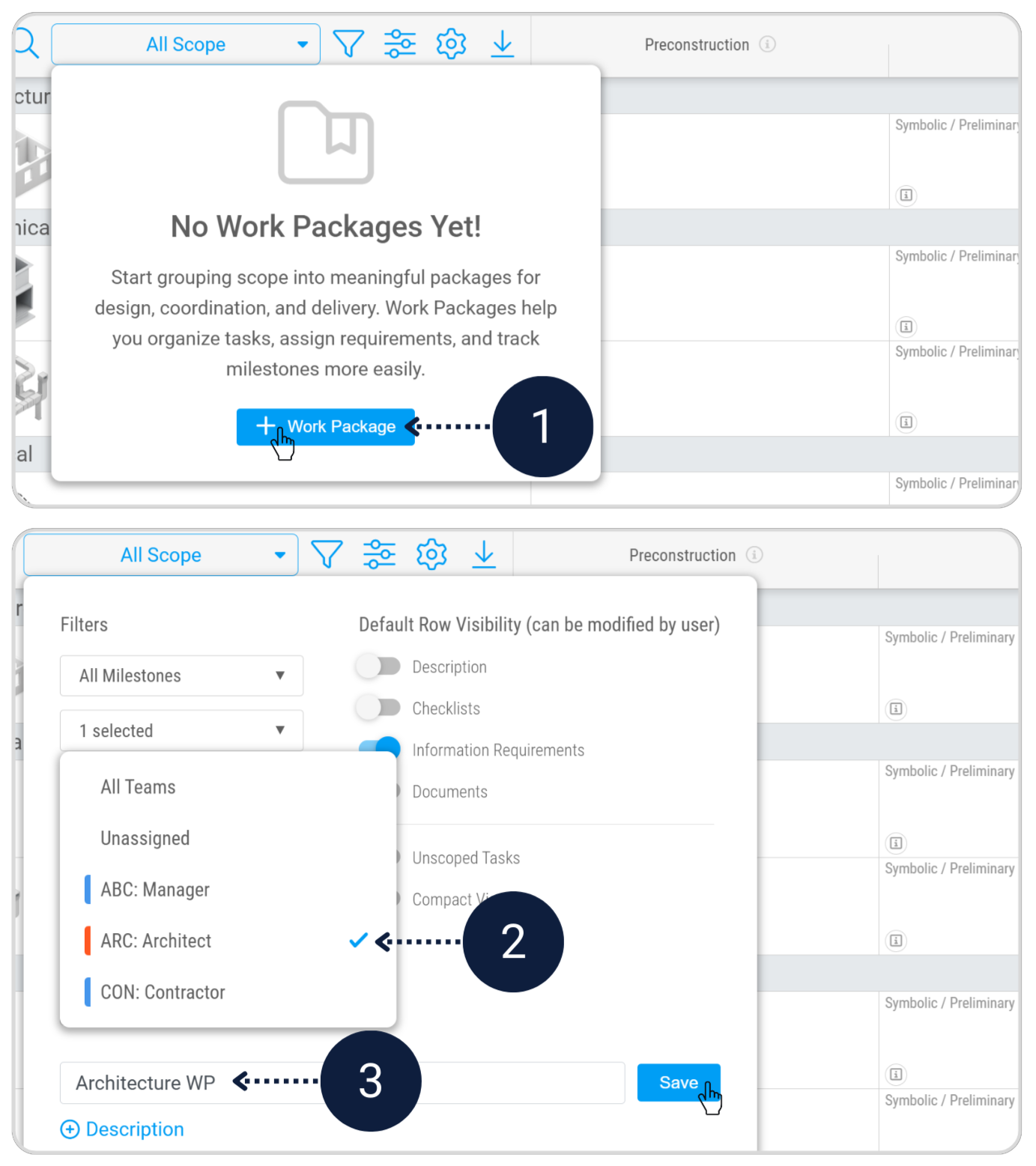
- Creează un Pachet de Lucru filtrat pentru echipa Architect numit Architecture WP.
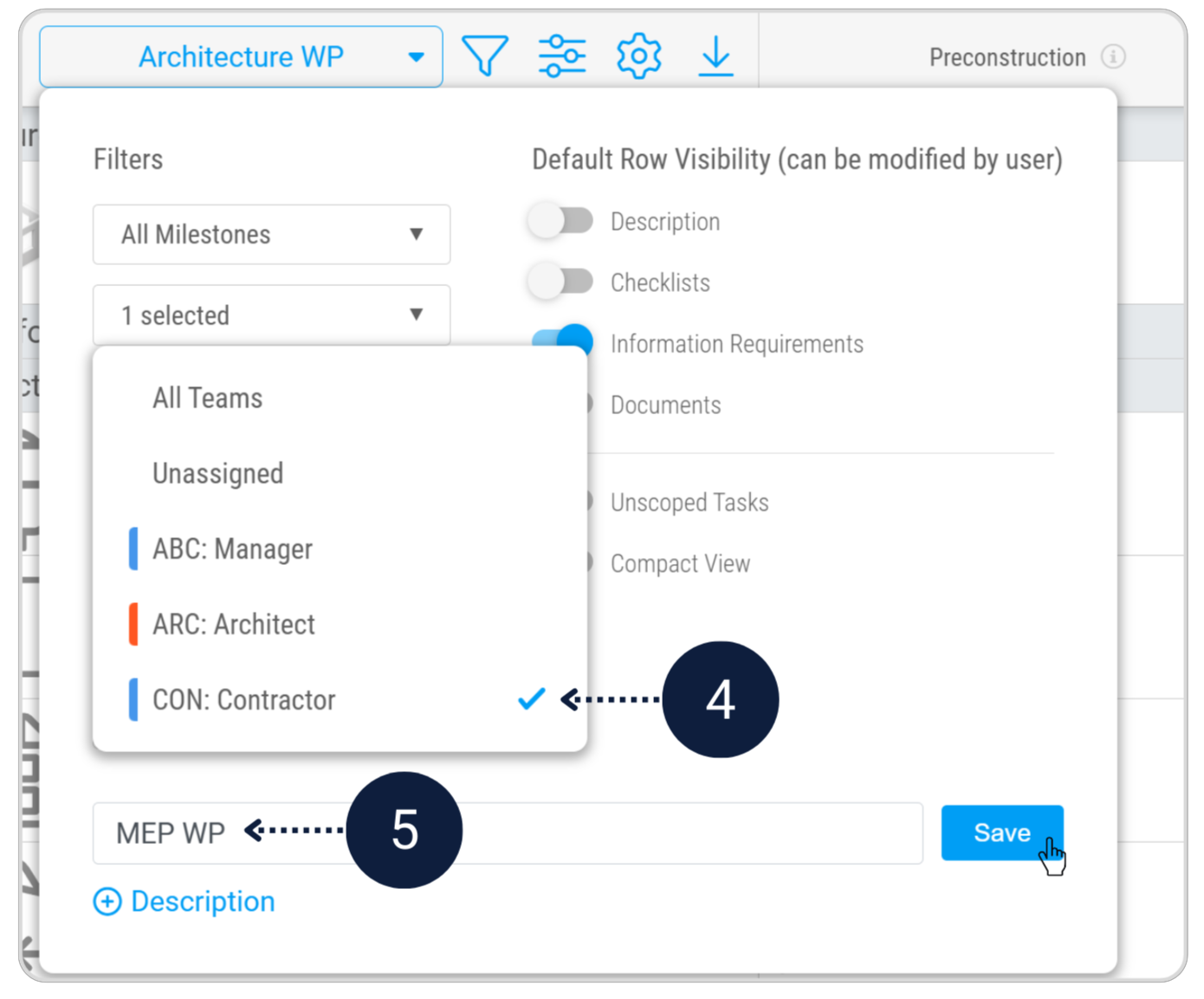
- Creează un Pachet de Lucru filtrat pentru echipa Contractor numit MEP WP.
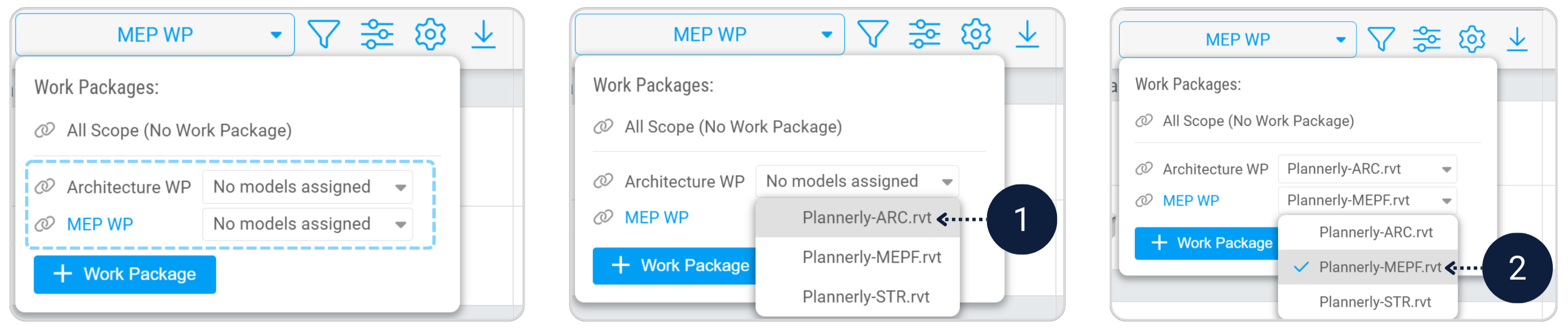
- Alocă modelele demo: Architecture WP → Plannerly-Arc.rvt, MEP WP → Plannerly-MEPF.rvt.
- În All Scope, adaugă un Pachet de Lucru nou filtrat pentru echipa Architect și numește-l Architecture WP.
- Adaugă un al doilea Pachet de Lucru filtrat pentru echipa Contractor și numește-l MEP WP.
Salvează fiecare pachet de lucru.
Alocă modelul corect fiecărui Pachet de Lucru:
- Architecture WP → Alocă Plannerly-Arc.rvt (model demo)
- MEP WP → Alocă Plannerly-MEPF.rvt (model demo)
Înainte de a continua, confirmă că BEP și MIDP sunt aliniate, complete și pregătite pentru a fi agreate.
Verificare bază de referință pentru acord
- BEP finalizat și revizuit.
- MIDP complet populat cu proprietari și date.
- Nicio cerință orfană.
- Planuri pregătite pentru a fi distribuite echipei de livrare.
Listă de verificare finală a livrabilelor
- BEP-ul este finalizat și reflectă EIR-ul și abordarea de livrare a proiectului.
- MIDP-ul este importat, etapele sunt ordonate clar, iar Site Plan.pdf este adăugat ca rezervare de document.
- Architecture WP și MEP WP există și sunt legate de modelele demo corecte.
- Ai exportat BEP-ul finalizat - inclusiv MIDP-ul cu timeline - în File Manager.
Exportă documentul BEP finalizat, inclusiv MIDP cu Timeline, în File Manager ca un singur document.
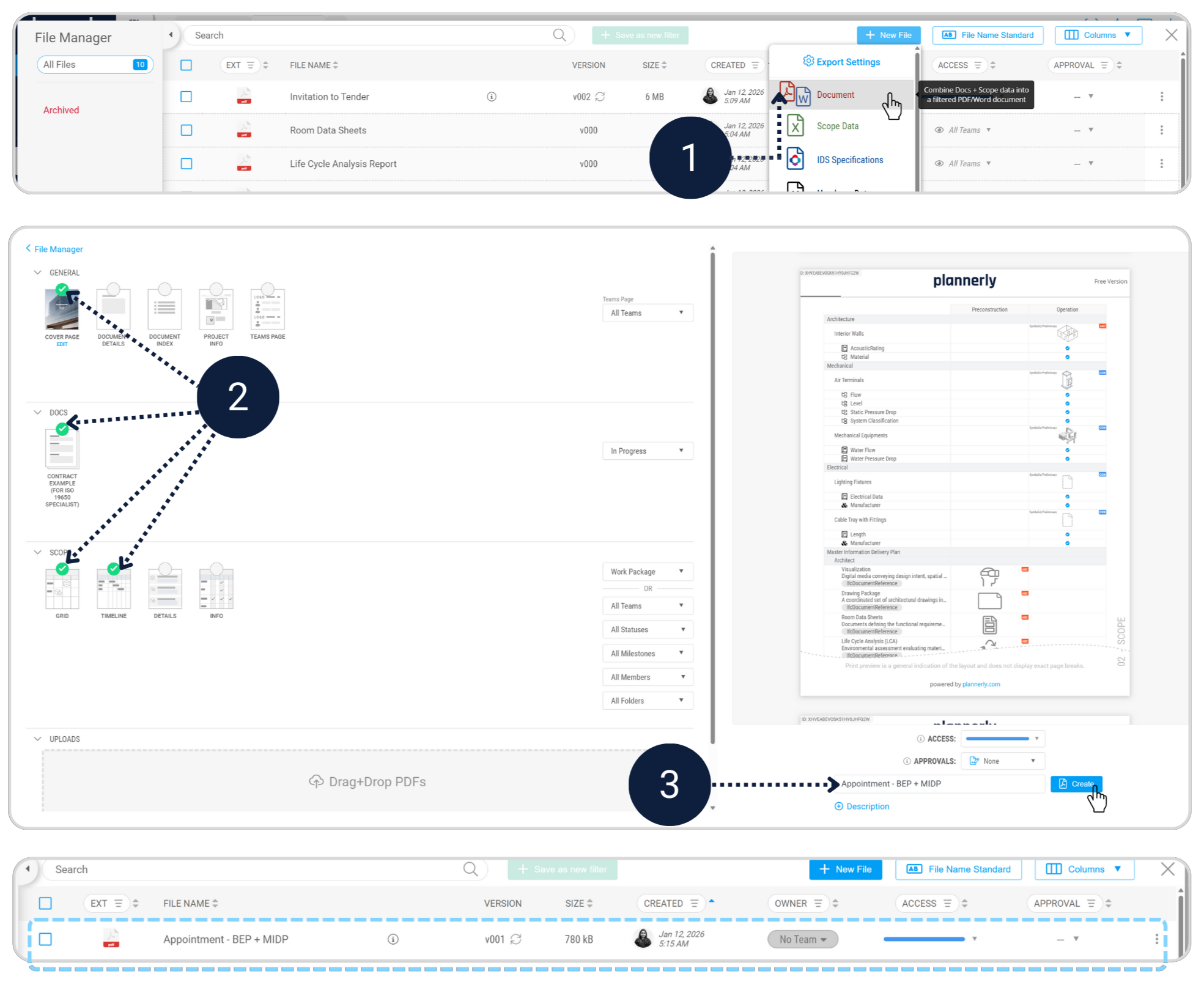
Exercițiul 3 - Verificarea modelului IDS Verificare Cerințe de informații
Livrează cu încredere - verifică ceea ce ai promis.
Această sarcină ține de încredere. Vei demonstra că ceea ce a fost convenit și contractat în EIR, BEP și MIDP este exact ceea ce se livrează - înainte ca ceva să ajungă la client. Aici fluxul devine obiectiv - planul devine testul. În proiecte reale, verificarea se transformă adesea în opinie deoarece cerințele sunt vagi sau dispersate. Aici, folosești un set structurat de cerințe și un plan de livrare definit - astfel încât verificarea conformității devine repetabilă și explicabilă.
Ce vei face
Pasul 3.1 - Asigurarea calității (verifică modelele) Bază de referință Verify Modele Sincronizare
Modul - Verify
Înainte de a emite orice extern, Părțile Contractate trebuie să confirme că conținutul modelului corespunde scope-ului convenit și cerințelor de informații. Aceasta este plasa ta de siguranță internă.
Confirmă că ai o bază de referință clară:
- EIR-ul este complet și distribuit acolo unde este necesar.
- BEP + MIDP sunt complete și agreate (bază de referință).
- Sarcinile tale din Scope și cerințele de informații sunt structurate pentru etapa pe care o verifici.
Sfat: Dacă îți lipsește claritatea aici, rezolvă acum. Verificarea ar trebui să confirme decizii - nu să creeze altele noi.
Listă de verificare obligatorie
- Verifică Pachetul de Lucru Architecture
- Verifică Pachetul de Lucru MEP
- Revizuiește rezultatele verificării și exportă IDS
Verifică Pachetele de Lucru
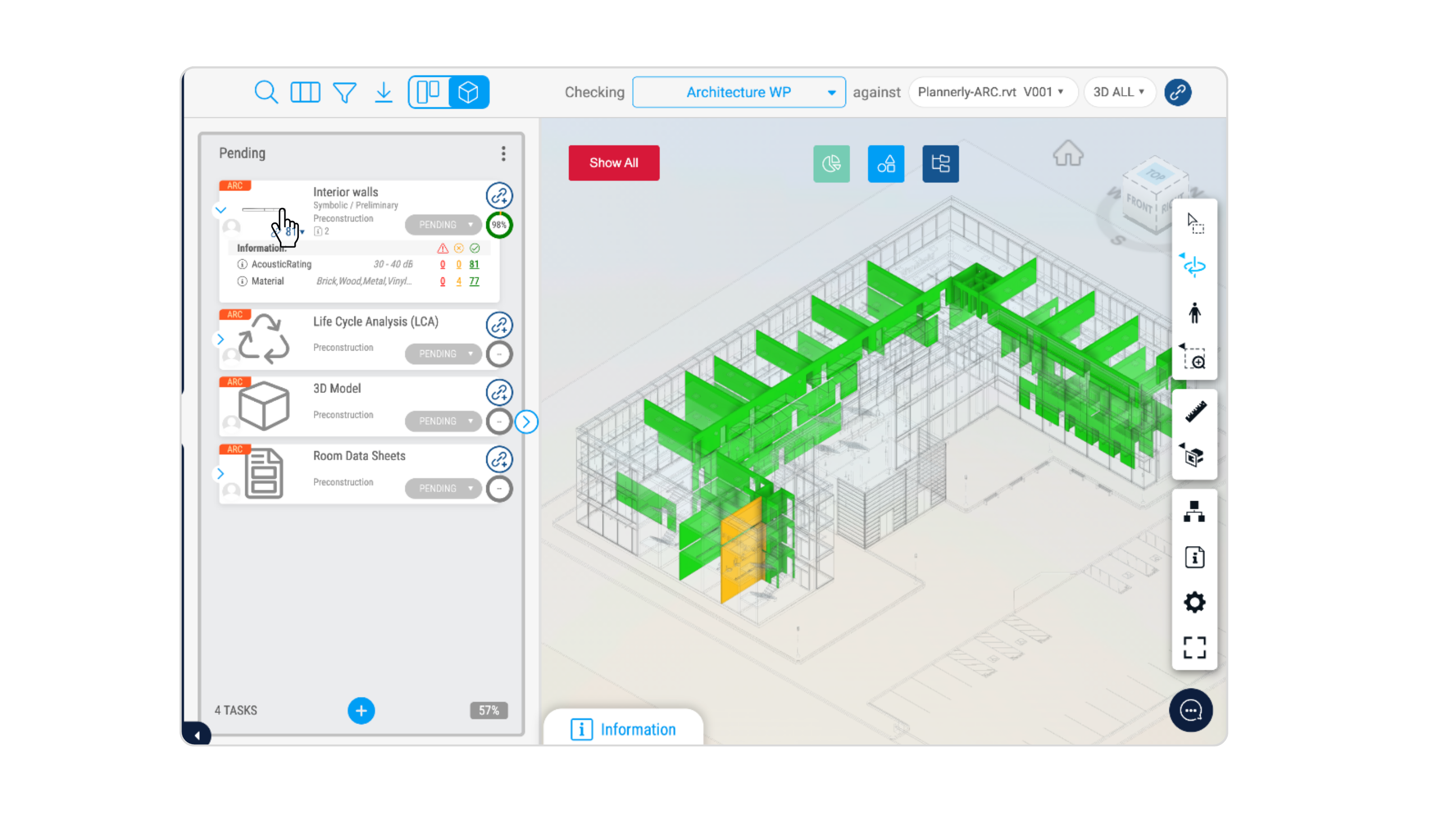
În modulul Verify, deschide Model Viewer, continuă cu modelul demo, iar în All Scope selectează Architecture WP.
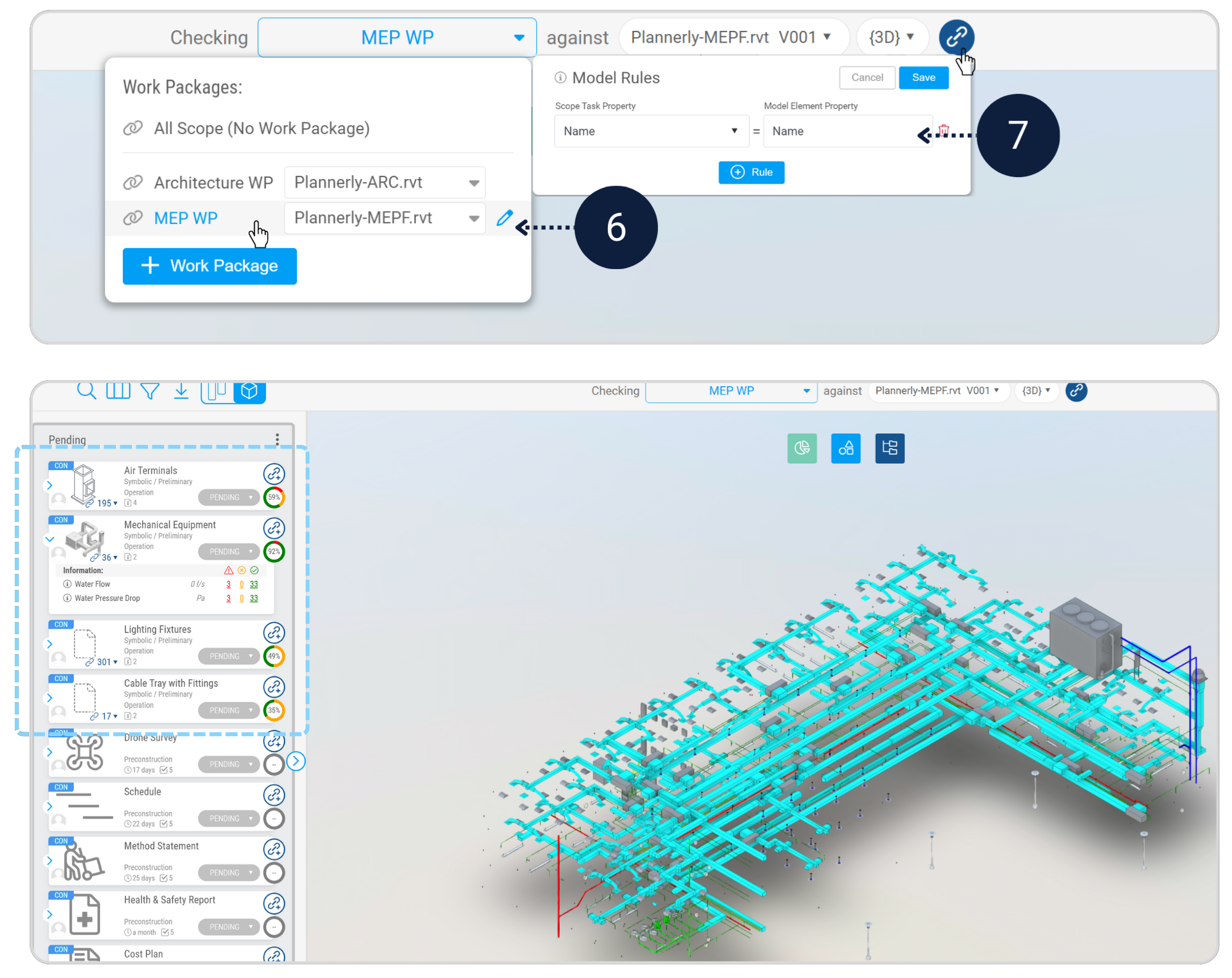
Setează Model Rule pe Name = Name, apoi revizuiește rezultatele verificării.
Repetă aceiași pași pentru MEP WP, confirmând regula Name = Name și revizuind rezultatele pentru conformitate.
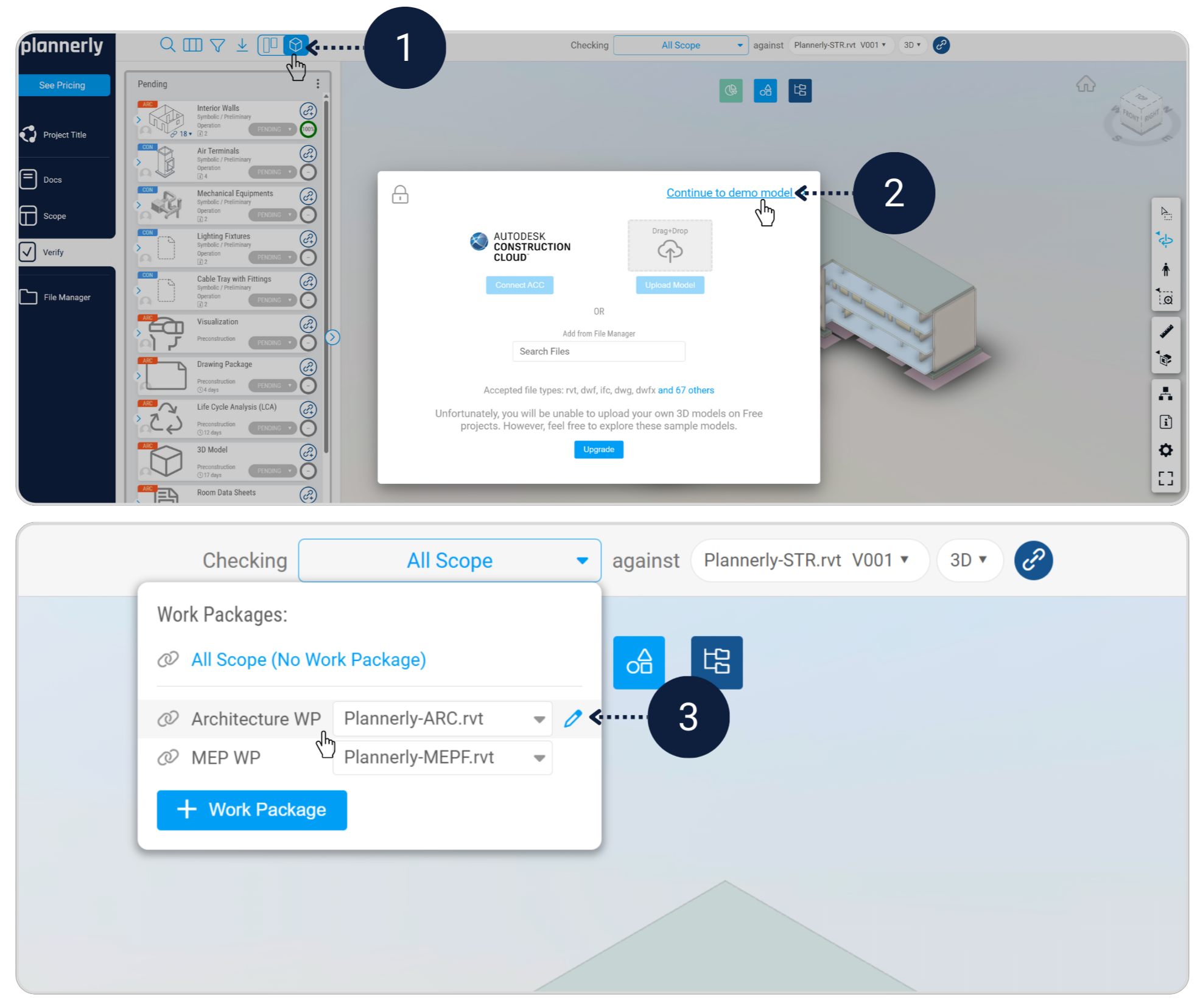
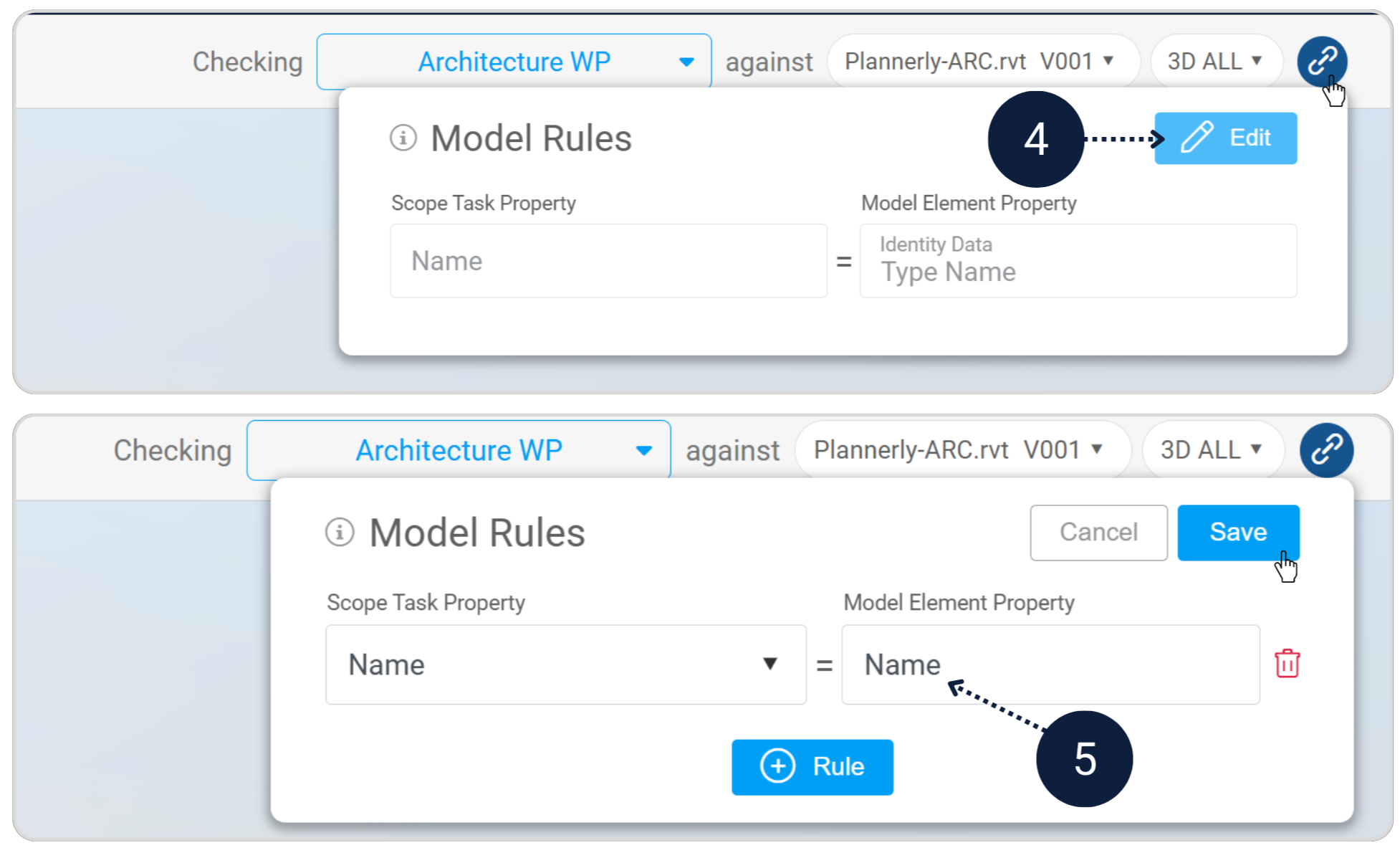
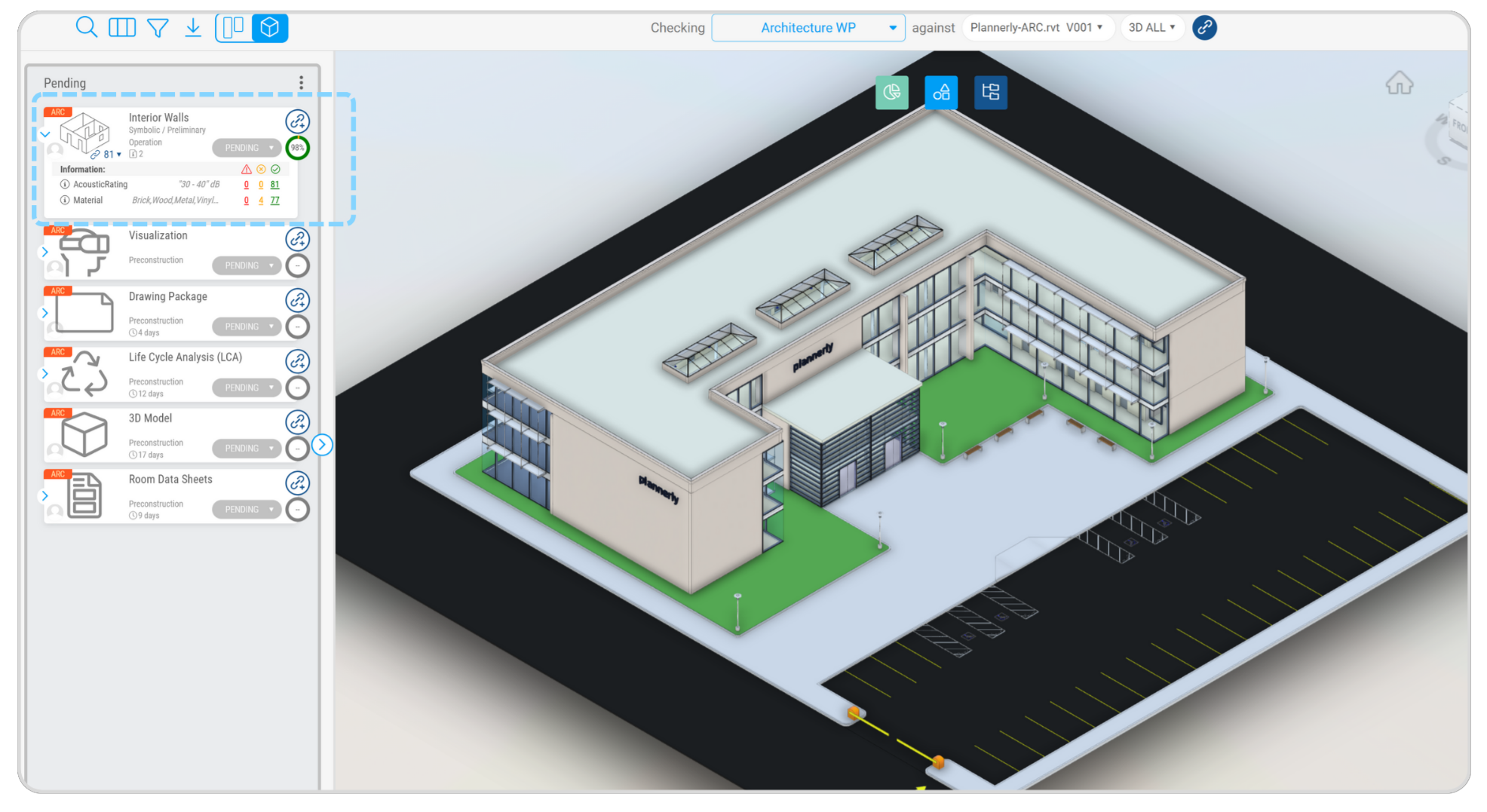
Export IDS
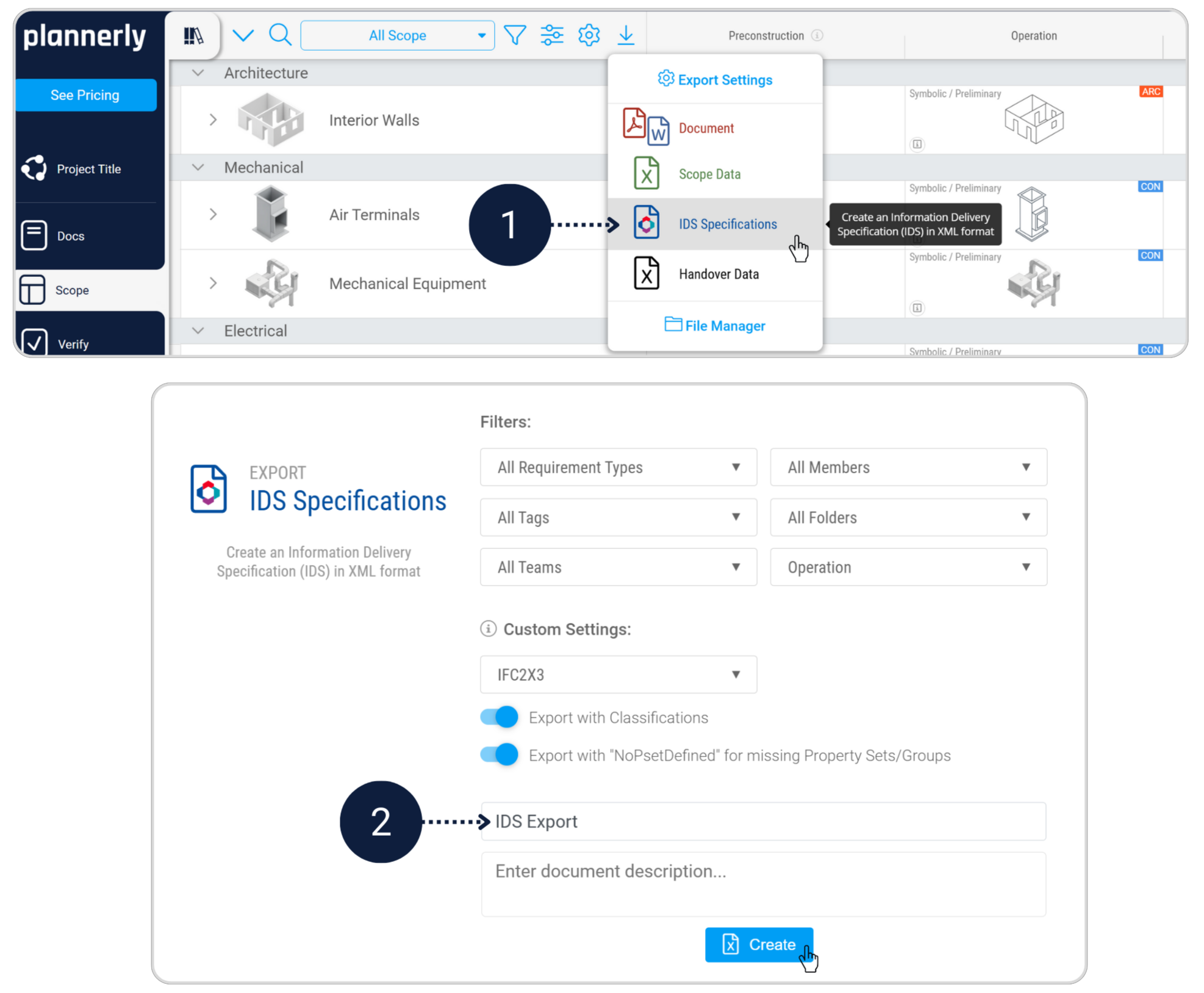
Exportarea unui IDS creează o specificație lizibilă de mașină a cerințelor de informații pe care le-ai definit. Aceasta permite ca cerințele să fie reutilizate, partajate și susține fluxurile openBIM.
- Exportă fișierul specificației IDS pentru scope-ul verificat.
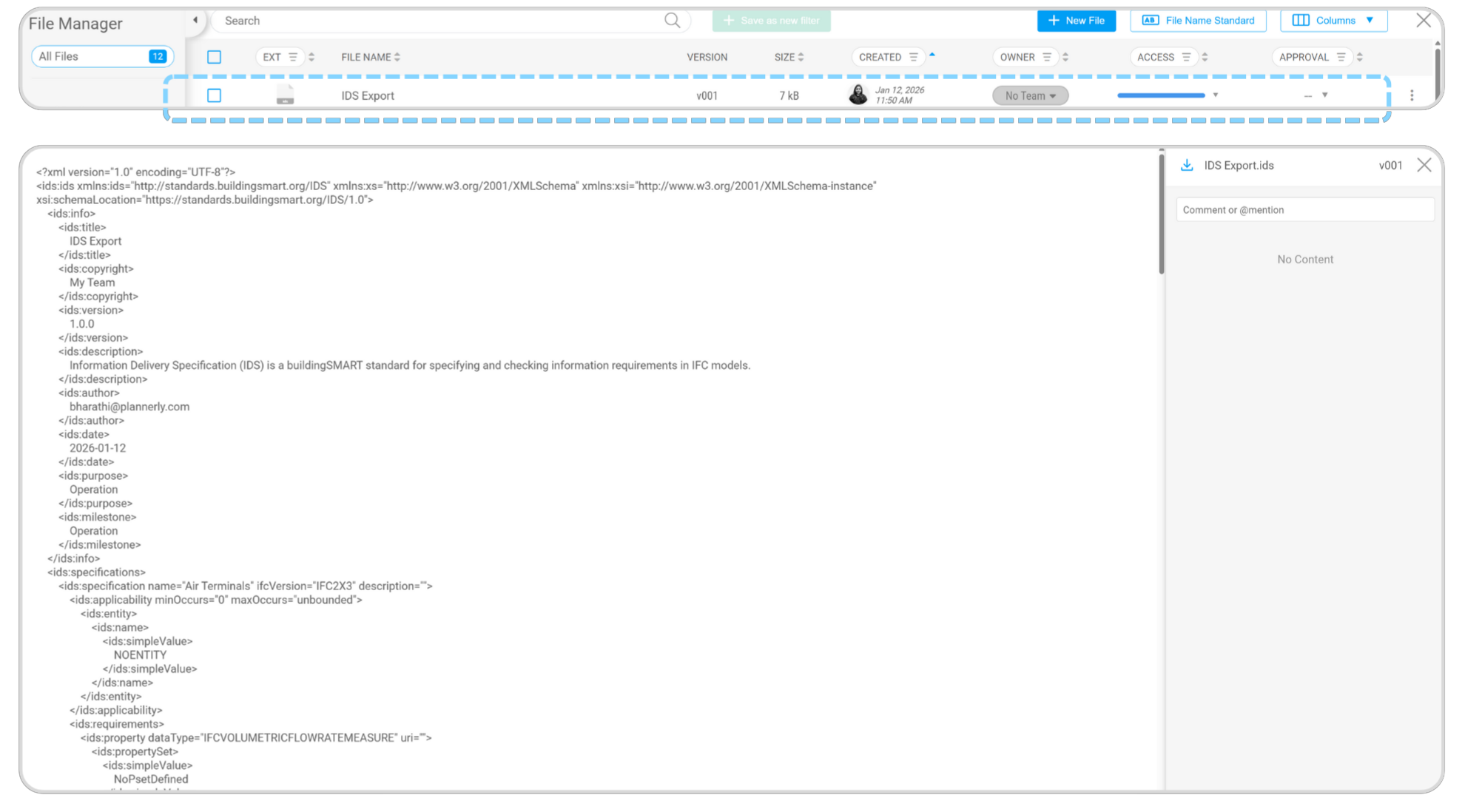
- Salvează fișierul IDS exportat pentru a fi folosit în verificarea modelelor și schimbul de informații.
Pasul 3.2 - Încarcă și organizează livrabilele File Manager Verify
Modul - File Manager + Verify
Acest pas conectează modele și documente. Deoarece rezervările au fost definite anterior, Plannerly poate structura automat predarea.
- Descarcă și extrage Assignment_Office Building_ Deliverables.zip
- Mergi la File Manager și încarcă toate fișierele extrase.
- Confirmă că fișierele se atașează automat la rezervările lor.
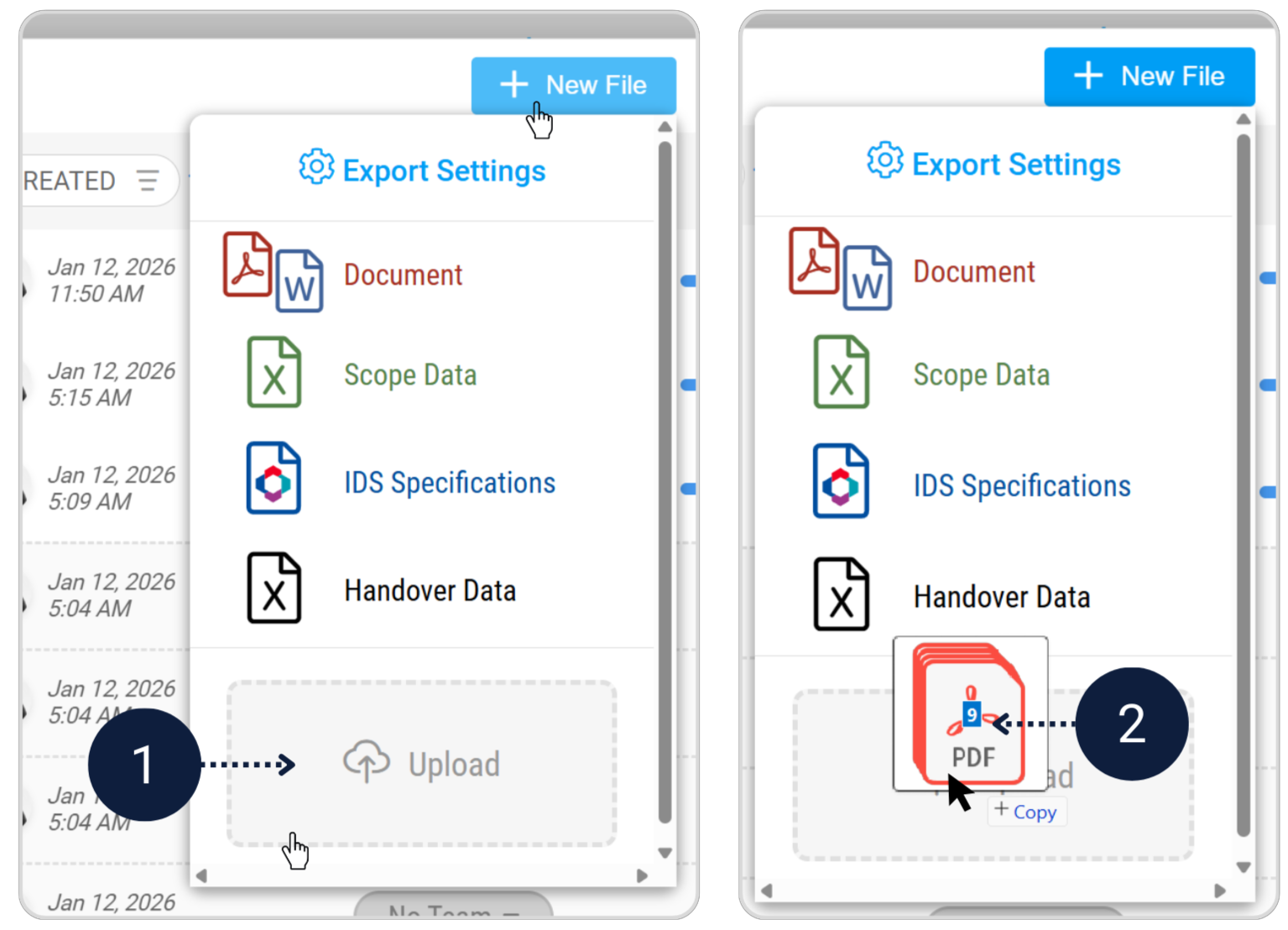
Încarcă livrabilele proiectului tău
Descarcă și extrage Assignment_Office Building_ Deliverables.zip.
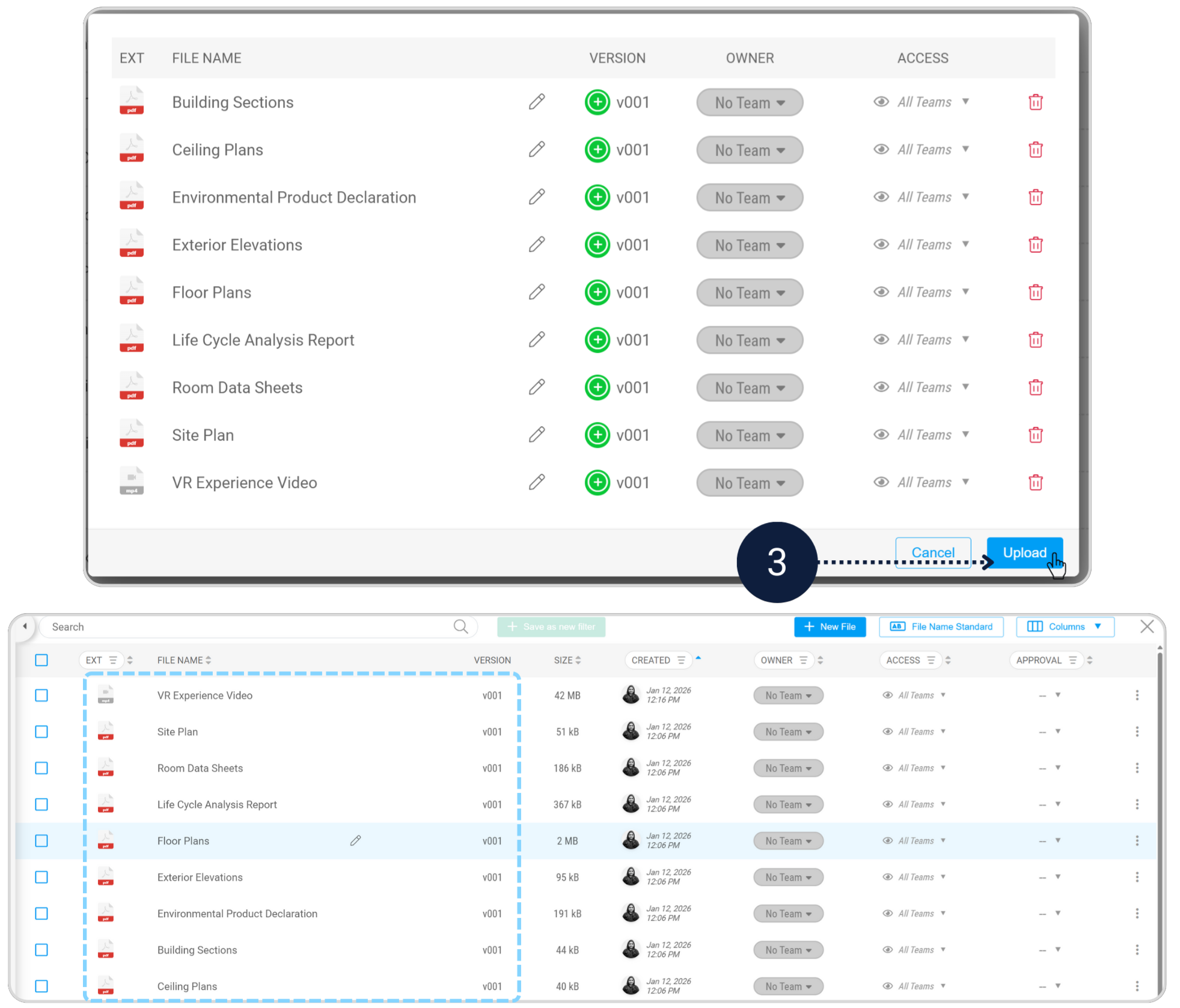
Mergi la File Manager și Upload all pentru a încărca fișierele extrase în proiect.
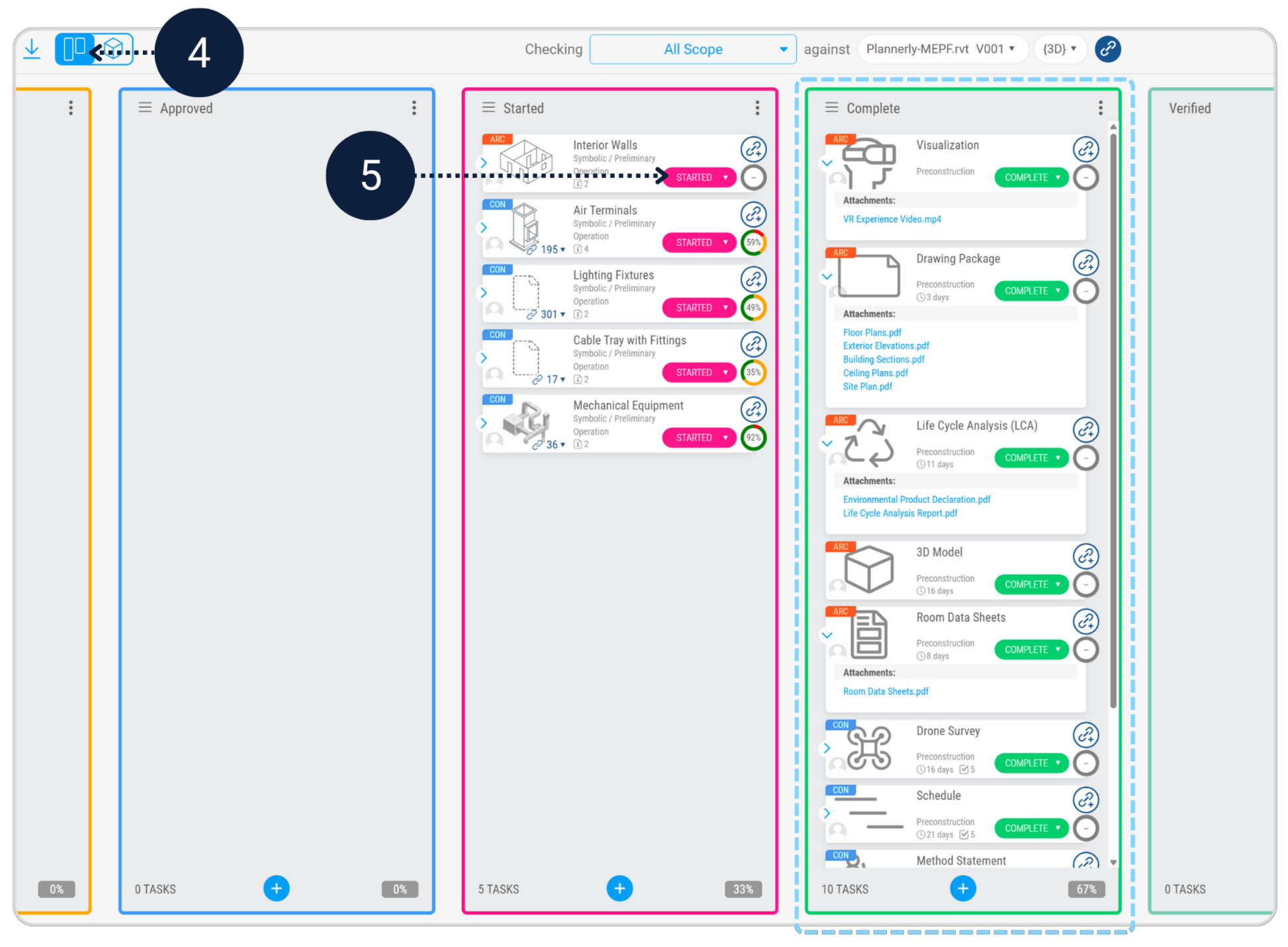
Toate rezervările de documente necesare sunt populate.
În modulul Verify, comută la vizualizarea Kanban și actualizează starea sarcinii pe Started sau Completed, după caz.
Pasul 3.3 - Finalizează, aprobă și exportă predarea File Manager Predare
Modul - File Manager
Ca Parte Contractată Principală, confirmi acum acceptarea livrabilelor și exporți datele de predare structurate pentru utilizarea clientului.
- Revizuiește și aprobă documentele în File Manager.
- Exportă datele de predare.
- Standardul de denumire a fișierelor.
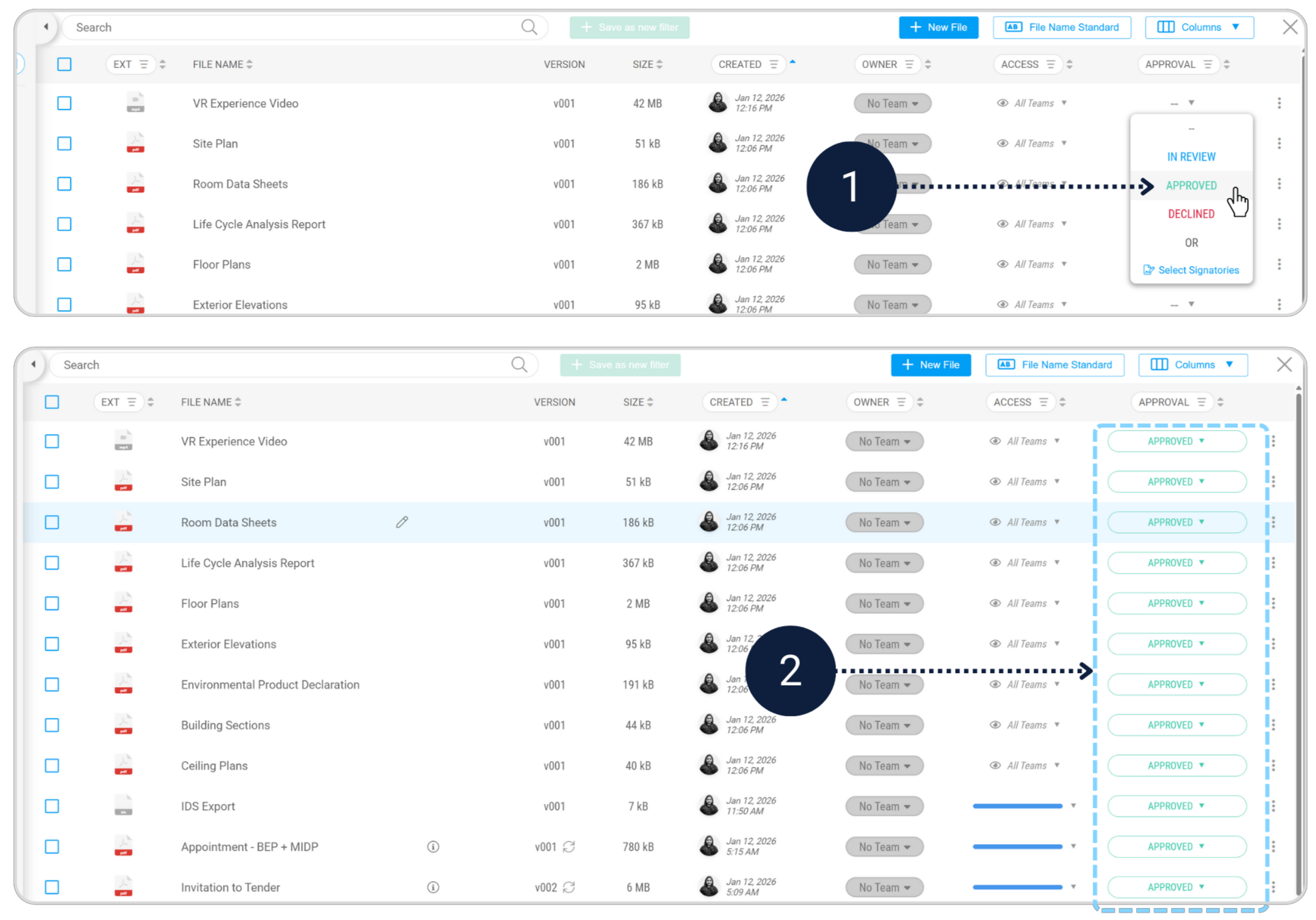
Aprobă documentele
Revizuiește și aprobă documentele încărcate în file manager.
Export date de predare
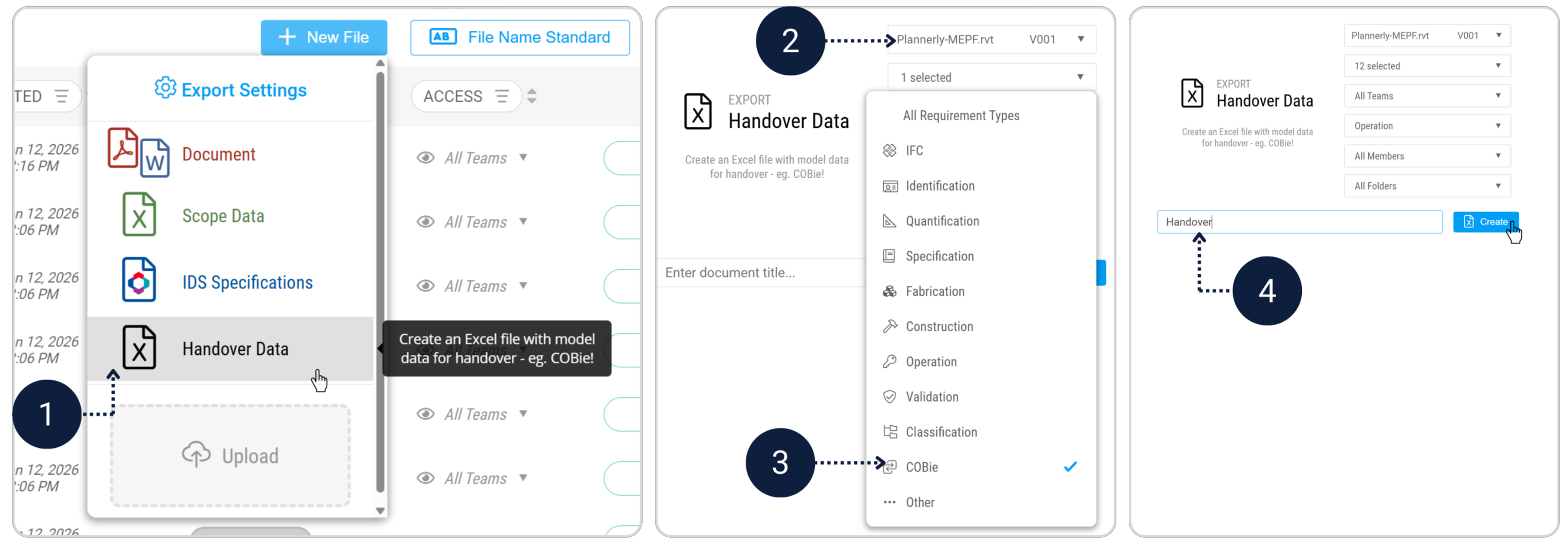
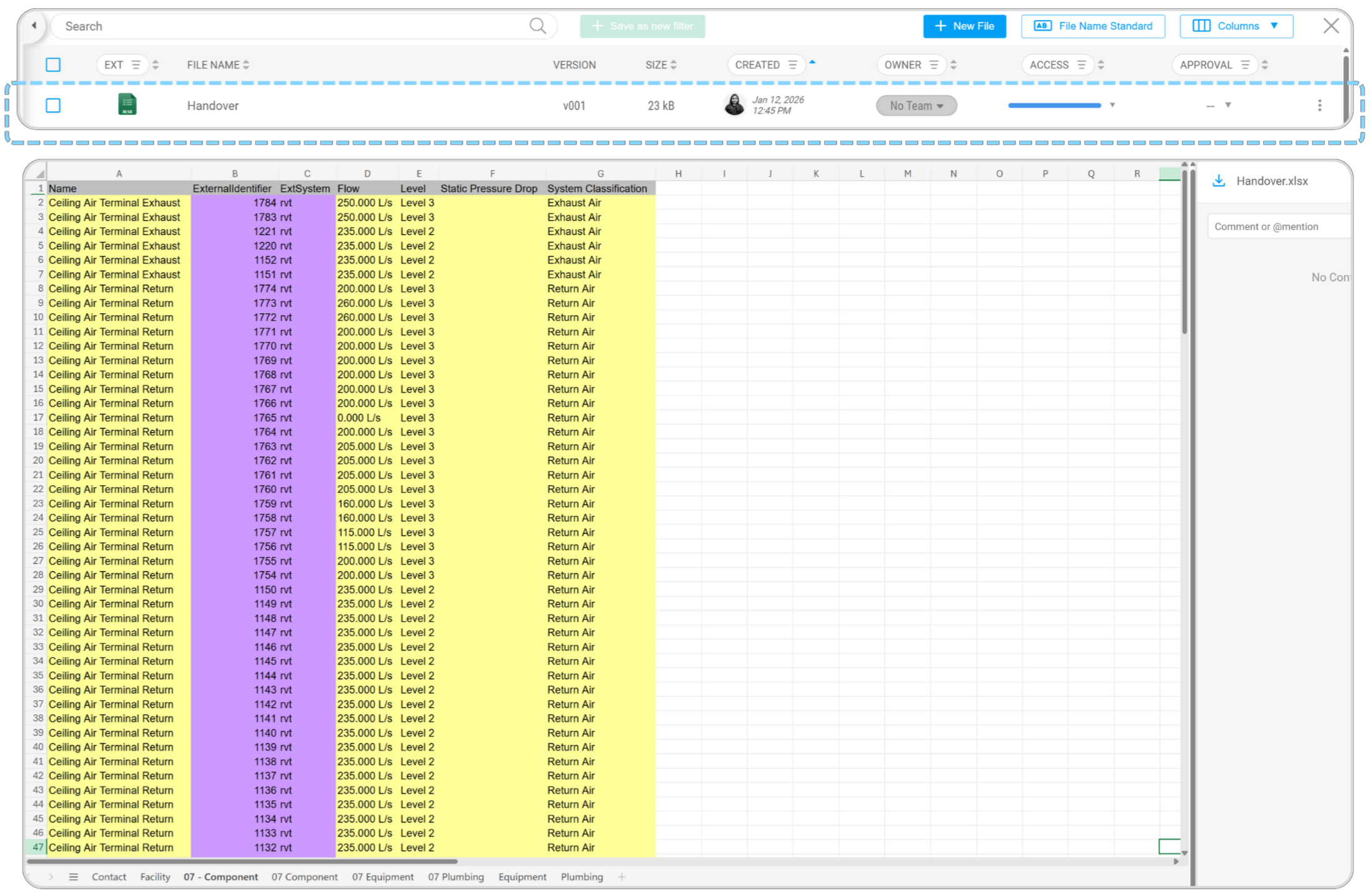
Mergi la File Manager, dă clic pe New File → Handover Data.
Selectează Plannerly MEP Model și filtrează după tipul de cerință COBie.
Adaugă un titlu clar și creează fișierul.
Standardul de denumire a fișierelor
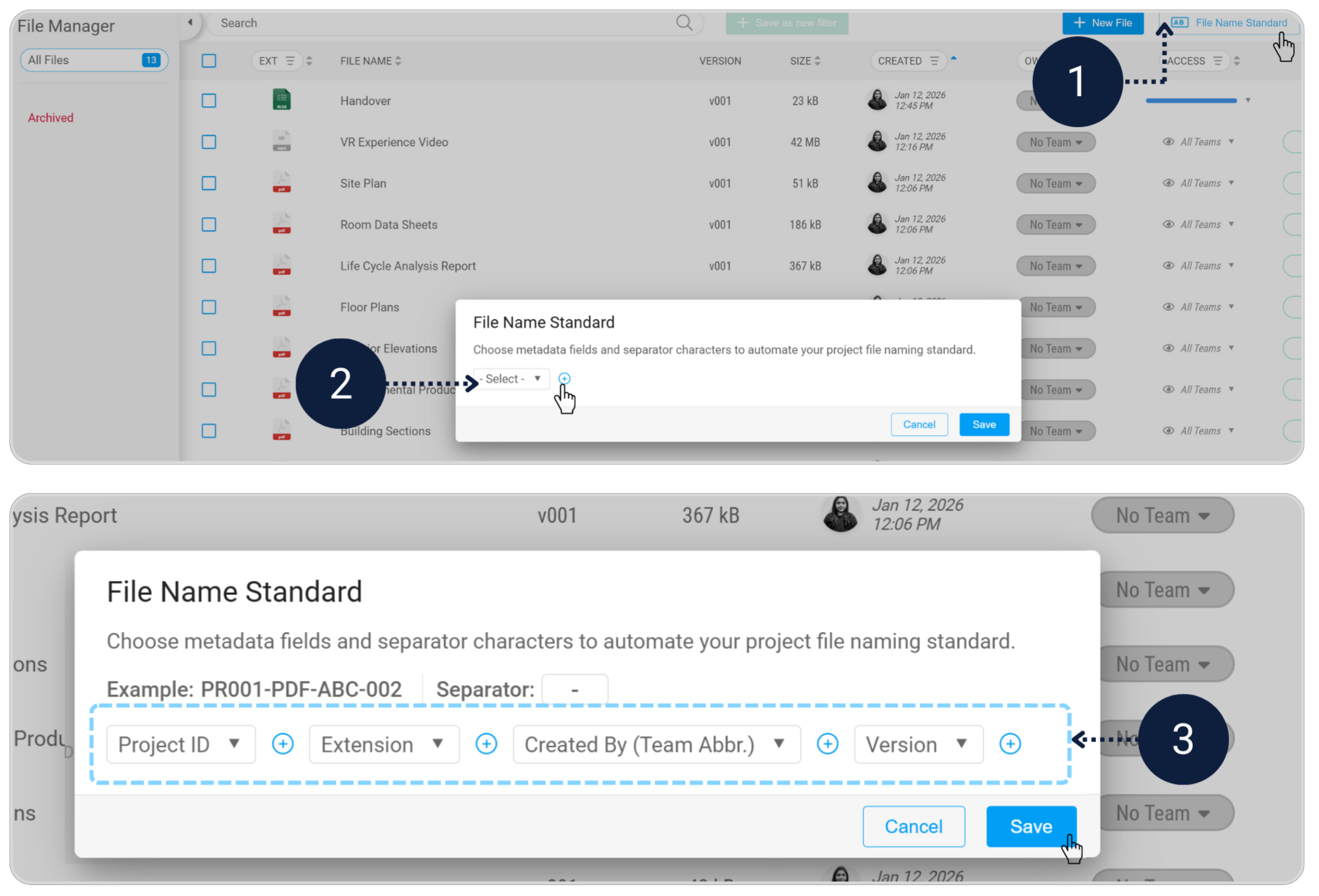
În File Manager, deschide File Name Standard.
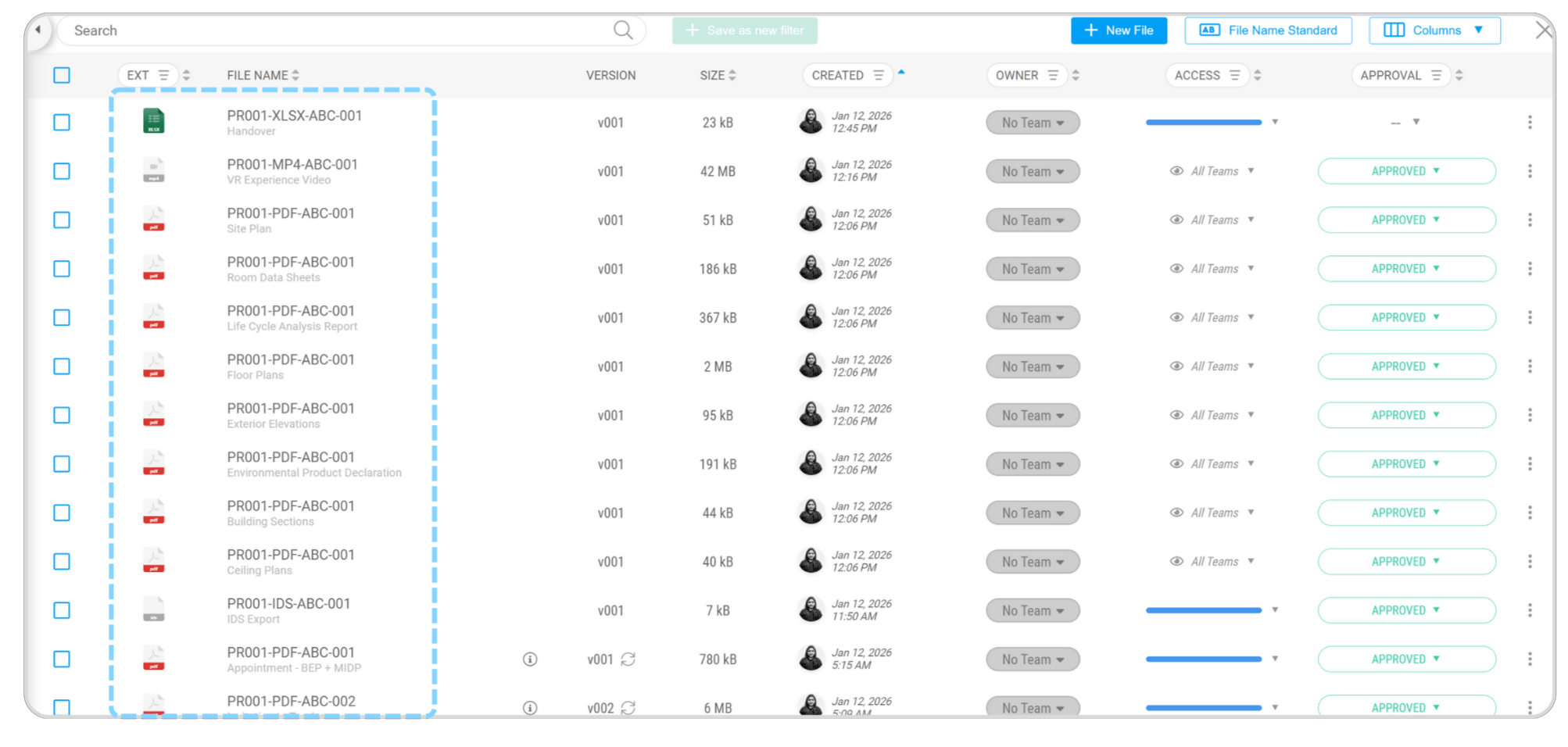
Configurează regula de denumire folosind următoarele câmpuri de metadate, în ordine: ID proiect → Extensie → Creat de (Abreviere echipă) → Versiune.
Dă clic pe Save pentru a aplica standardul de denumire.
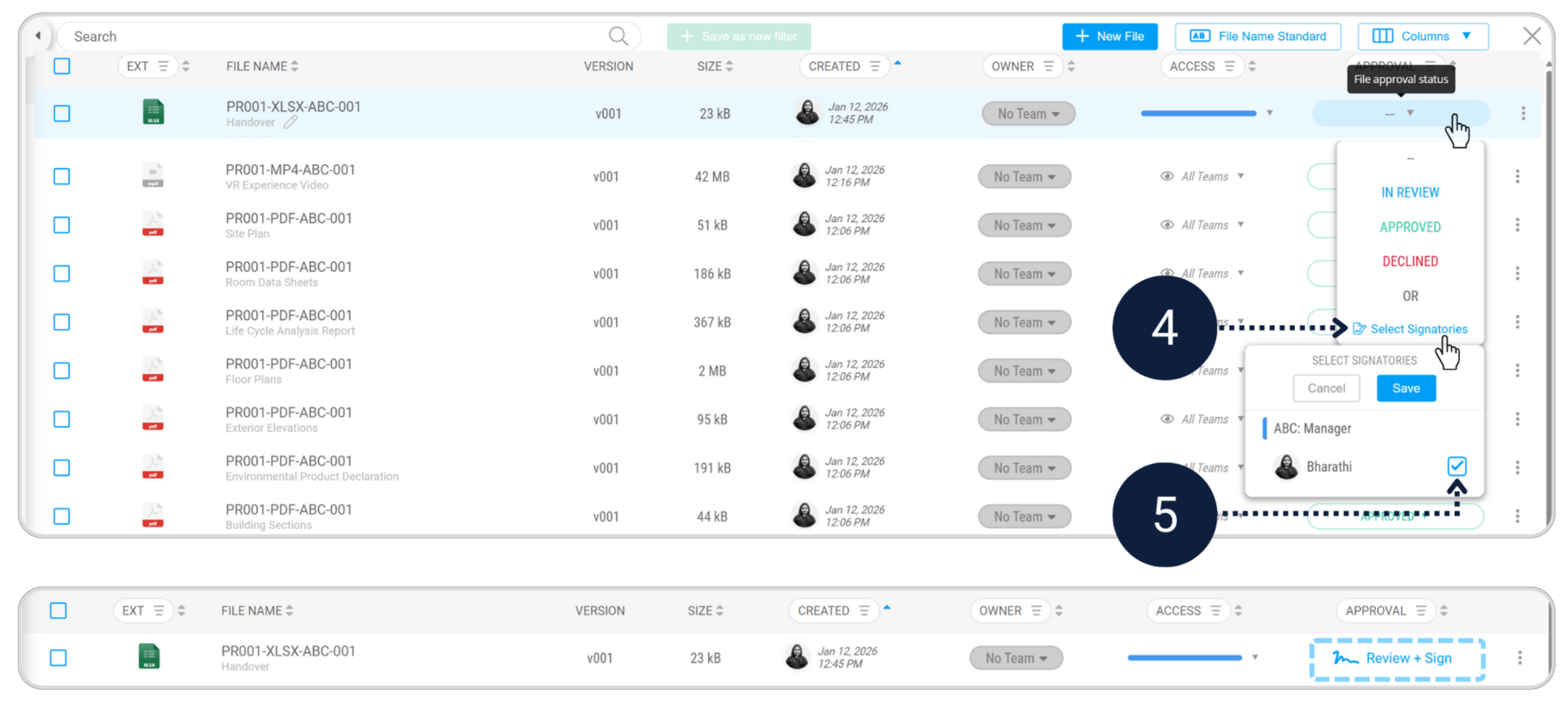
Pentru datele de predare, setează starea de aprobare și solicită acceptarea semnatarului pentru a finaliza predarea.
Exercițiul 3 - Ghid video
Urmărește-ne cum finalizăm fiecare pas din Exercițiul 3, live în Plannerly. Vei vedea exact cum să verifici modelele față de cerințele de informații convenite, să organizezi livrabilele și să exporți un pachet de predare structurat. Fiecare clic, fiecare decizie, alături de tine.
Exercițiul ISO 19650 Specialist 3 - Verificarea modelului
Exercițiul 4 - Predare + Acceptare AIM Predare Acceptare
Acceptare finală - predă informație în care se poate avea cu adevărat încredere.
Acesta este momentul care contează cel mai mult pentru Proprietar. Acum acționezi ca Parte Contractantă (Proprietar). Sarcina ta este să confirmi că predarea este utilizabilă, organizată și aliniată cu cerințele - și să captezi ce ar trebui îmbunătățit data viitoare. Vei împacheta rezultatele verificate într-o predare structurată și vei confirma acceptarea față de ceea ce s-a convenit. Obiectivul nu este „un folder de fișiere” - este informație completă, consistentă și utilizabilă pentru operare. Deoarece ai verificat livrarea în Exercițiul 3, acceptarea aici devine o decizie - nu o dezbatere.
Exercițiul 4 - Ghid video
Urmărește-ne cum finalizăm fiecare pas din Exercițiul 4, live în Plannerly. Vei vedea exact cum să revizuiești și să semnezi datele de predare, să captezi lecțiile învățate și să finalizezi fluxul de semnare finală. Fiecare clic, fiecare decizie, alături de tine.
Exercițiul ISO 19650 Specialist 4 - Predare + Acceptare
Ce vei face
Pasul 4.1 - Revizuiește și semnează datele de predare File Manager Semnare
Modul - File Manager
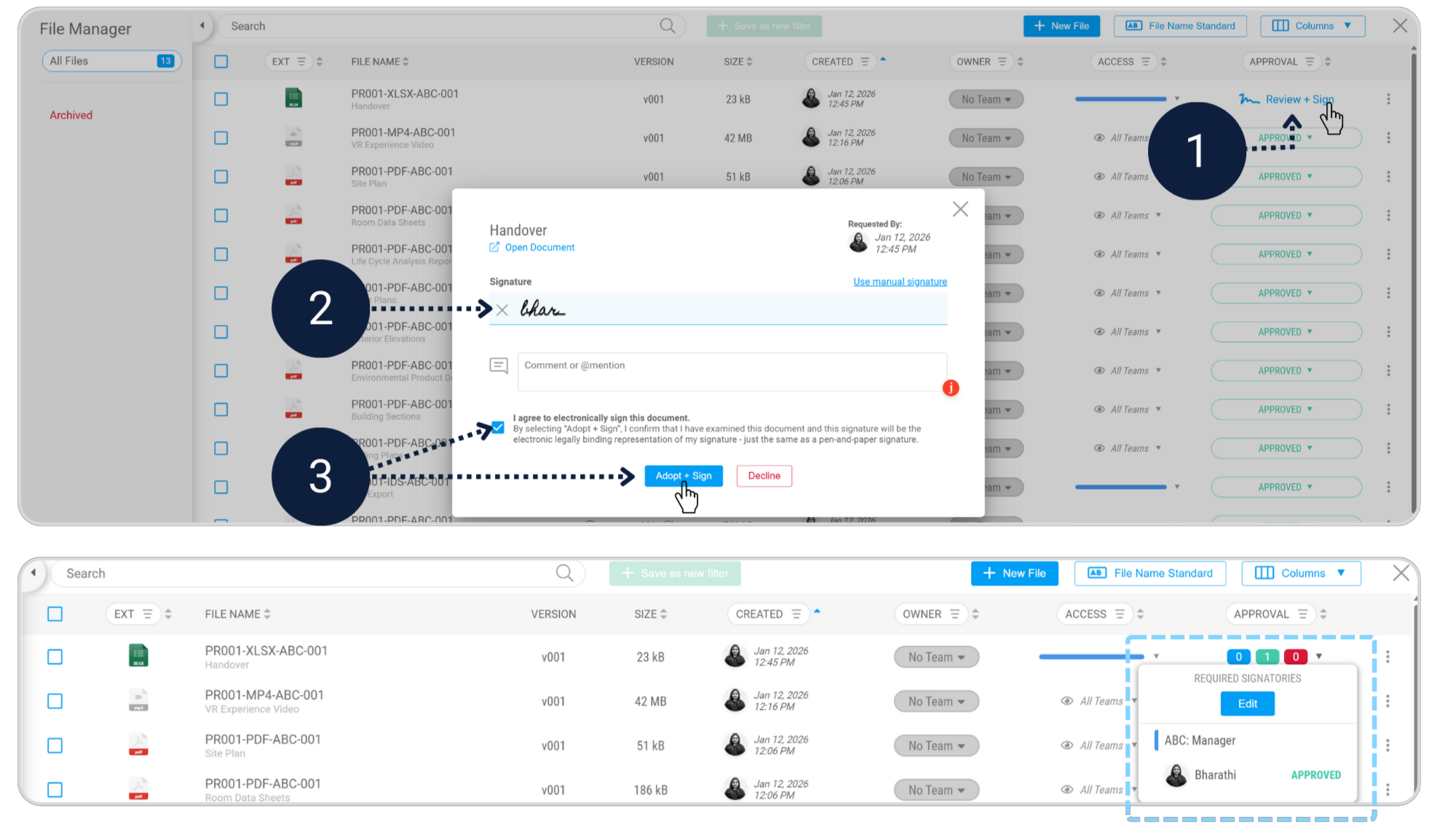
Revizuiește datele de predare depuse în File Manager și finalizează acțiunea Review & Sign pentru a accepta formal predarea.
- Revizuiește și semnează datele de predare depuse
- Arhivează toate fișierele non-operaționale
- Menține informația operațională vizibilă pentru utilizarea zilnică
Revizuiește și semnează datele de predare
Revizuiește datele de predare depuse în File Manager și finalizează acțiunea Review & Sign pentru a accepta formal predarea.
Arhivează toate fișierele non-operaționale
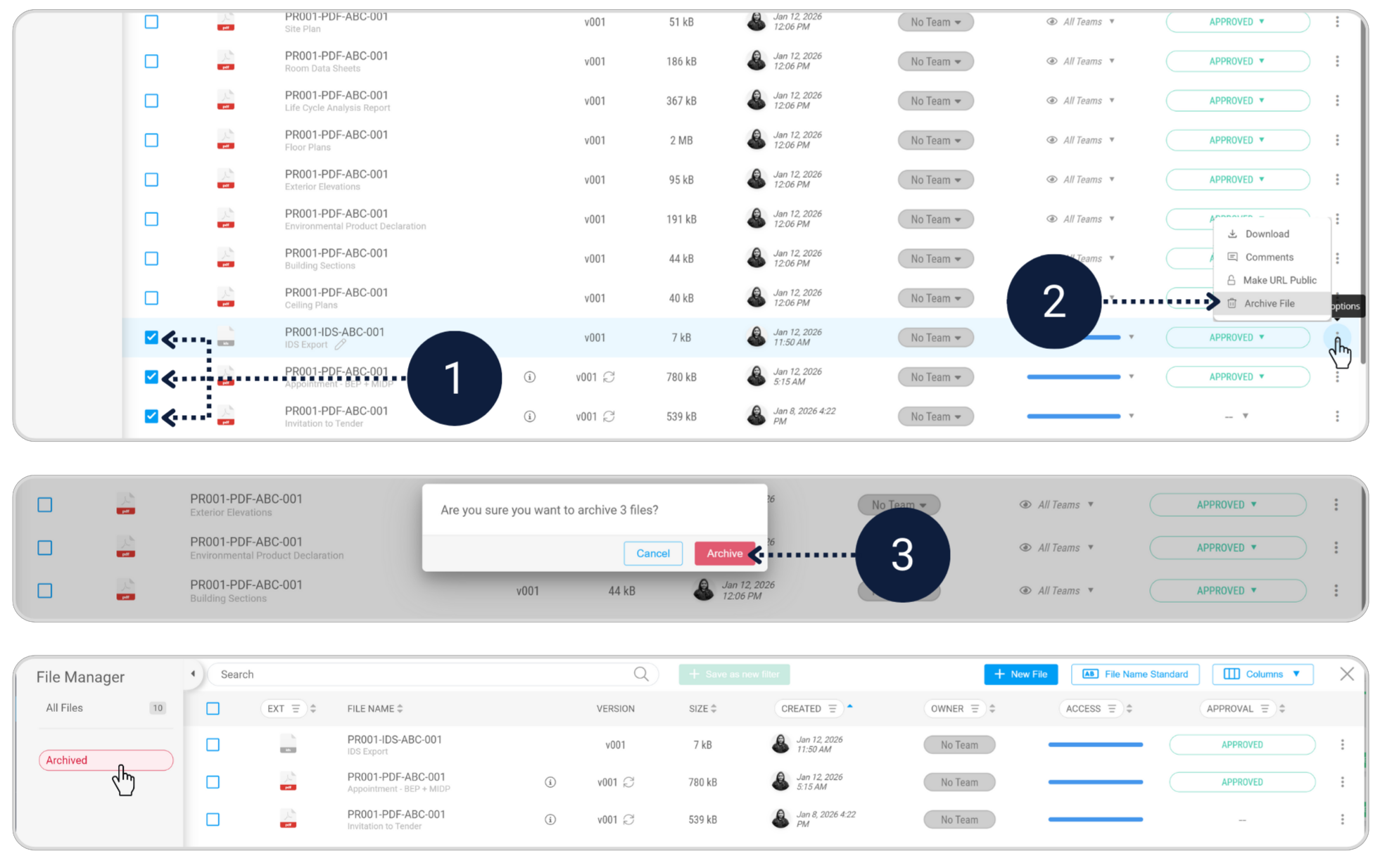
În File Manager, selectează fișierele care nu sunt necesare pentru etapa operațională și dă clic pe Archive.
Fișierele arhivate sunt stocate separat, lăsând vizibile doar documentele operaționale pentru utilizarea zilnică.
Vrei să afli mai multe despre verificarea finală?
Află mai multe despre verificarea finală, conformitate și lecții învățate
Pasul 4.2 - Captează lecțiile învățate Docs File Manager
Module - Docs + File Manager
Lecțiile învățate reprezintă modul în care echipele se îmbunătățesc. Transformă "ar trebui să facem mai bine data viitoare" în ceva captat, care poate fi distribuit și repetat. Semnarea ta confirmă că fluxul este complet - iar predarea este acceptată.
- Completează secțiunea de lecții învățate
- Alocă documentul Părții Contractate Principale și solicită o semnătură electronică
- Dacă lucrezi individual, solicită semnătura electronică pentru tine pentru a finaliza fluxul
Completează secțiunea de Lecții Învățate
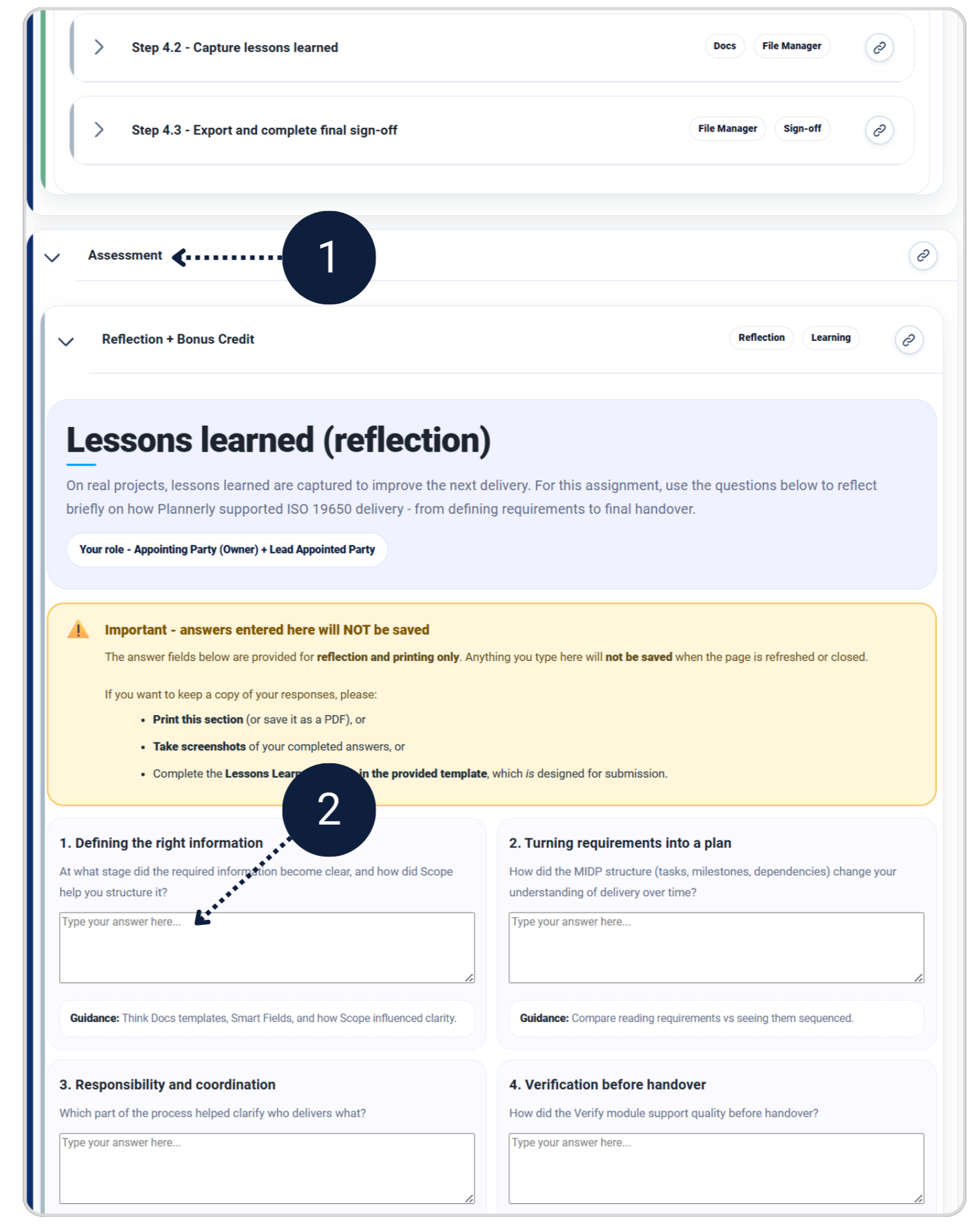
Răspunde la întrebările de reflecție din secțiunea Lecții Învățate de mai jos pentru a capta principalele concluzii, apoi exportă/tipărește în PDF pentru a-l putea încărca în proiectul tău Plannerly.
Pasul 4.3 - Exportă și finalizează semnarea finală File Manager Semnare
Modul - File Manager
Exportă și finalizează semnarea finală
- În File Manager, încarcă documentul tău de Lecții Învățate și exportă documentul exercițiului ISO 19650 Specialist filtrând doar secțiunile Publicate
- Adaugă un titlu clar și creează documentul
- Dacă lucrezi individual, solicită semnătura pentru tine; dacă lucrezi în grup, alocă-o unui membru relevant al echipei
- Odată solicitată semnătura, revizuiește și semnează pentru a finaliza exercițiul
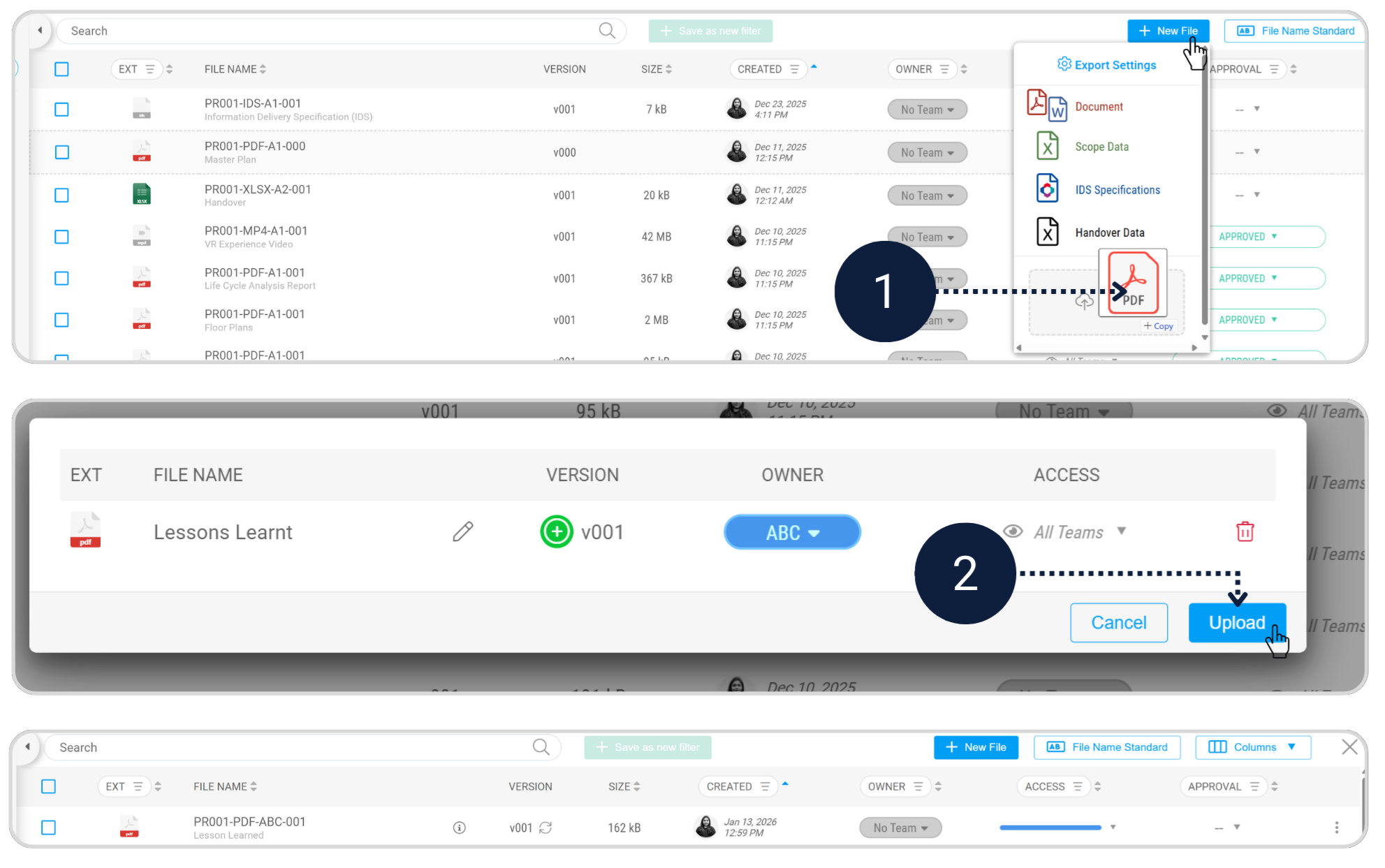
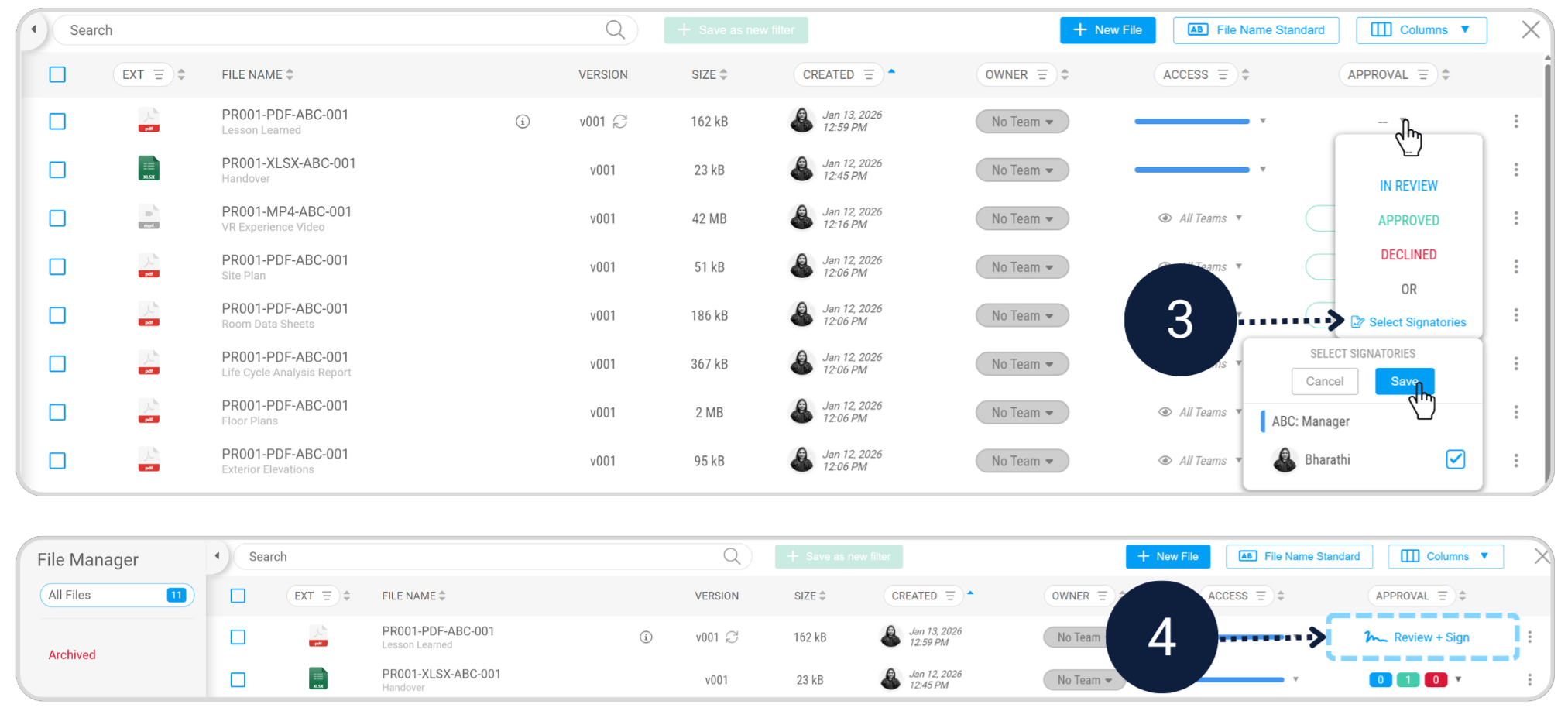
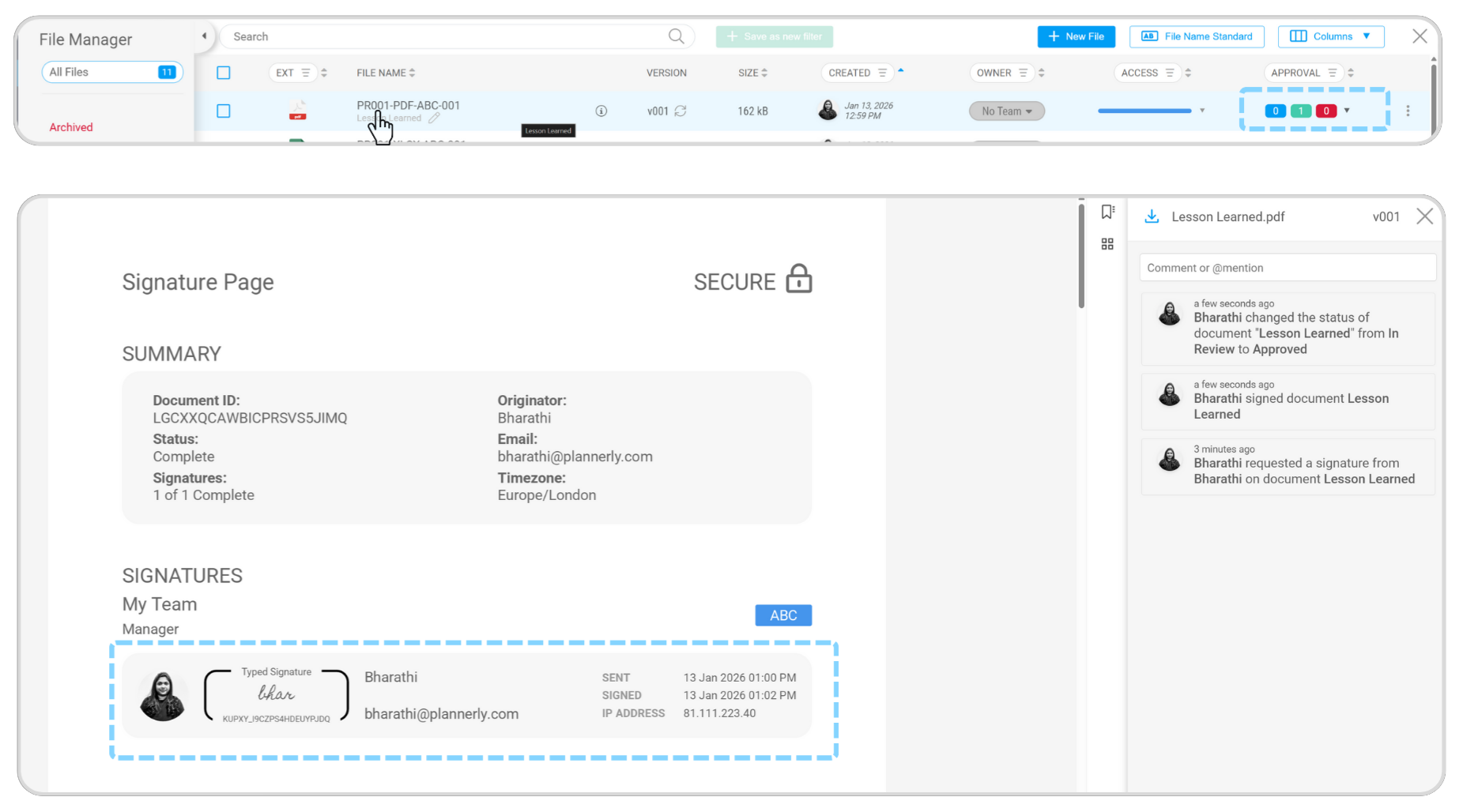
Ai finalizat acum exercițiul și ai experimentat modul în care informația structurată, rolurile clare și instrumentele simple pot transforma livrarea proiectului.
Evaluare
Reflecție + Credit bonus Reflecție Învățare
Lecții învățate (reflecție)
În proiecte reale, lecțiile învățate sunt captate pentru a îmbunătăți livrarea următoare. Pentru acest exercițiu, folosește întrebările de mai jos pentru a reflecta pe scurt asupra modului în care Plannerly a susținut livrarea ISO 19650 - de la definirea cerințelor până la predarea finală.
Dacă dorești să păstrezi o copie a răspunsurilor tale, te rugăm:
- Tipărește această secțiune (sau salveaz-o ca PDF)
- Fă capturi de ecran ale răspunsurilor tale completate
În ce etapă a devenit clară informația necesară și cum te-a ajutat Scope să o structurezi?
Cum a schimbat structura MIDP (sarcini, etape, dependențe) înțelegerea ta despre livrare în timp?
Ce parte a procesului a ajutat la clarificarea cine livrează ce?
Cum a susținut modulul Verify calitatea înainte de predare?
Ce a făcut predarea finală să se simtă utilizabilă, nu doar completă?
Dacă ai începe un alt proiect mâine, ce ai păstra exact la fel și de ce?
Cum să-ți depui lucrarea Depunere Evaluare
Opțiuni de depunere
Poți depune exercițiul finalizat printr-una din cele două modalități. Verifică cu instructorul tău ce metodă preferă.
Criterii de evaluare - Ghid de notare Ghid de notare Evaluare
Criterii de evaluare
- EIR-uri clare și exacte folosind șabloanele relevante (OIR, PIR, AIR)
- Sarcini alocate cu regulile de verificare corecte
- Clasificare corectă aplicată unde este necesar
- EIR-uri în general corecte cu erori minore
- Alocarea sarcinilor prezentă (pot lipsi elemente mici)
- EIR-uri incluse dar utilizare inconsistentă a șabloanelor
- Unele lacune în reguli sau alocarea sarcinilor
- EIR-uri incomplete sau incorecte
- Reguli de verificare lipsă
- Alocarea sarcinilor neclară
- BEP & MIDP personalizate
- Responsabilități, etape și dependențe clare
- Pachete de lucru legate de modelele corecte
- BEP și MIDP prezente
- Majoritatea sarcinilor alocate
- Legăturile de modele pot lipsi în detalii
- BEP/MIDP de bază depuse
- Incomplete sau slab aliniate
- Modele alocate cu lacune
- BEP sau MIDP lipsă sau neclare
- Pachete de lucru necreate sau nelegate
- Verificare rulată corect și problemele rezolvate
- Sarcinile relevante marcate ca finalizate
- Fișier de rezervare adăugat corect
- Foldere structurate create cu convenții de denumire adecvate
- Toate fișierele necesare incluse + raport de verificare inclus
- Verificare finalizată (probleme mici omise)
- Starea sarcinii în mare parte actualizată
- Structura folderelor în mare parte corectă
- Probleme minore de denumire sau raport lipsă
- Verificare de bază a modelului finalizată
- Starea sarcinii nu este complet actualizată
- Fișierul de rezervare poate lipsi
- Folderul există dar lipsește structura / convențiile de denumire
- Raportul poate fi incomplet
- Verificare neefectuată corect
- Actualizări de stare și rezervare absente
- Nicio structură de predare clară / fișiere lipsă
- Neconformitate cu standardele
- Revizuire riguroasă finalizată
- Folderul de arhivare folosit corect
- Documentul de semnare complet cu lecții învățate
- Revizuire finală evidentă
- Arhivă prezentă
- Semnarea poate lipsi reflecție sau semnătură
- Revizuire finală de bază
- Fără arhivă sau semnare lipsă
- Nicio dovadă a procesului de acceptare finală sau de revizuire
- Reflecție perspicace, prezentare puternică sau valoare adăugată
- Exemple: structură creativă, detalii suplimentare, organizare mai clară
- Efort suplimentar demonstrat
- Îmbunătățiri minore
- Nicio încercare pentru bonus