TL;DR
Esta é uma atividade prática e aplicada que orienta você por todo o fluxo de gestão da informação ISO 19650 dentro do Plannerly. Você vai construir resultados reais, começando pelos requisitos de informação, transformando-os em um plano de entrega coordenado, verificando o que foi entregue e, por fim, concluindo a aceitação na entrega. Foi criado para levá-lo da teoria à implementação real, praticando exatamente os passos usados em projetos reais.
Assista: Por que essa atividade é diferente do treinamento tradicional de ISO 19650
Menos teoria. Mais execução. Entregáveis claros e defensáveis.
- Conclua cada atividade dentro de um ambiente de projeto ativo
- Foco em resultados reais - não em definições abstratas
- Construa entregáveis que você pode realmente usar em projetos
- Assuma o papel de Parte Contratante, Parte Contratada Principal e Parte Contratada
- Planeje, atribua, coordene e verifique a informação corretamente
- Vivencie como a responsabilidade flui pela equipe de entrega
- Defina claramente o que foi exigido
- Demonstre o que foi entregue
- Confirme o que foi analisado, aceito e assinado
A atividade ISO 19650 em 4 partes
Conclua todo o fluxo ISO 19650 dentro do Plannerly e construa resultados reais de projeto, incluindo EIR e BEP/MIDP, registros de verificação e evidências de aceitação na entrega. As quatro atividades reduzem a distância entre conhecer o padrão e realmente implementá-lo em um projeto real.
Existem muitos bons cursos teóricos sobre ISO 19650 disponíveis, porém os resultados reais do projeto dependem da qualidade da implementação.
Esta atividade prática ajuda você a transformar conhecimento em confiança na entrega, para que possa aplicar o padrão de forma eficaz e ficar pronto para a certificação. Você vai percorrer o fluxo completo de informação em sequência, de modo que cada etapa se conecte claramente com a próxima, com apoio adicional disponível através dos cursos gratuitos certificados.
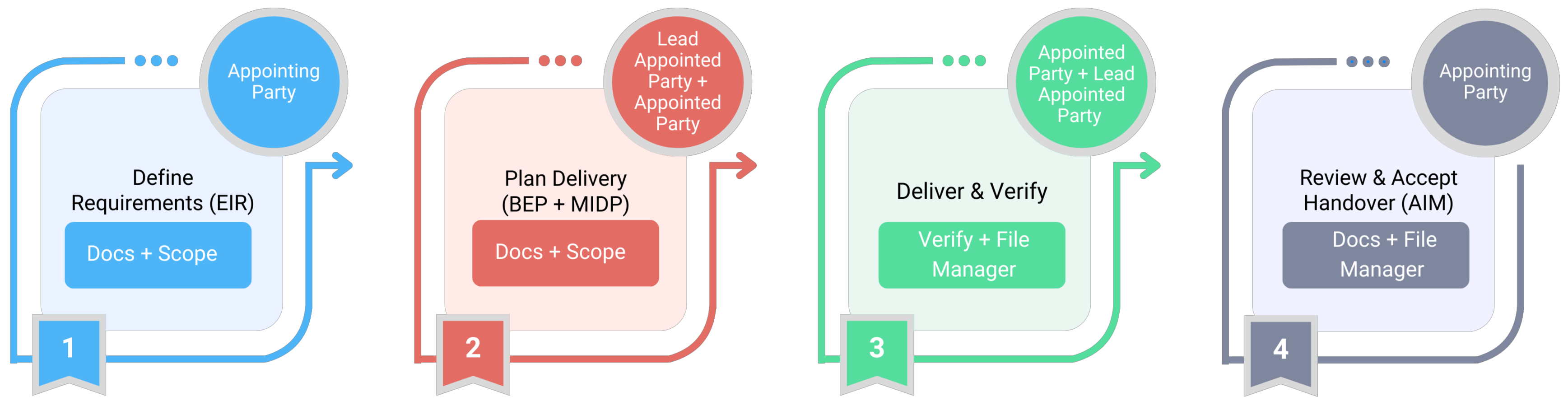
Esta atividade leva você desde os objetivos do proprietário até os entregáveis de informação aceitos. Ao longo de cada etapa, pense como um gestor da informação e pergunte-se: que decisão essa informação apoia? Se não apoia uma decisão, provavelmente é ruído.
Orientação - Comece aqui
Como a atividade está estruturada
Assista a este vídeo introdutório para entender como as quatro atividades se conectam e o que você vai construir ao longo de todo o fluxo ISO 19650.
Atividade ISO 19650 Specialist - Introdução às quatro atividades
Primeiros passos!
1. Faça login no Plannerly
Se não, crie uma conta gratuita em app.plannerly.com
2. Crie um novo Projeto e adicione o documento "Contract Template"
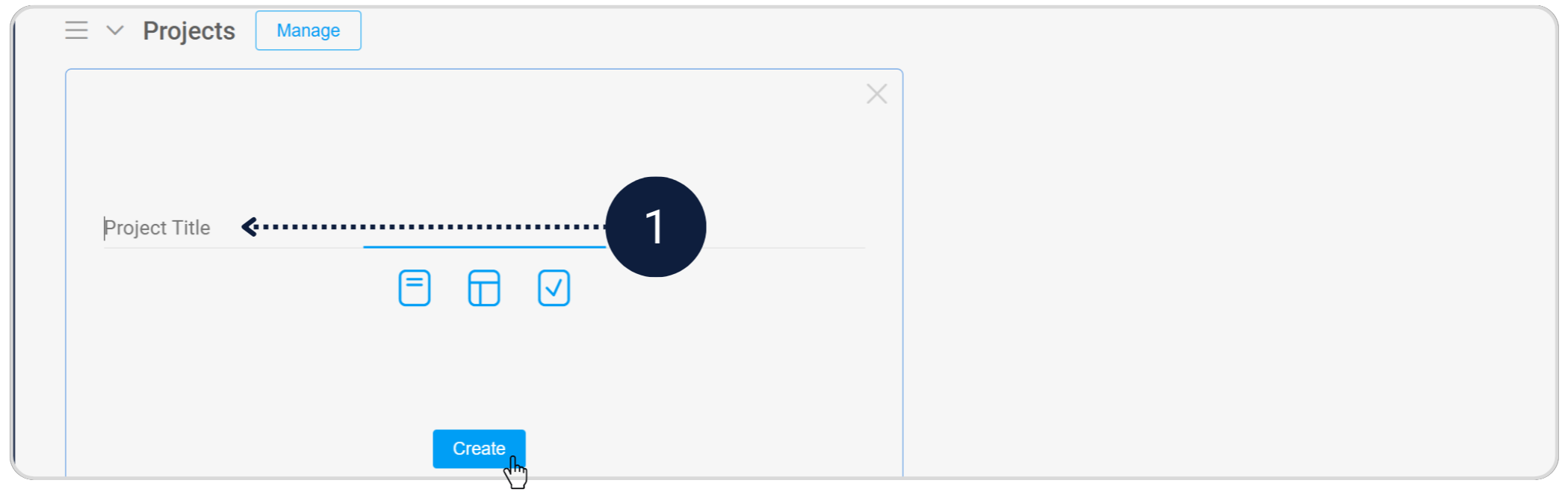
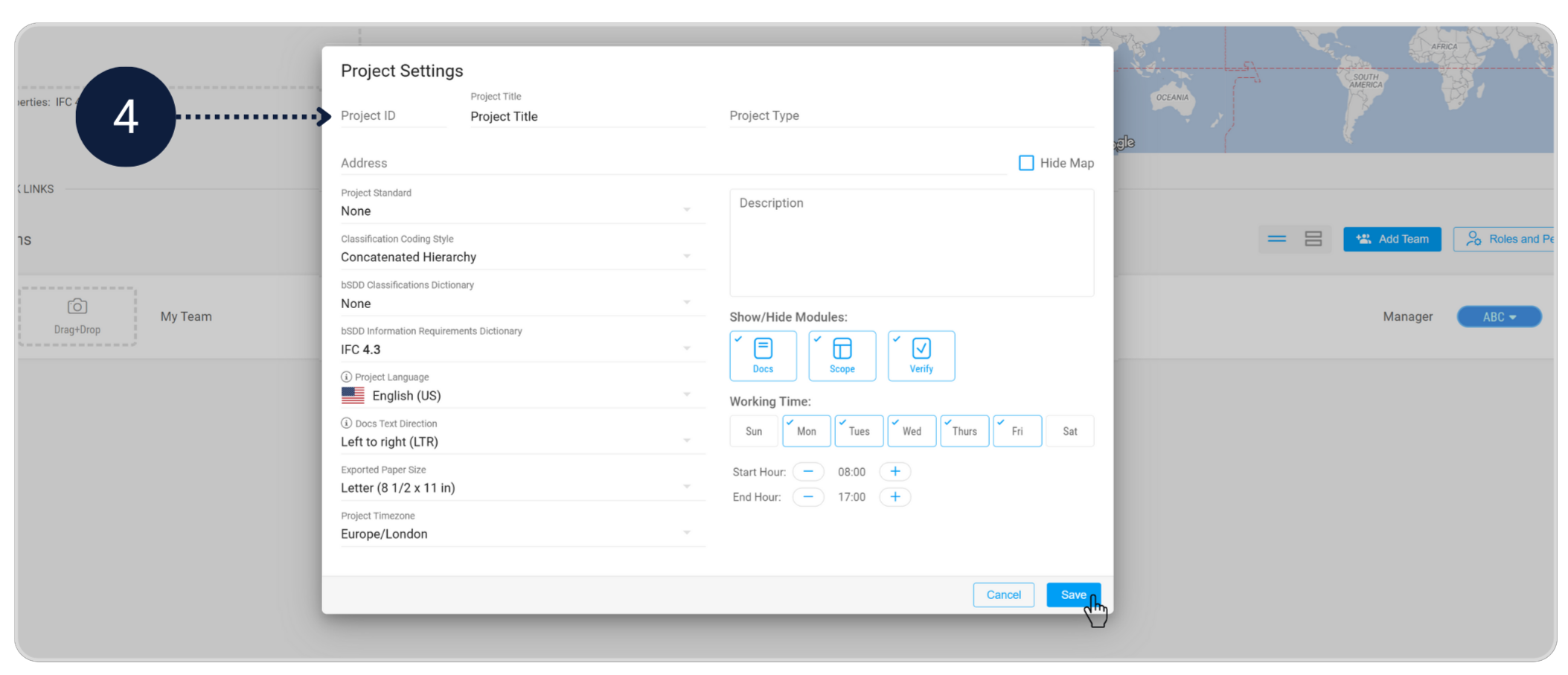
- Vá para o seu espaço de trabalho Projects e clique em New Project. Dê ao seu projeto um nome adequado. Depois que o projeto for criado, revise as configurações do projeto e adicione detalhes importantes, como ID do projeto, localização e outras informações básicas que considerar apropriadas. Este projeto será usado para concluir todas as tarefas desta atividade.

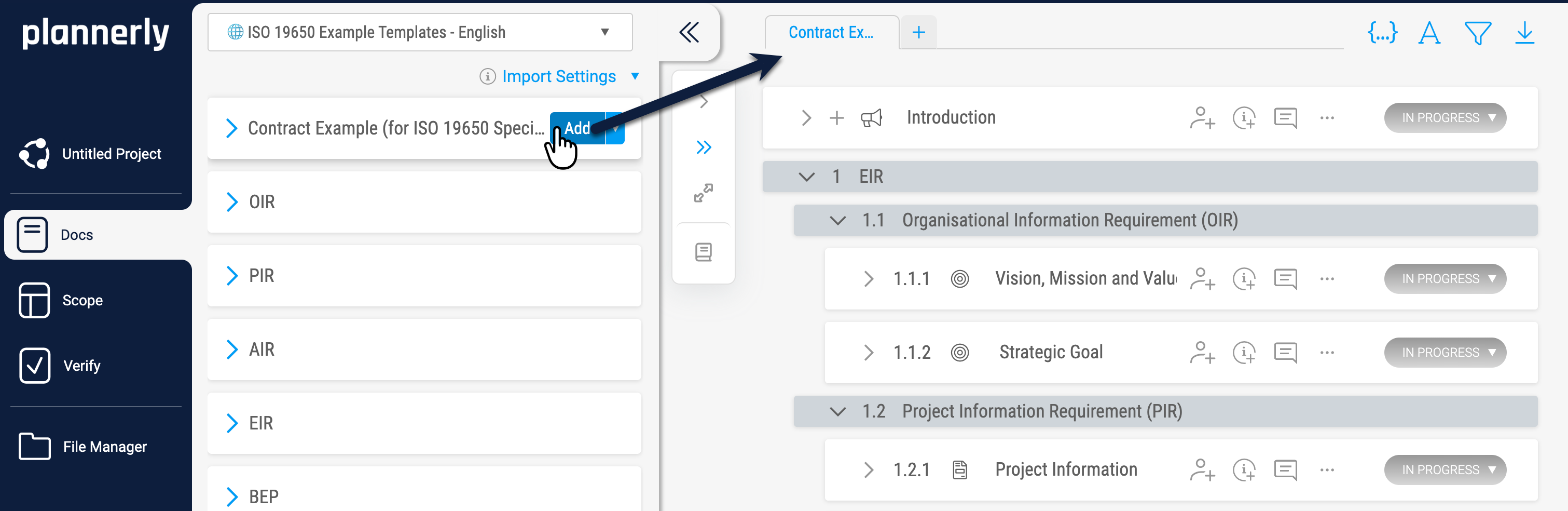
- Na Plannerly Library → "ISO 19650 Example Templates - English", adicione o Contract Example (for ISO 19650 Specialist) ao módulo Docs do seu projeto.
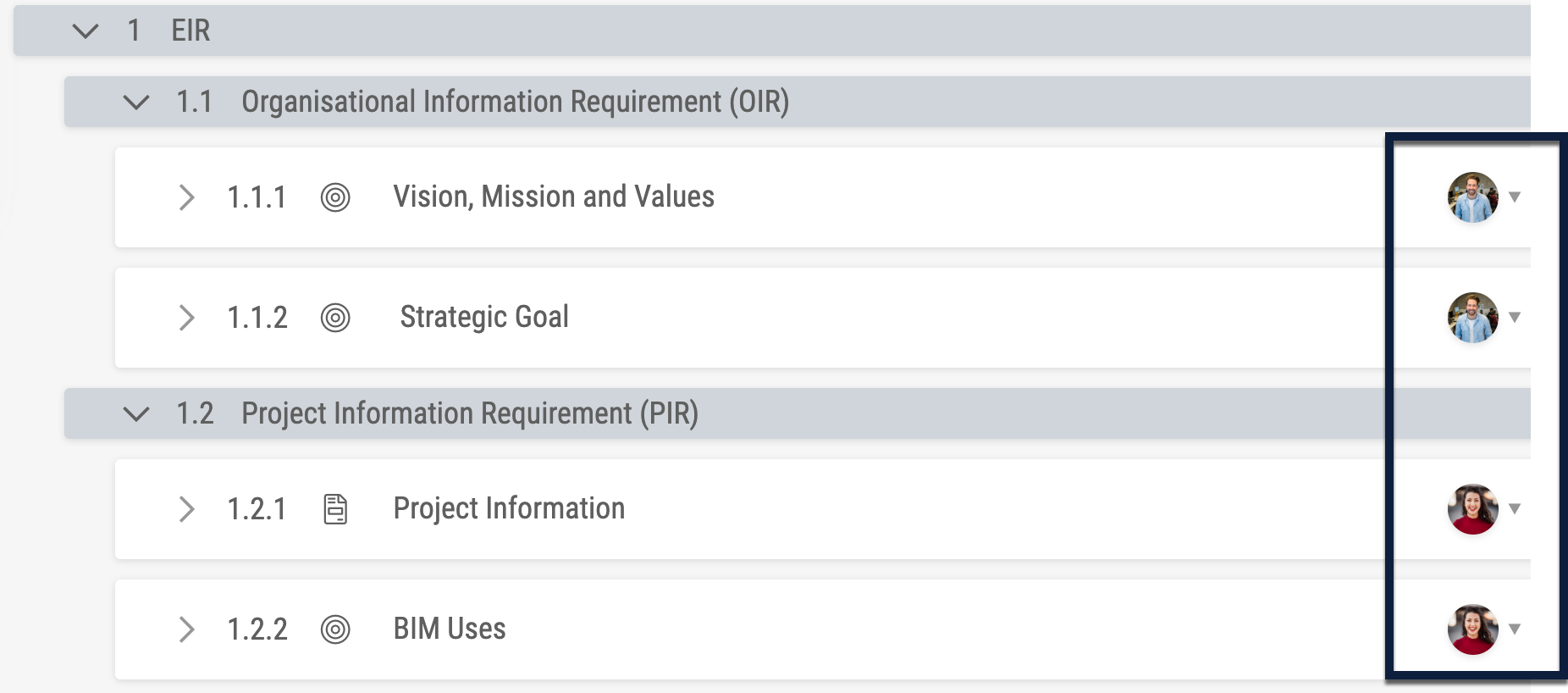
3. Trabalhe individualmente ou em grupo


Contexto do projeto Briefing do projeto Contexto
Sobre o projeto
O contexto de projeto a seguir deve ser usado ao longo de todas as quatro atividades. Use-o para embasar cada decisão que você tomar - desde qual informação solicitar, até quem é responsável por produzi-la e até quando.
Horizon House
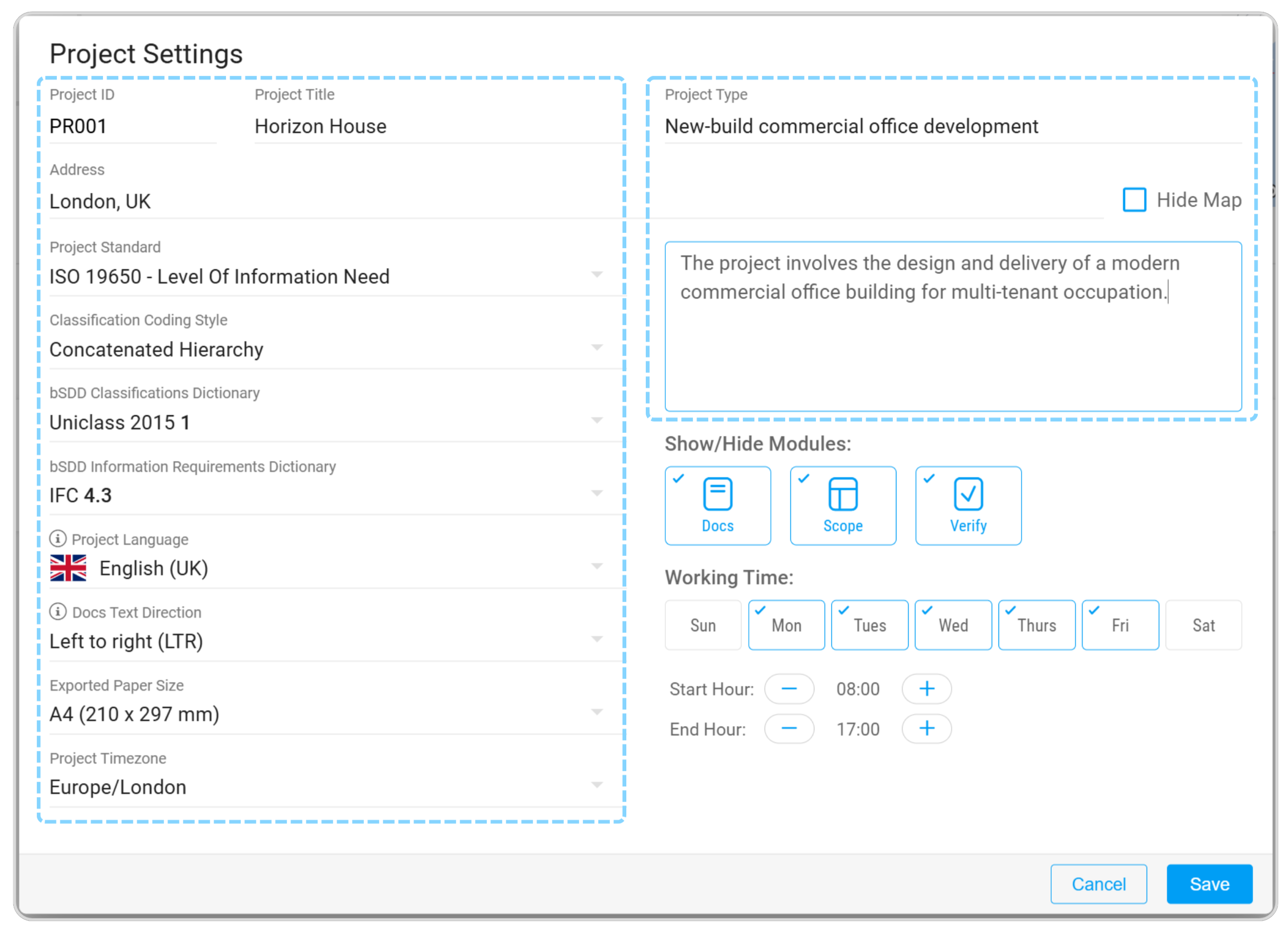
- Localização: Londres, Reino Unido
- Tipo de projeto: Empreendimento comercial de escritórios em construção nova
- Cliente / Parte Contratante: Apex Developments Ltd
- Área estimada: Aproximadamente 3.500 m²
- Pavimentos: 3 pavimentos acima do solo
- Padrão do projeto: ISO 19650
- Dicionário de classificação: Uniclass 2015 (bSDD)
Objetivo do projeto
O projeto envolve o projeto e a entrega de um moderno edifício comercial de escritórios para ocupação multi-inquilino. O projeto é usado para demonstrar como os princípios de gestão da informação da ISO 19650 são aplicados na prática - desde a definição dos requisitos de informação até a verificação do modelo e a entrega final. A plataforma Plannerly é usada durante todo o processo para gerenciar, coordenar e verificar todas as informações do projeto.
Programa geral (indicativo)
- Térreo: saguão de entrada, recepção, salas de reunião, áreas de convivência
- Pavimentos superiores: escritórios em planta aberta (L2 e L3)
- Instalações prediais em todo o edifício: HVAC, elétrica, proteção contra incêndio, infraestrutura de dados
- Áreas externas: estacionamento, paisagismo, acesso ao terreno
Guia para professor/educador Guia do professor Educação Configuração
Baixe o Guia do Professor (PDF)
Uma visão geral de duas páginas para educadores que explica como oferecer aos seus alunos aquilo que a maioria dos programas de BIM deixa de lado - a experiência prática de um fluxo completo da ISO 19650. Usado por mais de 250 universidades em todo o mundo, esta atividade está sempre atualizada e totalmente apoiada por modelos, vídeos explicativos, ajuda no aplicativo e um curso gratuito certificado.
No guia você encontrará como apresentar a atividade aos seus alunos em dois passos simples, além de um briefing de atividade pronto para os alunos - basta adicionar seu logotipo e os detalhes da disciplina e compartilhar com a turma. O briefing já cobre tudo que os alunos precisam: como acessar a página de instruções, concluir a atividade e enviar o trabalho. Você também receberá orientações claras para decidir como conduzi-la - projetos individuais ou em equipe, com alunos percorrendo as quatro etapas da ISO 19650 (Definir → Planejar → Verificação do modelo → Entrega) individualmente ou em um Espaço de Trabalho Educacional compartilhado.
Melhor para avaliação individual e configuração rápida. Cada aluno pode concluir todas as quatro atividades em uma conta Plannerly gratuita.
- Os alunos se cadastram para uma conta Plannerly gratuita
- Iniciam a atividade no próprio espaço de trabalho gratuito
- Concluem as Atividades 1-4 em ordem
- Exportam os entregáveis para o File Manager
- Enviam as exportações e/ou uma breve gravação de tela
Melhor para praticar a entrega colaborativa. Esta opção exige um Espaço de Trabalho Educacional para que você possa gerenciar projetos compartilhados e o acesso dos alunos.
- Configure um projeto compartilhado para cada equipe dentro do Espaço de Trabalho Educacional
- Atribua a cada membro da equipe uma função clara de responsável por atividade (Atividade 1, 2, 3 ou 4)
- Para equipes maiores, associe alunos às Atividades 2 e 3 e depois divida as etapas dentro dessas atividades
- Use um aluno como coordenador de entrega para acompanhar o progresso, os status e a prontidão para a entrega
- Antes da submissão, faça uma revisão em equipe para confirmar que todos os resultados estão completos, consistentes e prontos para a aprovação final
Configurando o Espaço de Trabalho Educacional
Os projetos em equipe exigem uma conta Educacional para que você possa criar espaços de trabalho, projetos e convidar alunos.
Como conduzir a atividade
- Exportações salvas no File Manager
- Evidências de verificação (capturas de tela ou relatórios)
- Status das tarefas atualizados
- Documento final de aprovação com reflexão
Atividades do fluxo ISO 19650
Atividade 1 - Definir o EIR OIR PIR AIR EIR
Defina o EIR - estabeleça as regras para a entrega da informação.
Um fluxo estruturado de informação começa com o Proprietário. Nesta tarefa, você vai traduzir o objetivo estratégico do Proprietário em Requisitos de Troca de Informação (EIR) claros e práticos - o documento/recurso que define o que é entregue, quando é entregue e por que importa. Para fins de treinamento, esta atividade usa uma versão simplificada e condensada dos fluxos da ISO 19650. Ela representa uma abordagem simplificada da prática no mundo real, focando em como os requisitos de informação são definidos, planejados e verificados. Em projetos reais, esses requisitos podem estar distribuídos em vários documentos, como OIR, PIR, AIR, EIR, BEP, contratos e protocolos. Por razões educacionais e de clareza, esta atividade reúne esses elementos em um fluxo estruturado e fácil de gerenciar.
Atividade 1 - Passo a passo em vídeo
Acompanhe enquanto concluímos cada etapa da Atividade 1 ao vivo dentro do Plannerly. Você vai ver exatamente como criar o documento EIR, estruturar seus requisitos de informação no Scope, atribuí-los aos ativos corretos e exportar o entregável final da licitação. Cada clique, cada decisão, junto com você.
Atividade ISO 19650 Specialist 1 - Definir o EIR
Objetivo estratégico do Proprietário
O que você vai fazer
Etapa 1.1 - Acessar e completar o documento EIR Docs EIR
Checklist obrigatório
- Revise as seções pré-preenchidas do EIR e entenda as necessidades de informação do Proprietário
- Complete todos os SmartFields destacados neste modelo de EIR
- Garanta que suas respostas se concentrem nas necessidades operacionais, e não nos métodos de entrega
- Siga as orientações fornecidas dentro de cada seção
Acessando o documento EIR pré-preenchido
Plannerly Templates → "ISO 19650 Example Templates - English" → "Contract Example" → Add
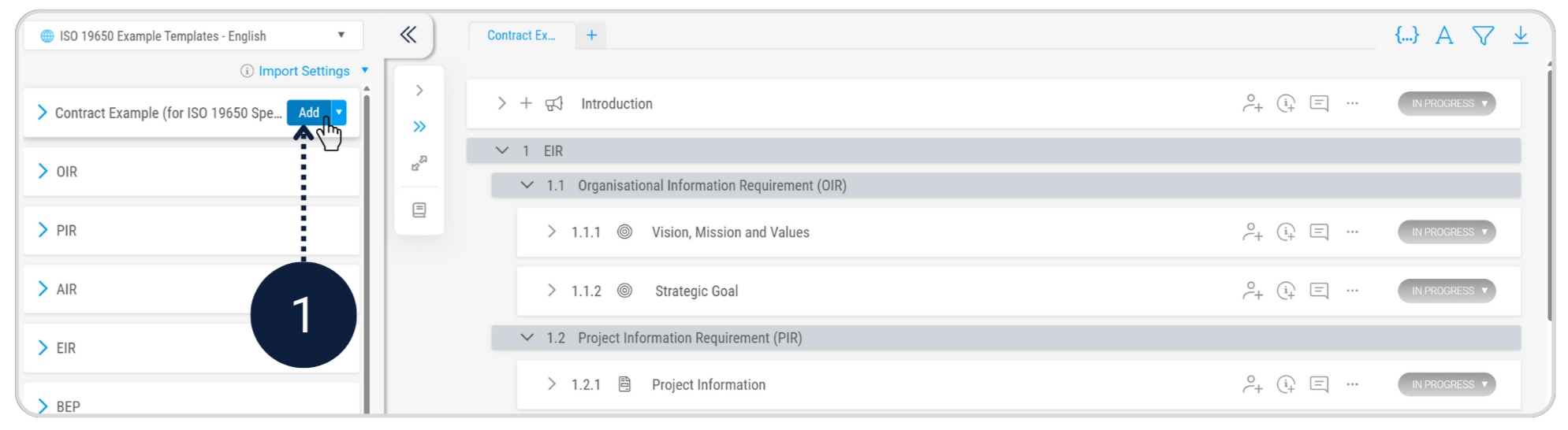
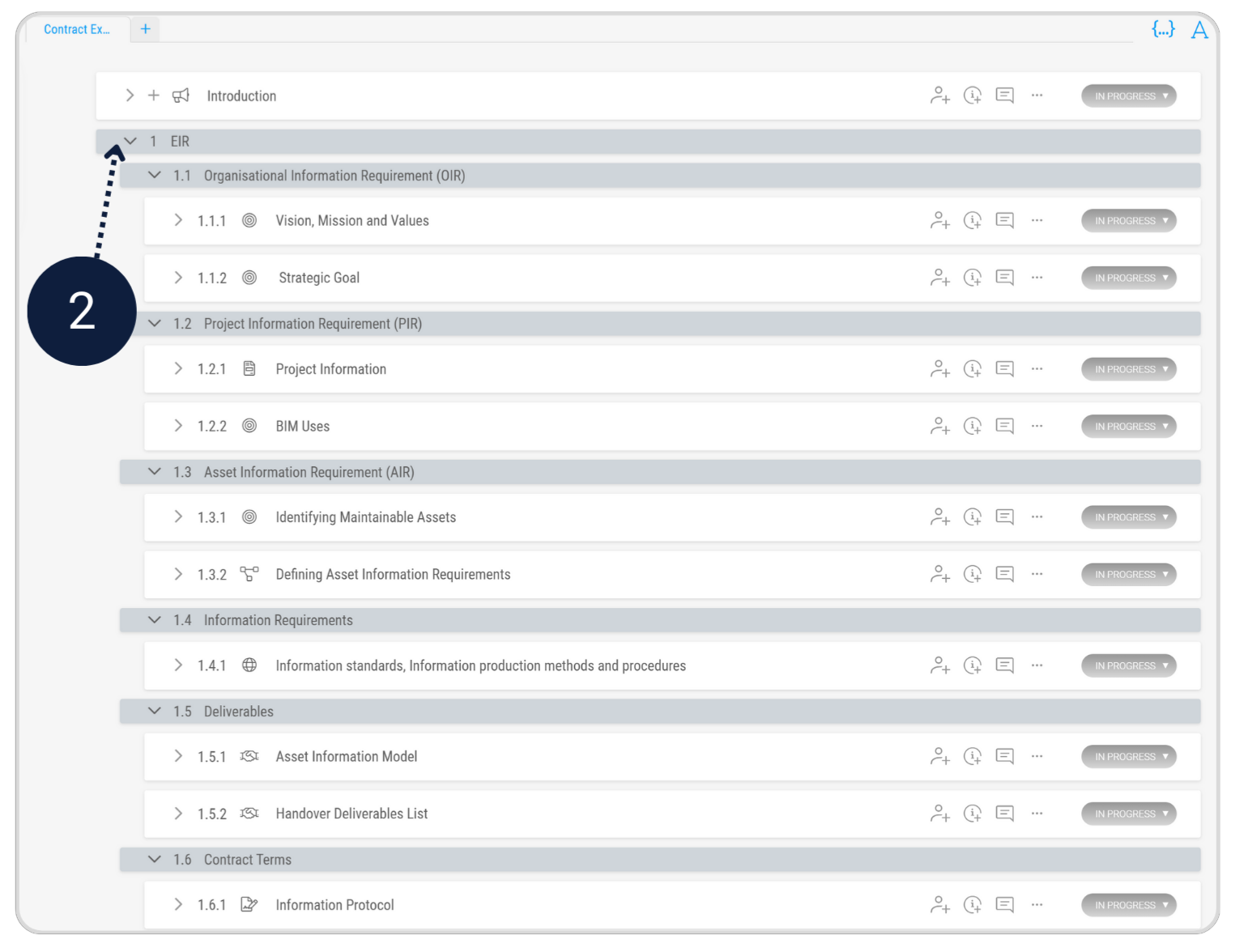
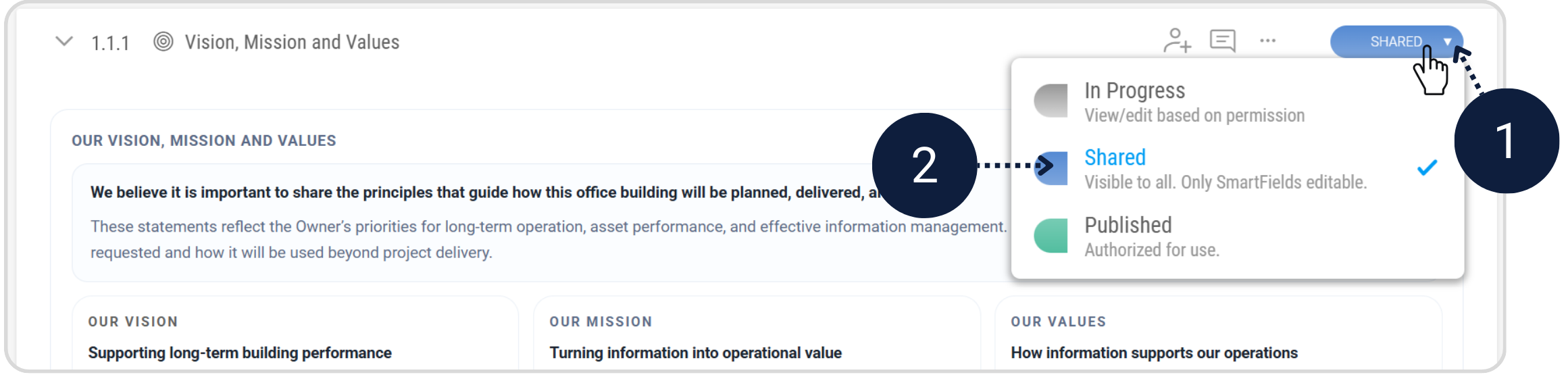
Uma vez localizado, o documento EIR vai orientá-lo pela tarefa.
Siga as instruções em cada seção e preencha os Smart Fields destacados.
Etapa 1.2 - Definir os requisitos de informação no Scope Scope Import
Checklist obrigatório
- Crie pastas de disciplina no Scope: Arquitetura, Mecânica, Elétrica
- Adicione tarefas em cada pasta: Paredes Internas, Difusores de Ar, Equipamentos Mecânicos, Luminárias, Bandeja de Cabos com Acessórios
- Renomeie o Marco 1 para Operação
- Baixe e importe o CSV: Baixar o modelo de Requisitos de Informação de Ativos (AIR)
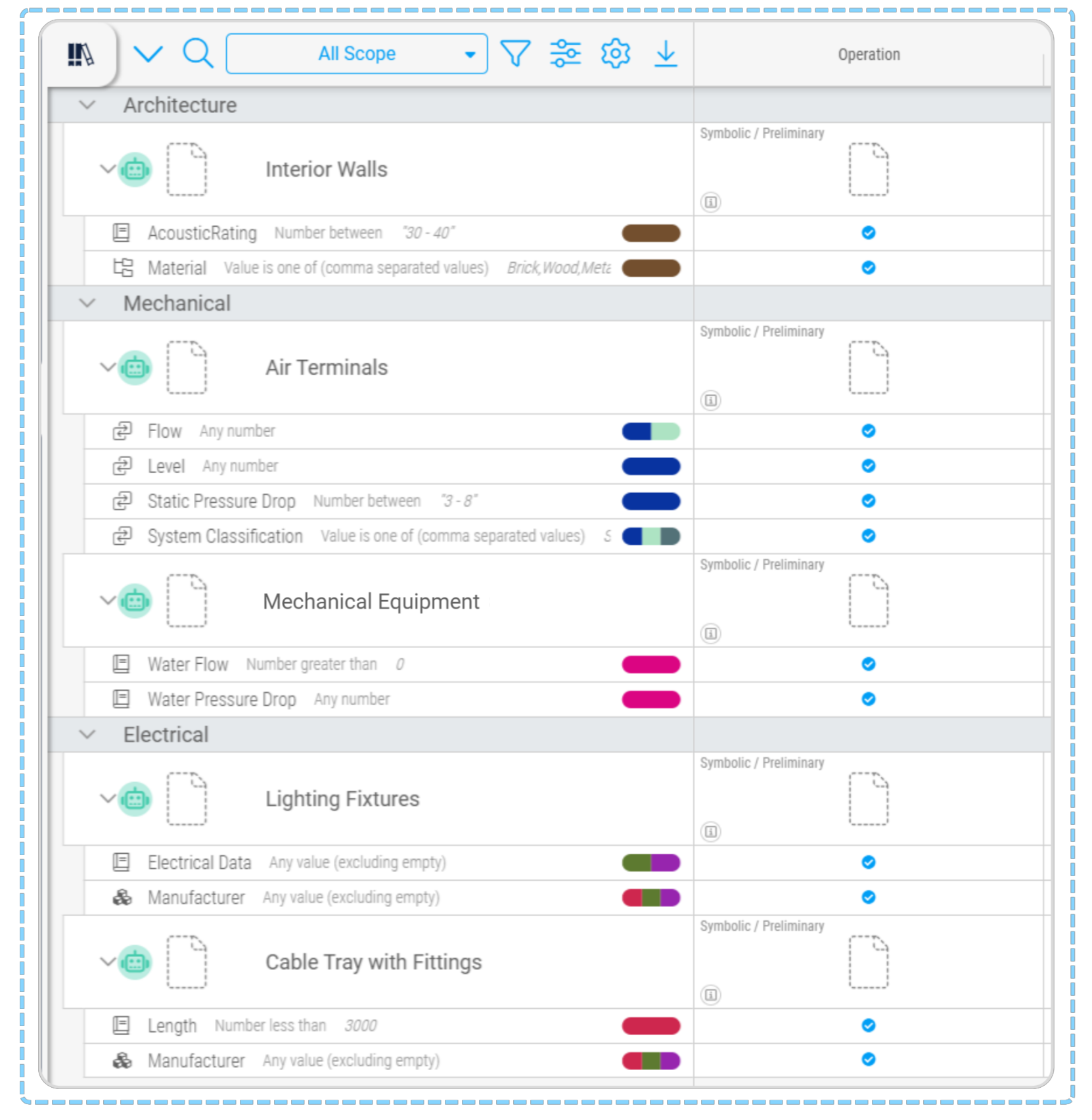
- Atribua os requisitos de informação corretos na coluna Operação para cada tarefa (use a imagem de referência)
Criar pastas de disciplina
Seu documento EIR concluído (da Etapa 1.1) explica os objetivos do Proprietário e os ativos que exigem manutenção.
Agora você vai definir esses itens como requisitos estruturados no Scope, para que a equipe do projeto possa ver claramente quem entrega o quê - e para que os requisitos possam ser contratados como parte do pacote de licitação.
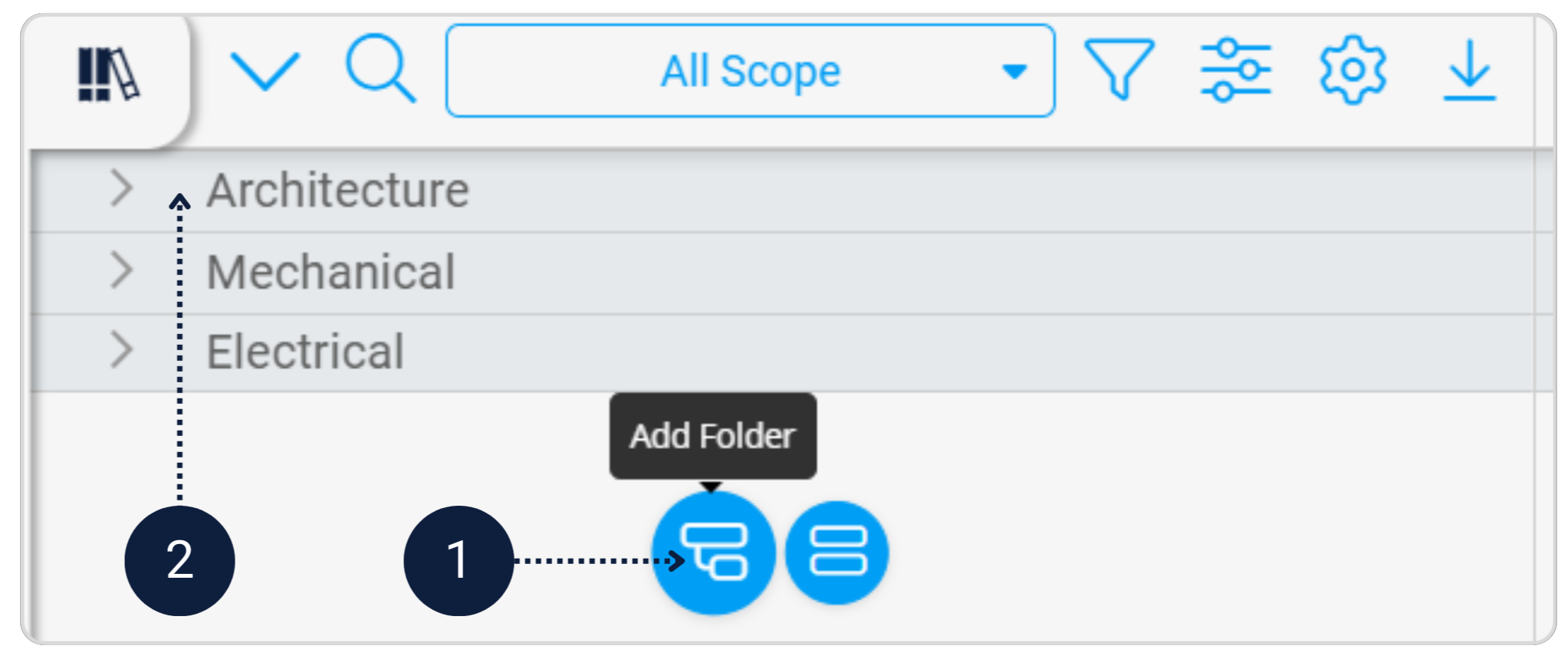
Adicione três pastas: Arquitetura, Mecânica, Elétrica.
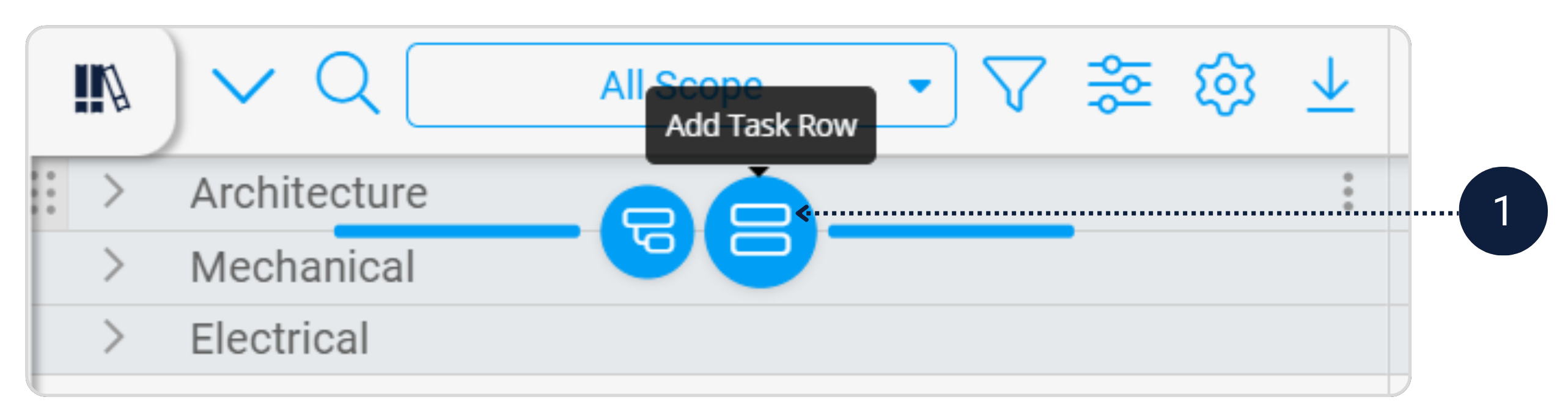
Adicionar tarefas em cada pasta
Adicione linhas de tarefas de ativos em cada pasta de disciplina para representar os ativos que exigem manutenção identificados no EIR.
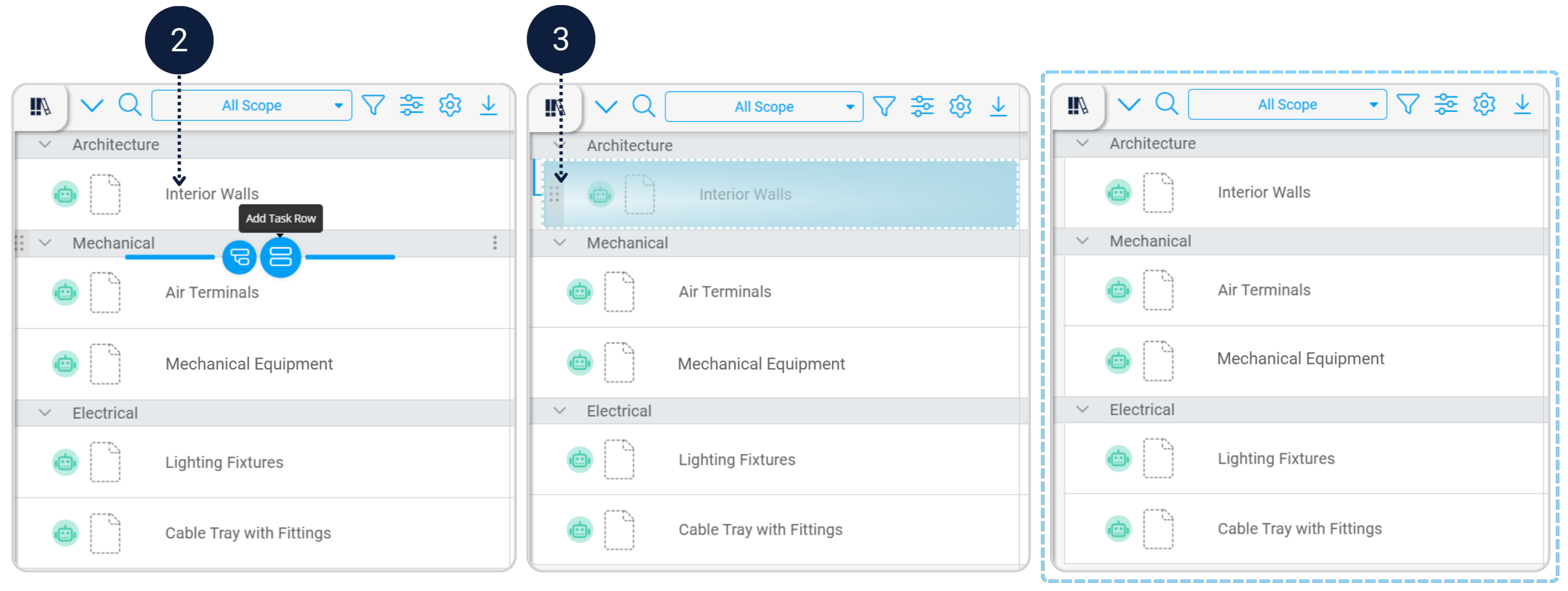
- Arquitetura - Paredes Internas
- Mecânica - Difusores de Ar, Equipamentos Mecânicos
- Elétrica - Luminárias, Bandeja de Cabos com Acessórios
Cada linha representa um ativo que exigirá informação estruturada na entrega.
Garanta que cada tarefa esteja posicionada na pasta de disciplina correta (veja o item 3 abaixo):
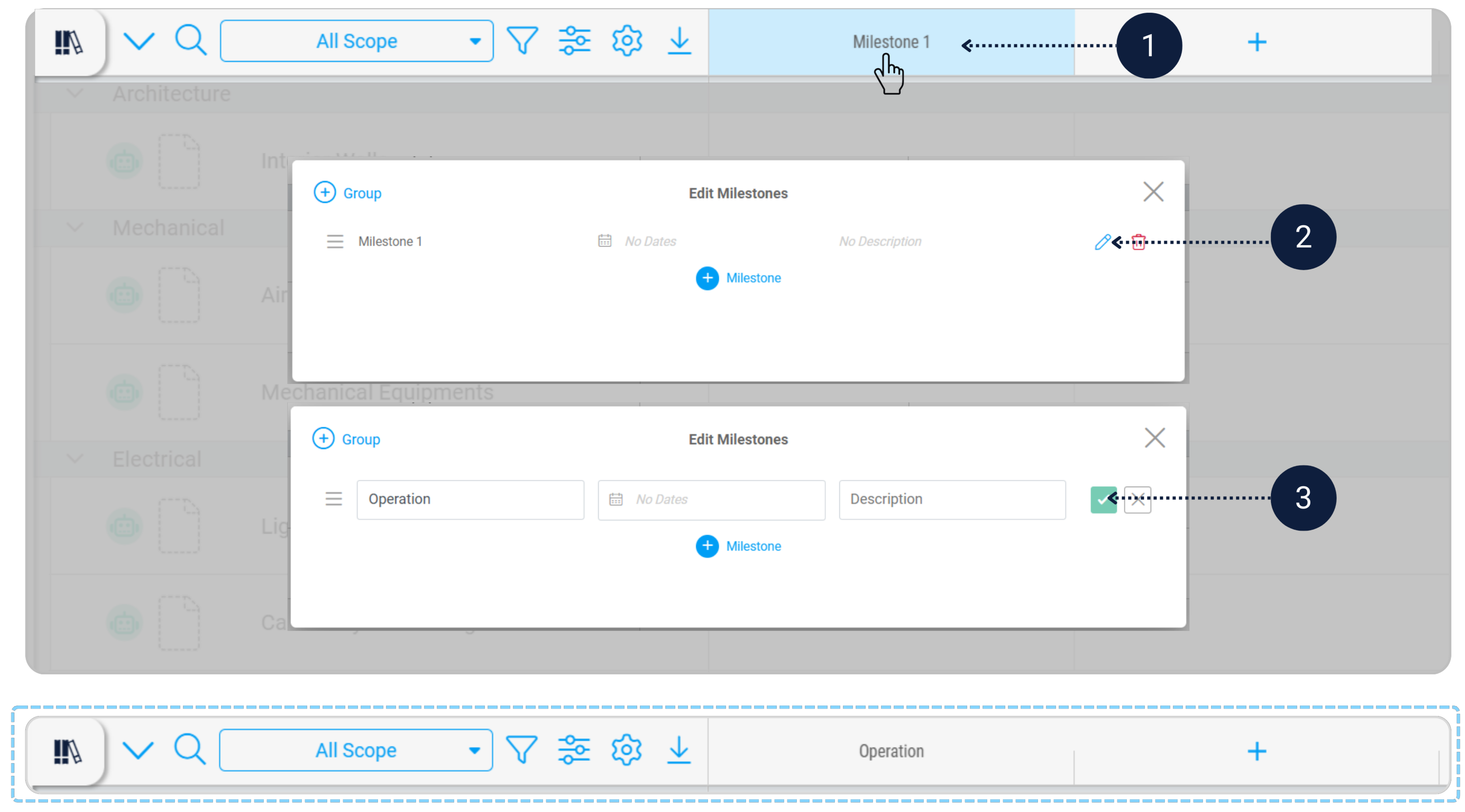
Renomeie o Marco 1
Renomeie o Marco 1 para Operação.
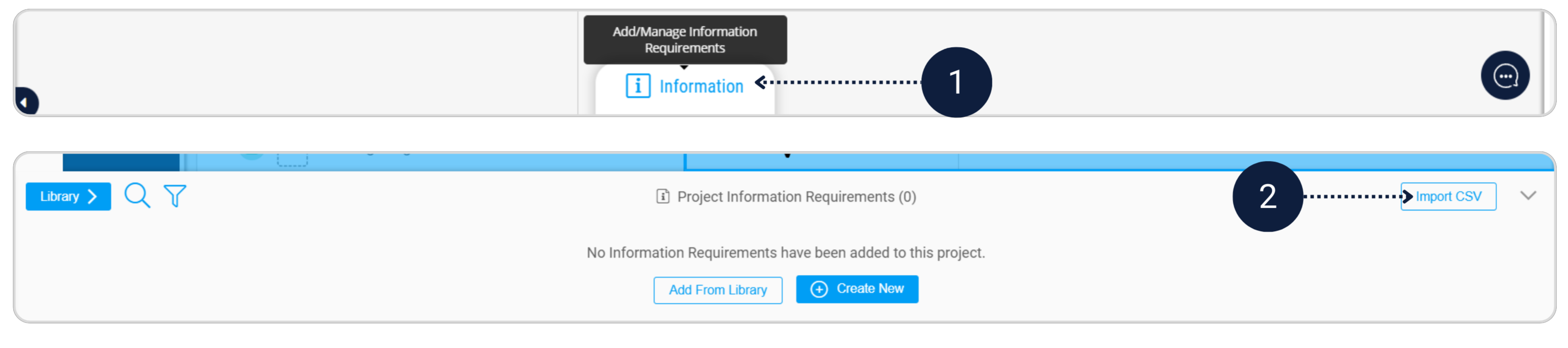
Importe o CSV
Clique em Information na parte inferior e importe o arquivo CSV para carregar os requisitos de informação.
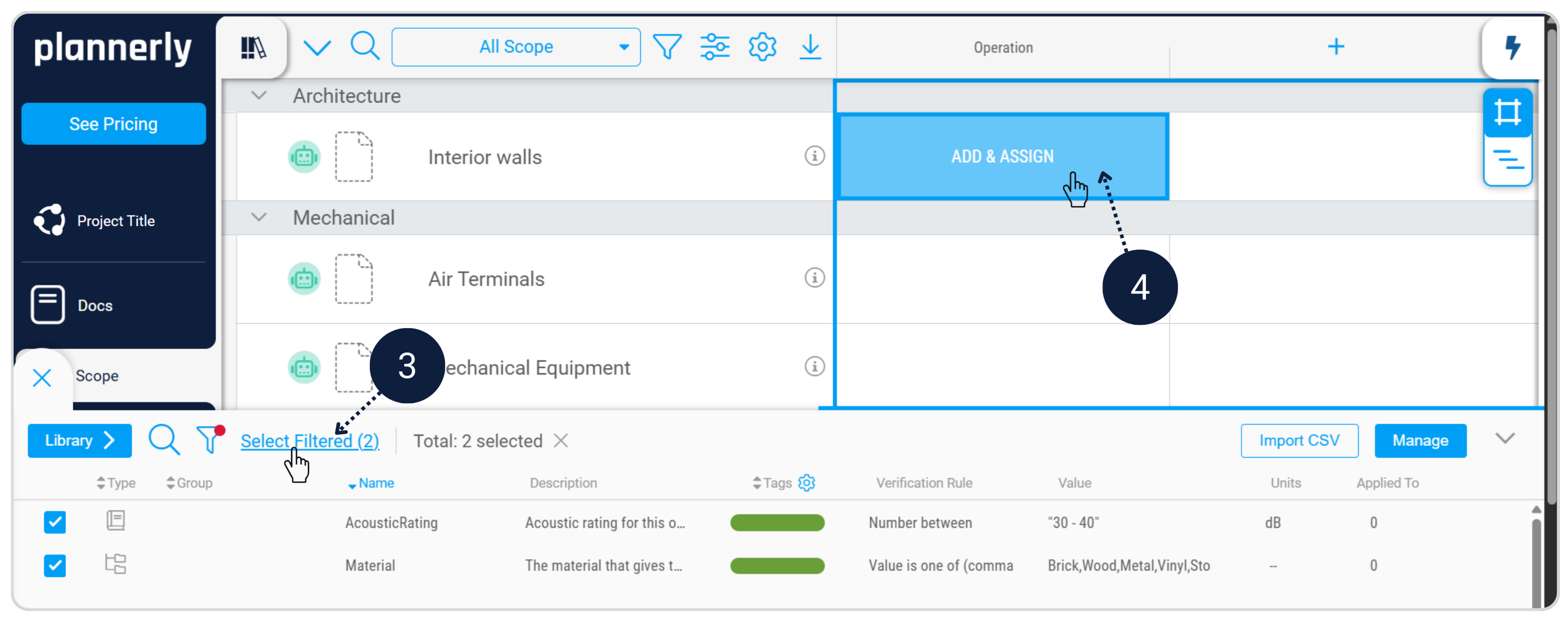
Atribua os requisitos
Atribua os requisitos de informação relevantes para cada tarefa na coluna Operação.
Para cada tarefa, selecione a informação necessária para apoiar a operação e a manutenção daquele ativo.
Atribua o seguinte:
- Paredes Internas - Índice de Isolamento Acústico, Material
- Difusores de Ar - Vazão, Nível, Queda de Pressão Estática, Classificação do Sistema
- Equipamentos Mecânicos - Vazão de Água, Queda de Pressão de Água
- Luminárias - Dados Elétricos, Fabricante
- Bandeja de Cabos com Acessórios - Comprimento, Fabricante
Cada tarefa deve exibir apenas os requisitos de informação relevantes para aquele ativo na etapa operacional.
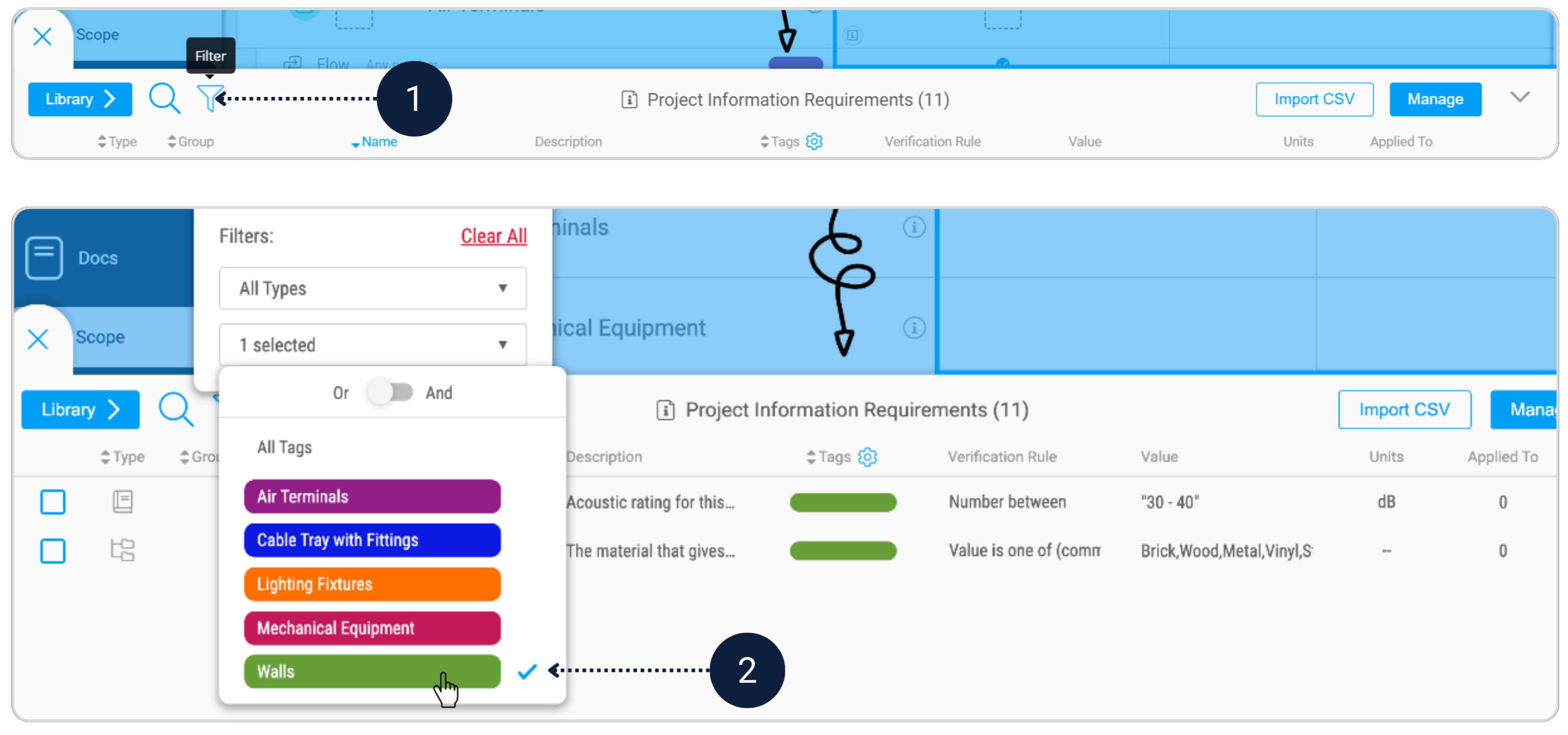
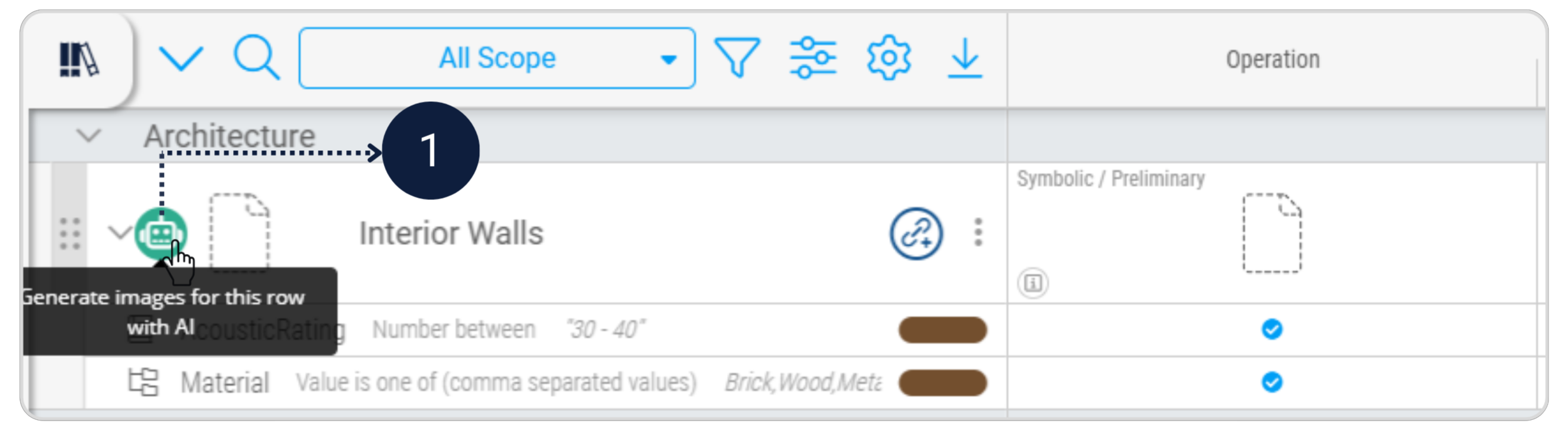
Você pode usar a opção Filter-by-Tag para isolar os requisitos de informação corretos e selecionar todos para atribuição:
Finalize o documento EIR
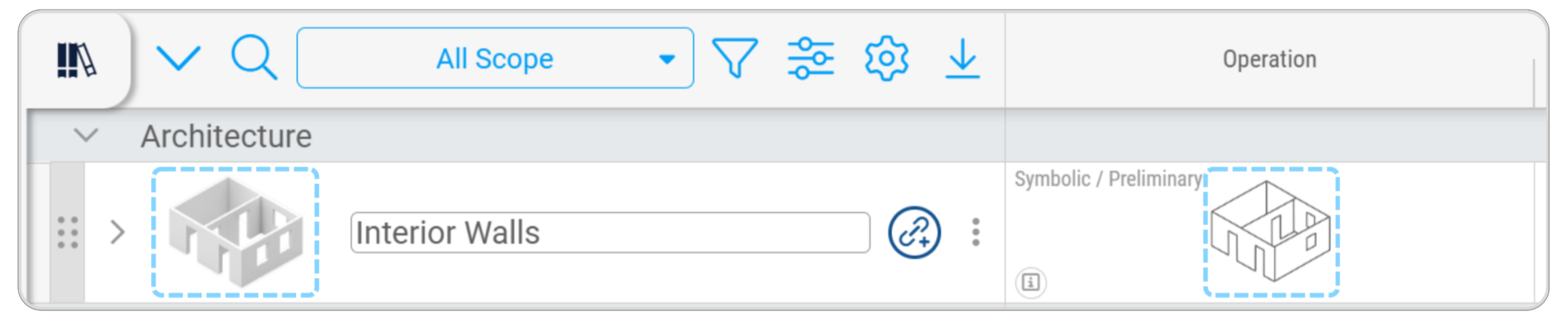
Os requisitos de informação para cada ativo agora foram definidos e estruturados no Scope.
Complete as seções restantes deste modelo para finalizar o EIR, já que este documento fará parte da informação de licitação/contrato.
Quer aprender mais sobre a definição de requisitos de informação?
Saiba mais sobre a criação da matriz de responsabilidade detalhada
Etapa 1.3 - Preparar os entregáveis finais do EIR Docs File Manager Licitação Export
Checklist obrigatório
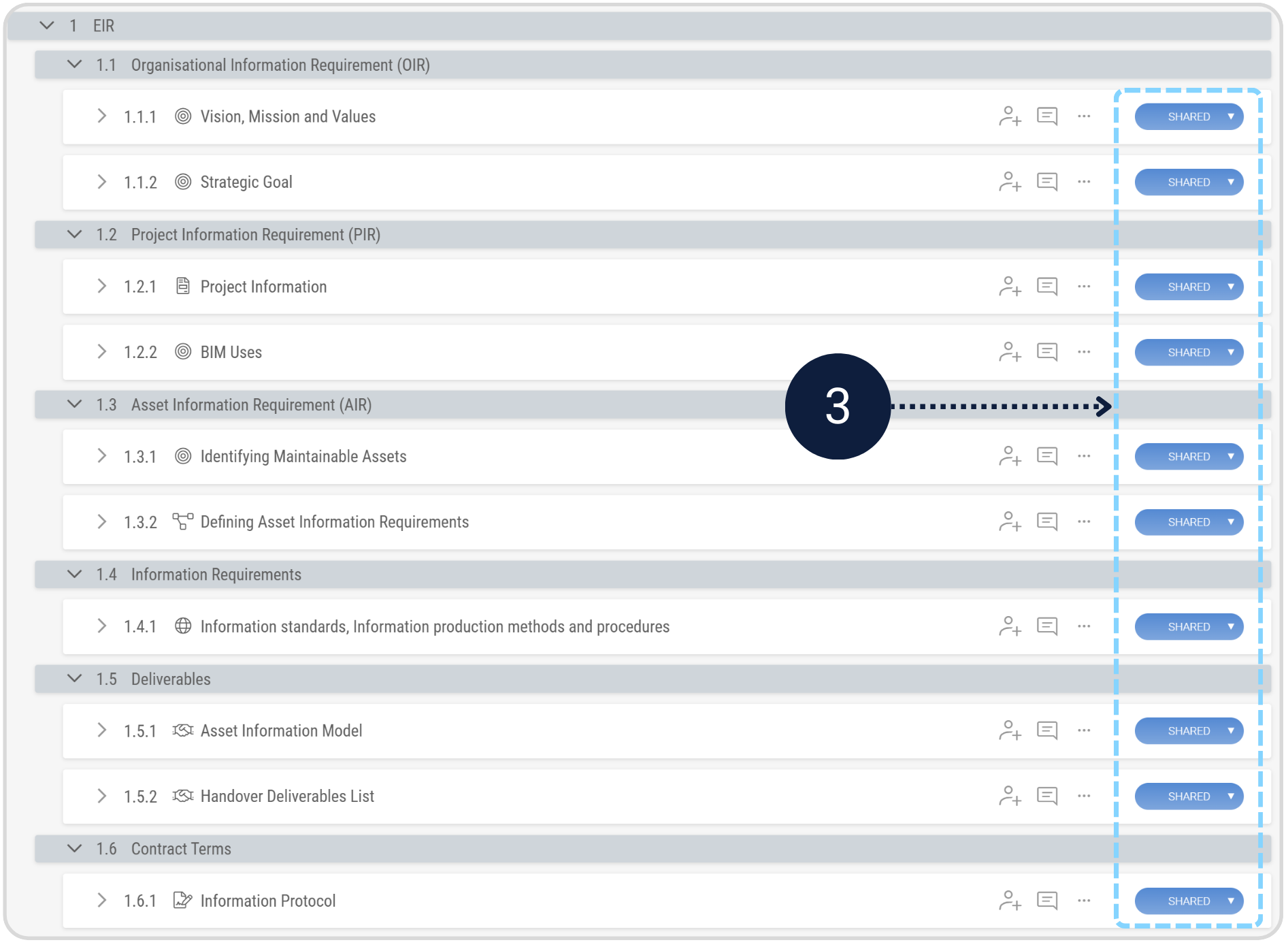
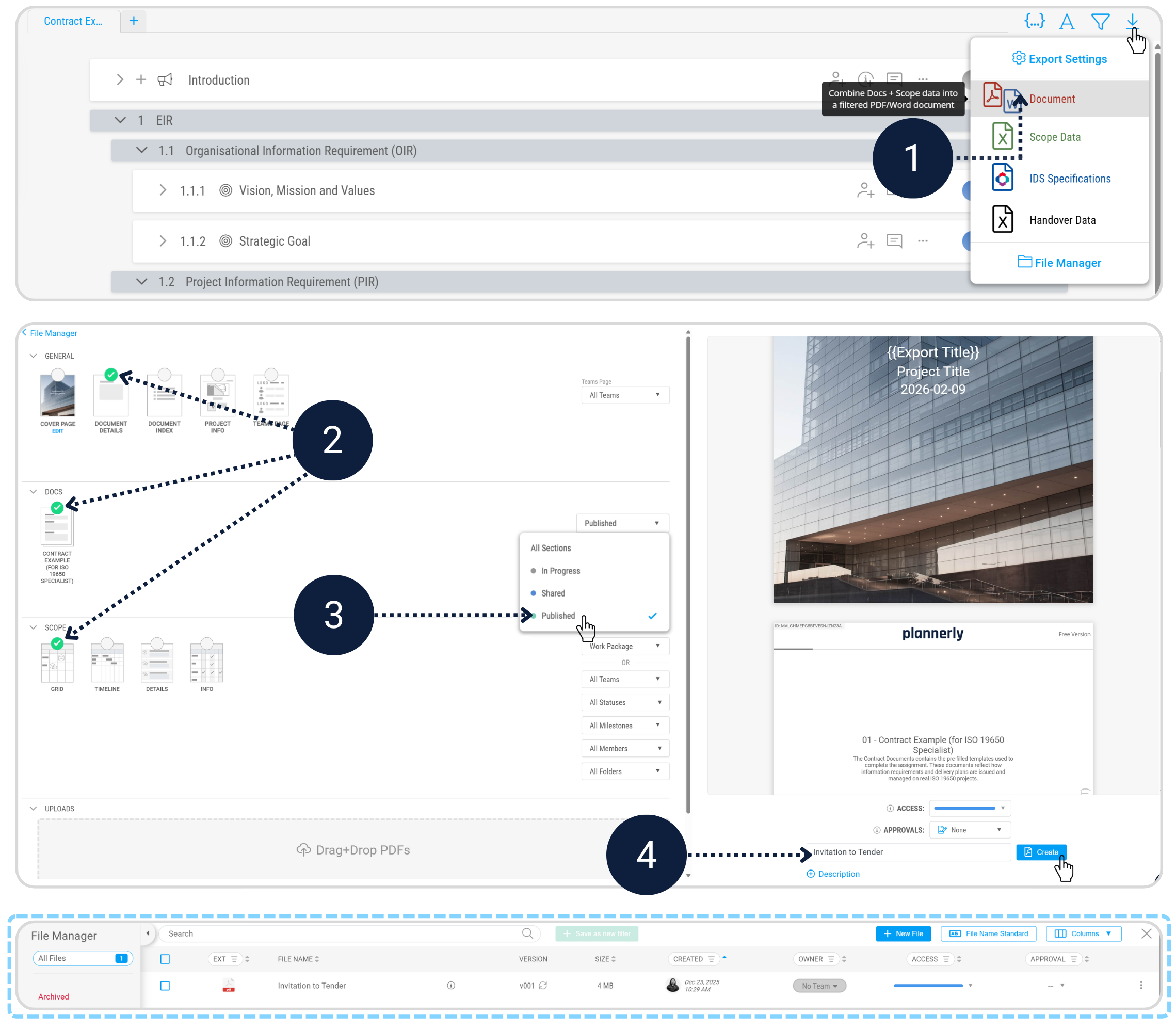
- Defina todas as seções do EIR relevantes para a licitação como Published.
- Exporte e envie o documento de Convite à Licitação no File Manager.
Prepare o EIR para exportação
Todas as Partes Contratadas devem ler, entender e concordar com os requisitos do EIR à medida que ele é repassado por toda a cadeia de fornecimento do projeto.
Antes de exportar o documento de Convite à Licitação, revise a estrutura do EIR e confirme quais seções serão incluídas no pacote de licitação.
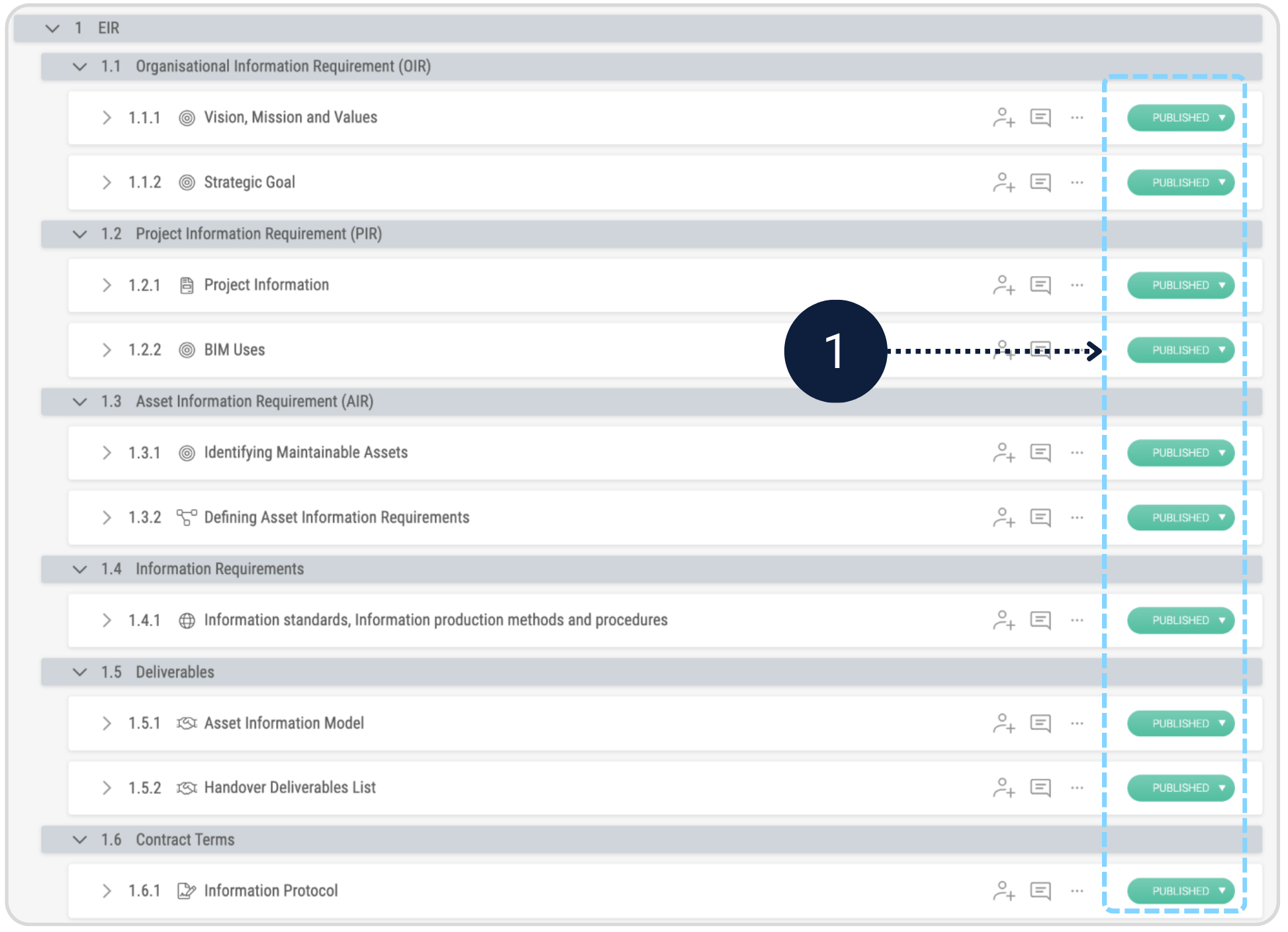
Atualize o status de todas as seções relevantes de In Progress para Published.
Ao exportar o documento de Licitação, podemos usar o Section Status para filtrar apenas o conteúdo Published a ser incluído no PDF.
Criar o documento de Convite à Licitação
Exporte o EIR + AIR Scope concluídos como um único documento PDF.
Atividade 2 - BEP + MIDP BEP MIDP TIDP
Transforme os requisitos em um plano de entrega que a equipe consiga seguir.
Agora você assume o papel da Parte Contratada Principal. Nesta tarefa, você vai transformar o EIR do Proprietário em um plano coordenado que torna a entrega clara - o que é entregue, quem entrega e quando. Você também vai configurar Pacotes de Trabalho para que os modelos possam ser verificados mais adiante em relação aos requisitos acordados. O Plano de Execução BIM (BEP) explica como o projeto vai entregar a informação, enquanto o Plano Mestre de Entrega de Informação (MIDP) define quem entrega o quê, e quando. Em projetos reais, esses planos costumam falhar porque são escritos de forma isolada ou simplesmente copiados de projetos anteriores. Aqui, você vai construí-los diretamente a partir do EIR que já criou - para que fiquem conectados, realistas e verificáveis. Requisitos sem um plano de entrega são apenas promessas vazias. O BEP e o MIDP são onde a intenção se transforma em compromisso - ligando o que é necessário a quem entrega, quando e como será verificado. Essas etapas se constroem diretamente sobre a Atividade 1. Se o seu EIR estiver pouco claro ou incompleto, você vai sentir isso imediatamente aqui.
Atividade 2 - Passo a passo em vídeo
Acompanhe enquanto concluímos cada etapa da Atividade 2 ao vivo dentro do Plannerly. Você vai ver exatamente como criar o BEP, configurar o MIDP com marcos e entregáveis, e configurar os Pacotes de Trabalho para que os modelos possam ser verificados em relação aos requisitos acordados. Cada clique, cada decisão, junto com você.
Atividade ISO 19650 Specialist 2 - BEP + MIDP
O que você vai fazer
Etapa 2.1 - Complete o BEP no Docs Docs BEP
Para que serve realmente o BEP
Um Plano de Execução BIM (BEP) não é um "documento BIM" que você escreve porque alguém pediu. É o manual de operação da equipe sobre como a informação será produzida, verificada, compartilhada e aceita neste projeto.
Em termos da ISO 19650, o BEP fica entre os requisitos (o que a Parte Contratante precisa) e o plano de entrega (o que a equipe de entrega vai produzir e quando). Se o EIR é o "o quê e por quê", o BEP é o "como".
- Quem faz o quê (funções, responsabilidades, aprovações)?
- Como a informação será criada, nomeada, compartilhada, revisada e aprovada?
- Como vamos comprovar que os entregáveis atendem ao EIR (verificação e aceitação)?
Esta atividade torna isso mais simples do que um projeto real - a estrutura já está pronta, o conteúdo do modelo já está alinhado à ISO 19650 e você só precisa completar os SmartFields para capturar as decisões importantes. A habilidade principal que você está praticando não é a escrita - é escolher processos claros e viáveis que combinem com o EIR.
Checklist obrigatório
- Funções e responsabilidades de gestão da informação do projeto.
- Processos de entrega do modelo e da informação.
- Fluxos de coordenação, revisão e aprovação.
- Uso do Ambiente Comum de Dados (CDE).
Completando o BEP
Acesse o modelo pré-preenchido do Plano de Execução BIM (BEP) fornecido nos Documentos de Contrato. Este documento já contém orientações e estrutura alinhadas à ISO 19650.
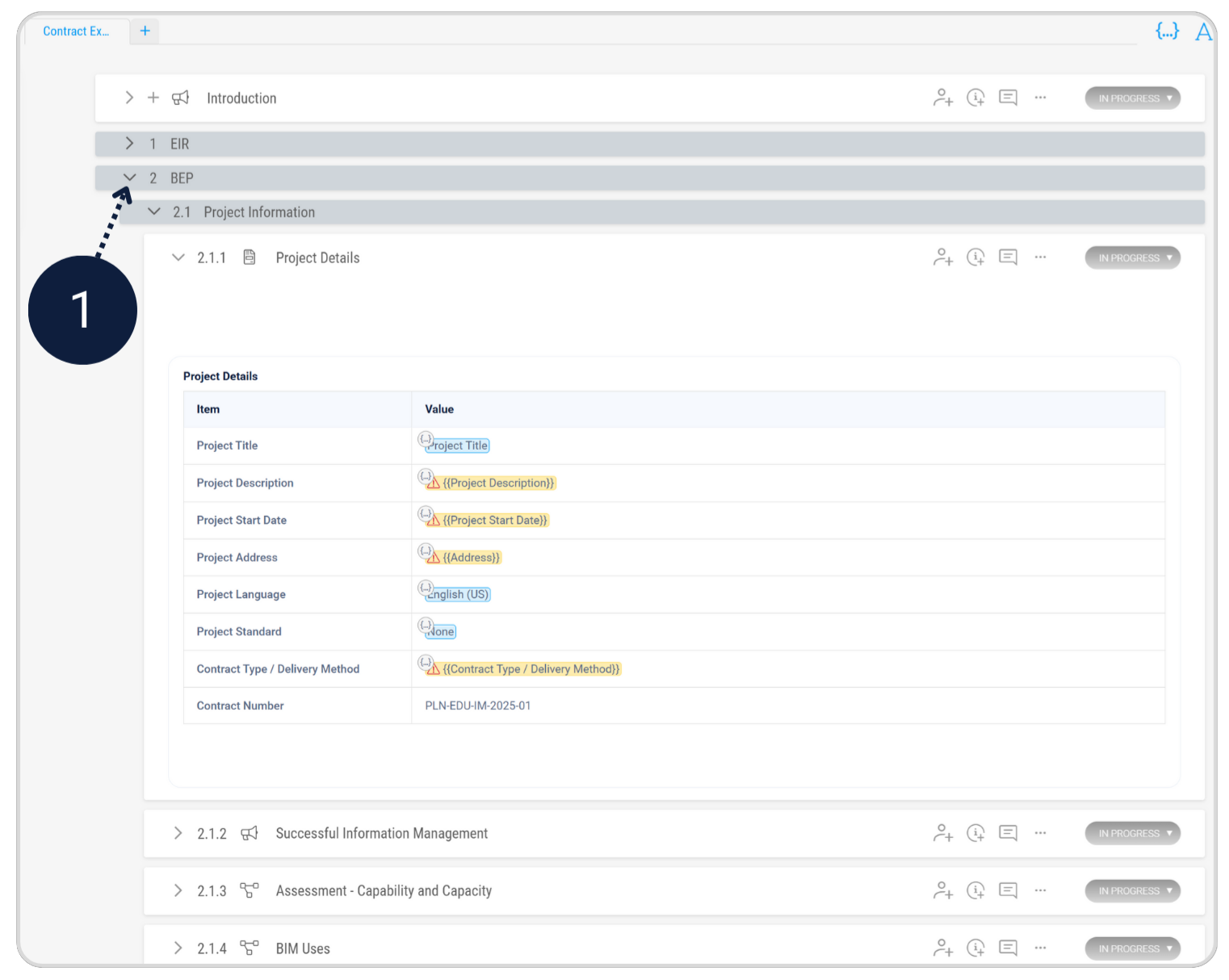
- Complete os SmartFields destacados e siga as orientações inseridas em cada seção.
- Mantenha o BEP alinhado ao EIR - não adicione processos que o EIR não exige.
- Escreva processos que uma equipe de projeto real poderia seguir (proprietários claros, etapas claras, resultados claros).
- Se estiver em dúvida, escolha o processo mais simples que ainda proteja a qualidade (clareza vence complexidade).
Ao terminar, você deve conseguir apontar para o BEP e dizer: "É assim que vamos entregar a informação que importa, de uma forma que pode ser verificada e aceita."
Etapa 2.2 - Construa o MIDP no Scope Scope MIDP
O que realmente é o MIDP
O Plano Mestre de Entrega de Informação (MIDP) organiza o que será entregue, por quem e quando.
Se o EIR define que informação é necessária, e o BEP define como a equipe vai trabalhar, o MIDP define quando cada container de informação será efetivamente entregue e quem é responsável por ele.
- As tarefas criadas no Scope se tornam compromissos de entrega.
- Cada tarefa é atribuída a um responsável.
- Os marcos definem quando os entregáveis são devidos.
- As dependências definem a sequência lógica do trabalho.
Nesta atividade, você vai importar um exemplo de MIDP estruturado da Plannerly Library para acelerar as coisas. Sua tarefa é então ajustá-lo para que reflita uma sequência de entrega realista e lógica.
Checklist obrigatório
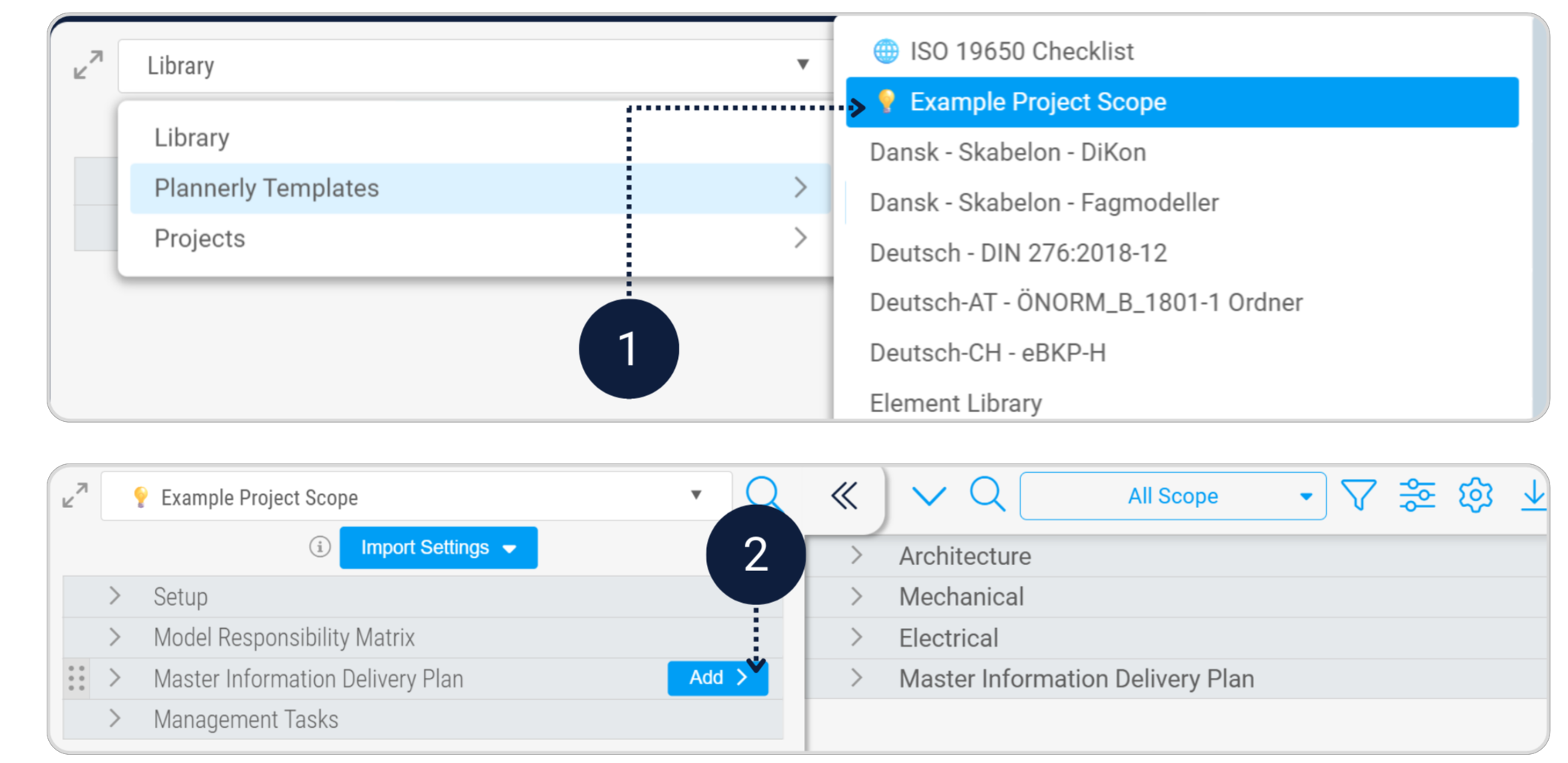
- Importe o MIDP Example Project Scope da biblioteca Plannerly Templates.
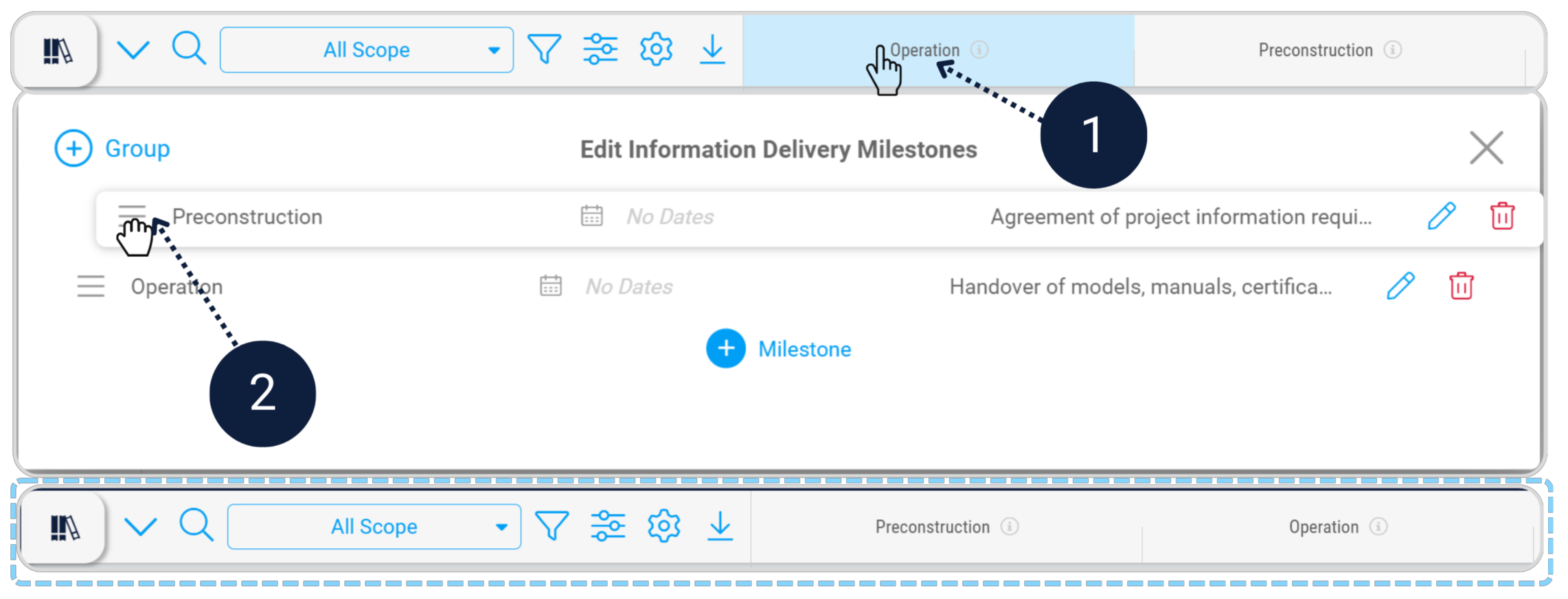
- Reordene os marcos de modo que Pré-Construção apareça antes de Operação.
- Atribua responsáveis e confirme as datas de entrega.
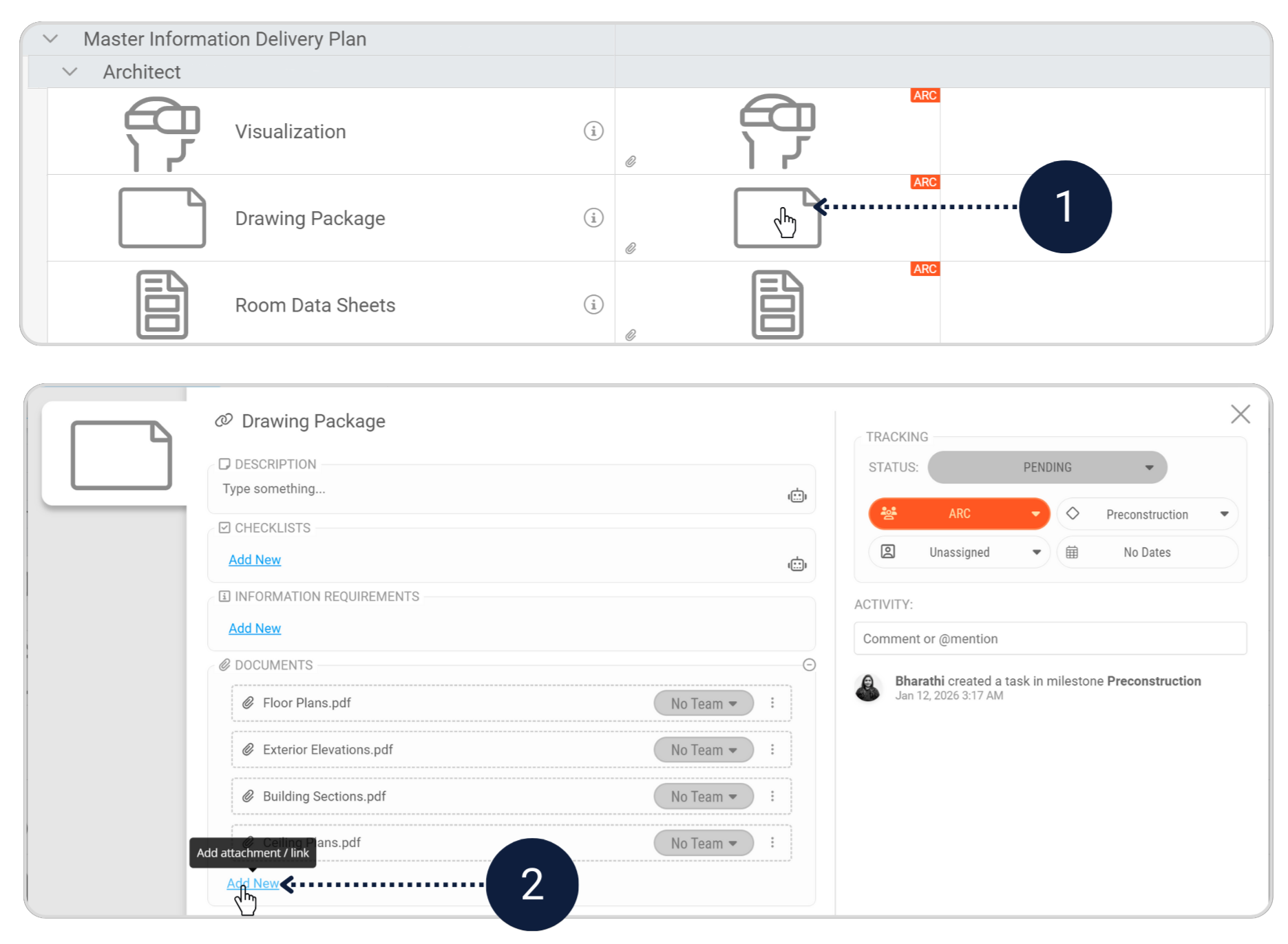
- Adicione um espaço reservado de documento: Site Plan.pdf no Pacote de Desenhos.
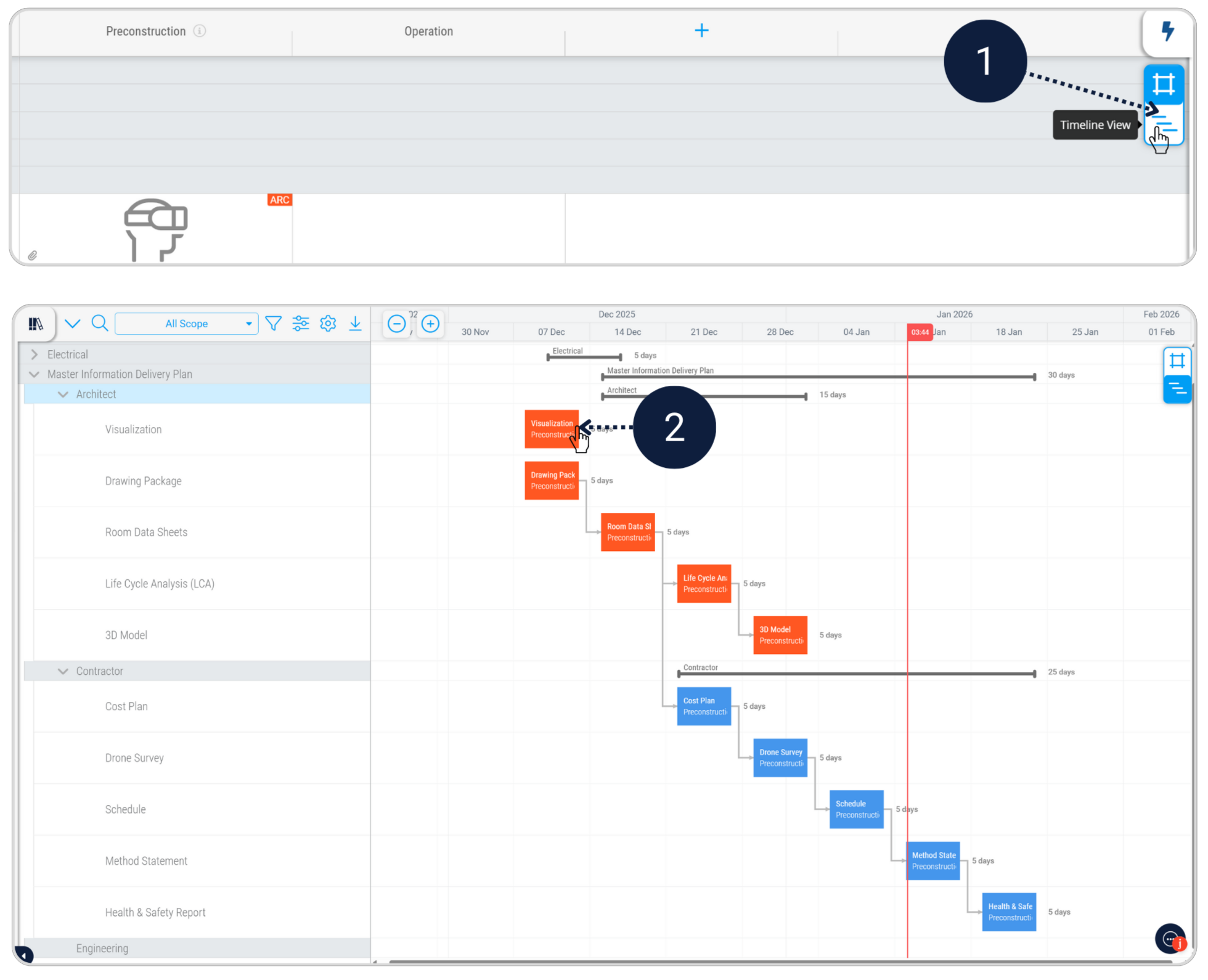
- Adicione ou revise as dependências das tarefas na visualização Timeline.
Importe o MIDP da Plannerly Library:
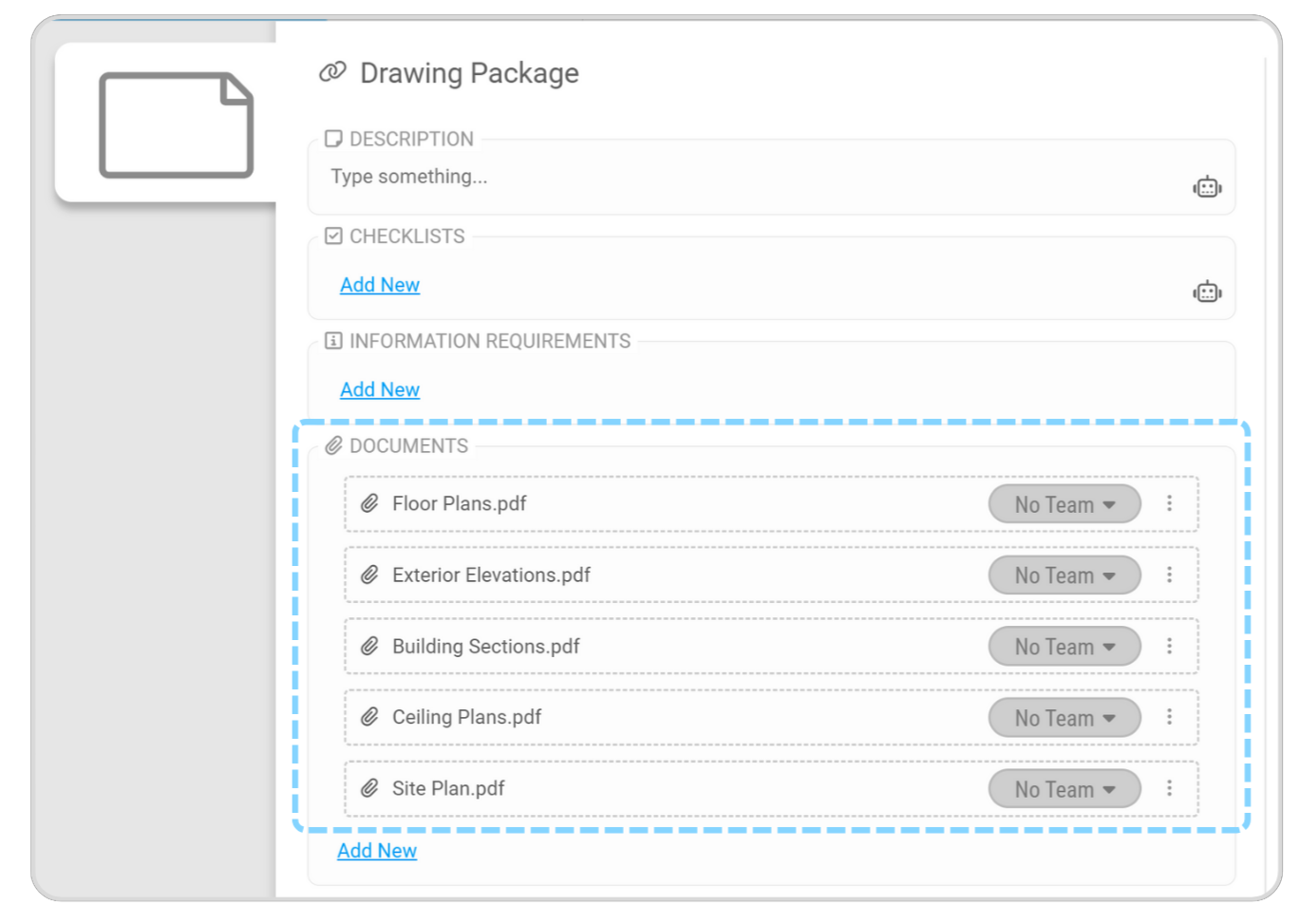
Scope > Library > Plannerly Templates > Example Project Scope > Master Information Delivery Plan > Add
O contorno azul tracejado na imagem abaixo mostra o conteúdo importado:
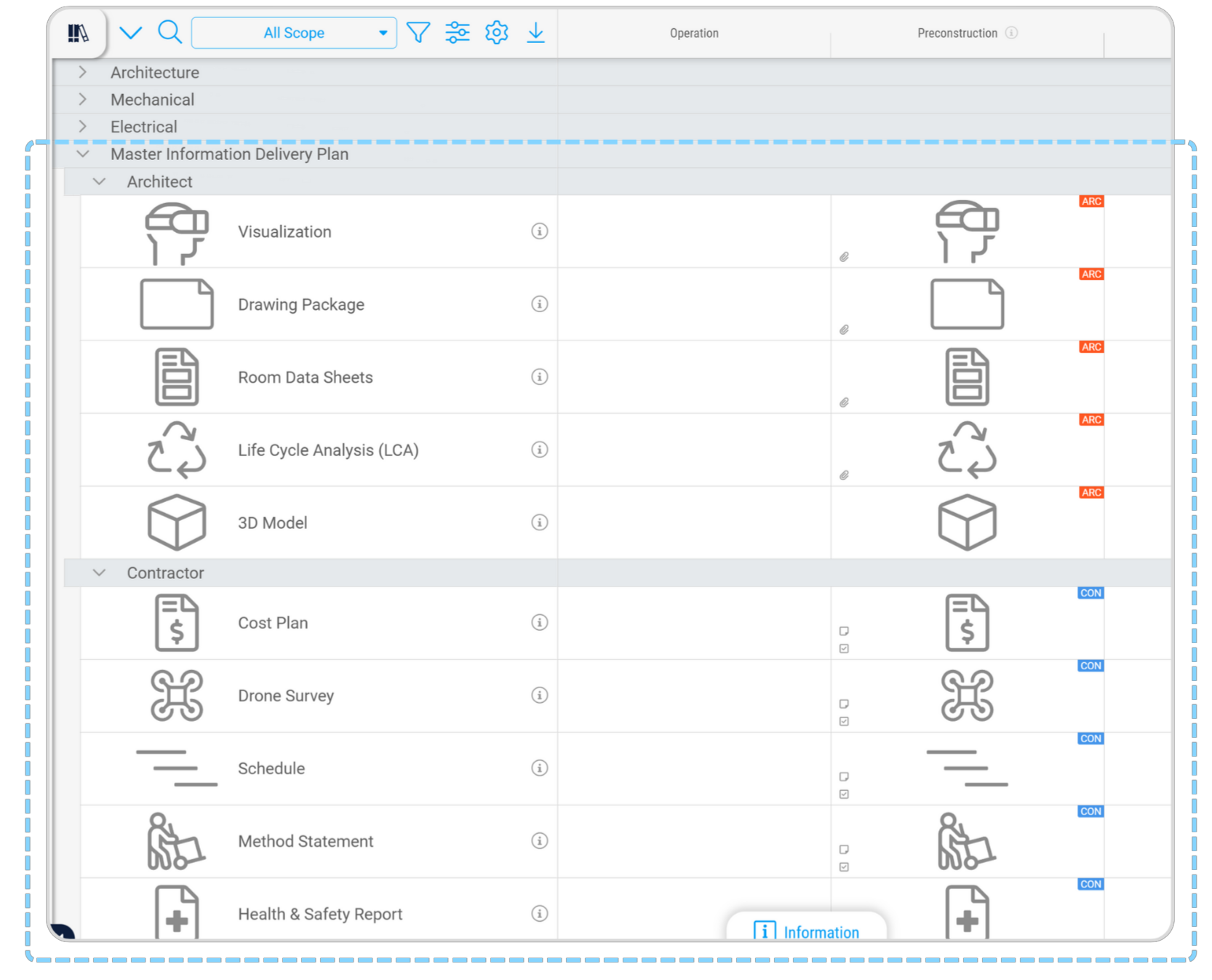
Um espaço reservado de documento representa um entregável necessário que ainda não foi criado.
Ele permite atribuir responsabilidade, definir expectativas de nomenclatura, conectar a uma tarefa e programar - antes que o arquivo exista.
- O requisito se torna rastreável.
- Um responsável é claramente atribuído.
- As datas de entrega ficam visíveis.
- A verificação pode ser vinculada mais tarde.
Isso é uma grande melhoria em relação a manter uma lista de verificação no Excel que precisa ser conciliada manualmente com pastas e e-mails. Aqui, o requisito vive dentro do próprio plano de entrega.
Na tarefa Pacote de Desenhos, adicione mais um espaço reservado de documento não geométrico: Site Plan.pdf
O MIDP importado já inclui várias dependências. Agora complete a sequência.
- Mude para a visualização Timeline.
- Revise as dependências existentes.
- Ajuste as datas dos marcos, se necessário.
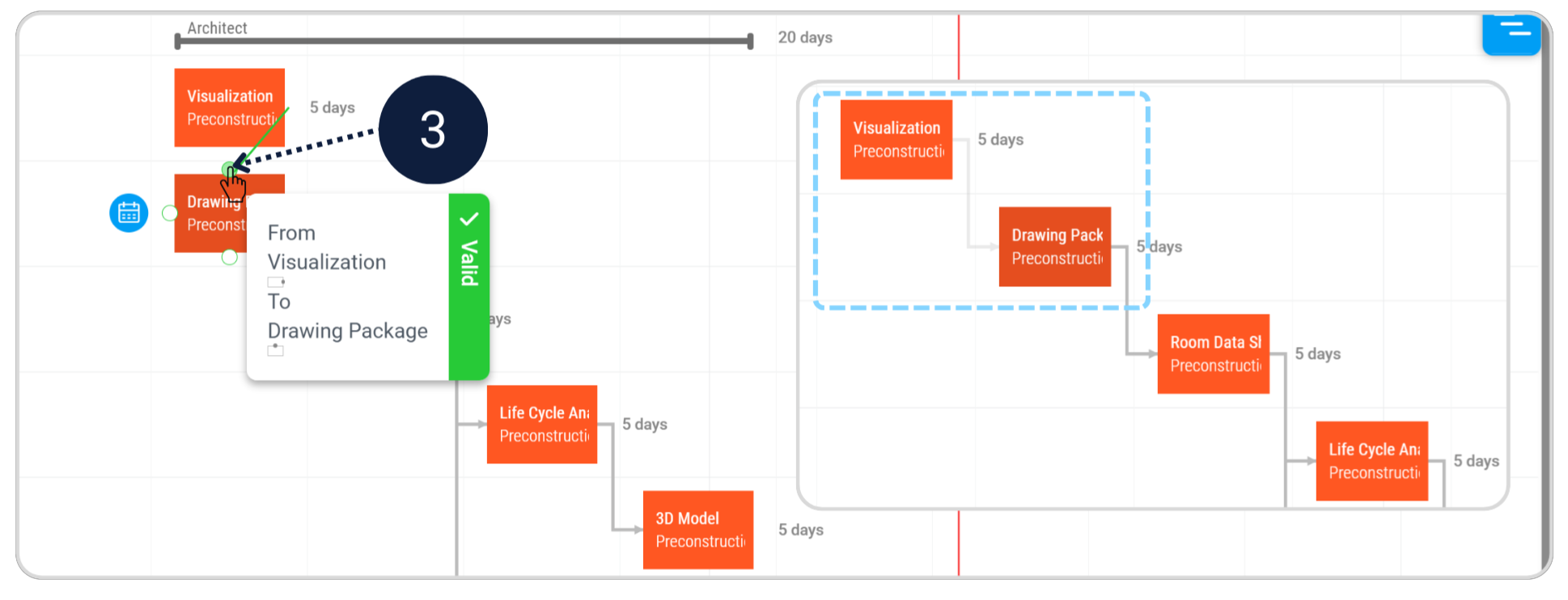
- Arraste do nó final de uma tarefa até o início de outra para criar dependências.
Exemplo: Vincule Visualization → Drawing Package.
Etapa 2.3 - Crie Pacotes de Trabalho, atribua modelos e exporte os entregáveis Scope Verify File Manager
O que os Pacotes de Trabalho fazem
Os Pacotes de Trabalho agrupam entregáveis relacionados e conectam suas tarefas do Scope a modelos reais no Verify. Isso prepara a equipe para verificar se o modelo atende aos requisitos de informação acordados.
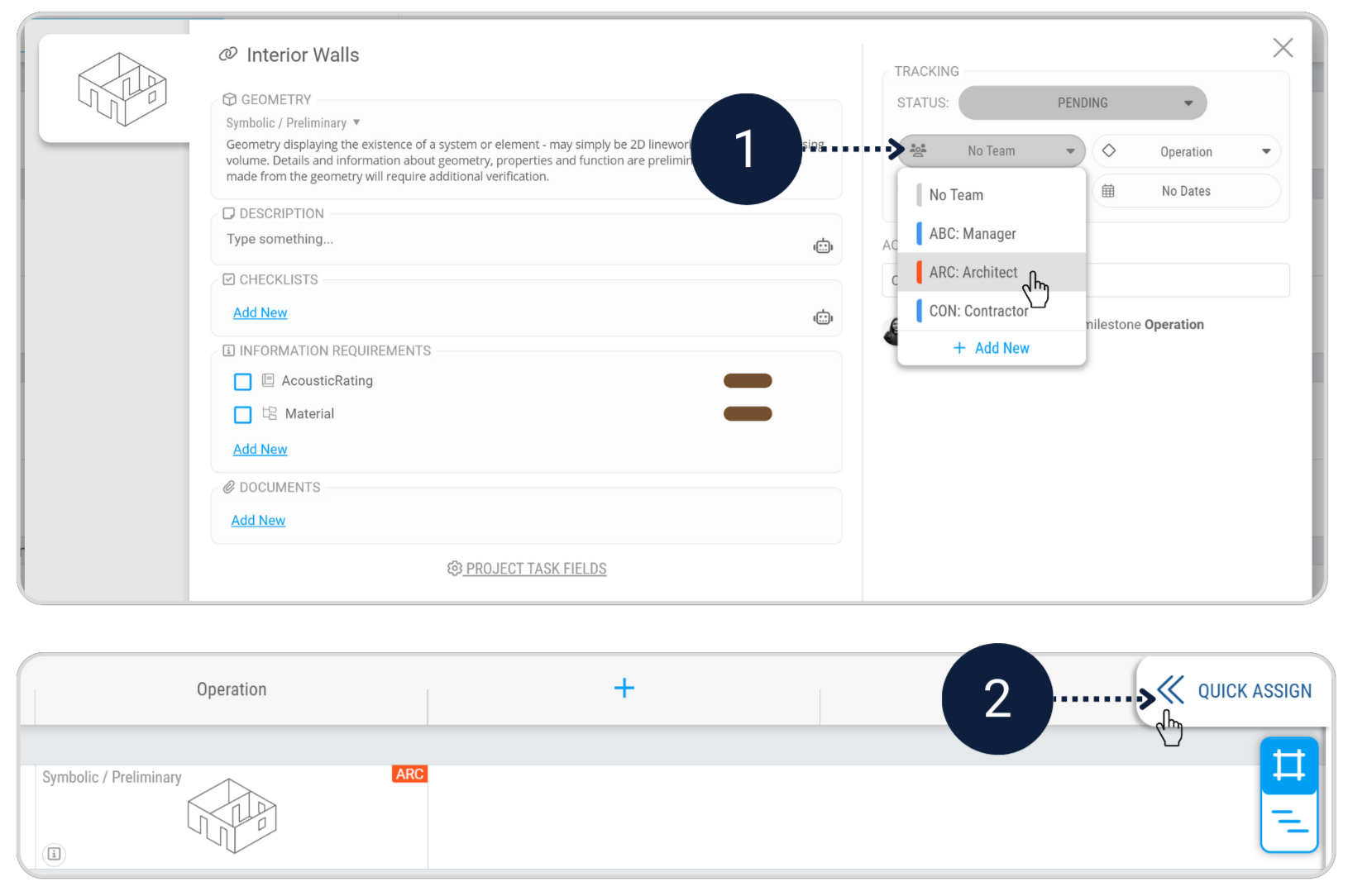
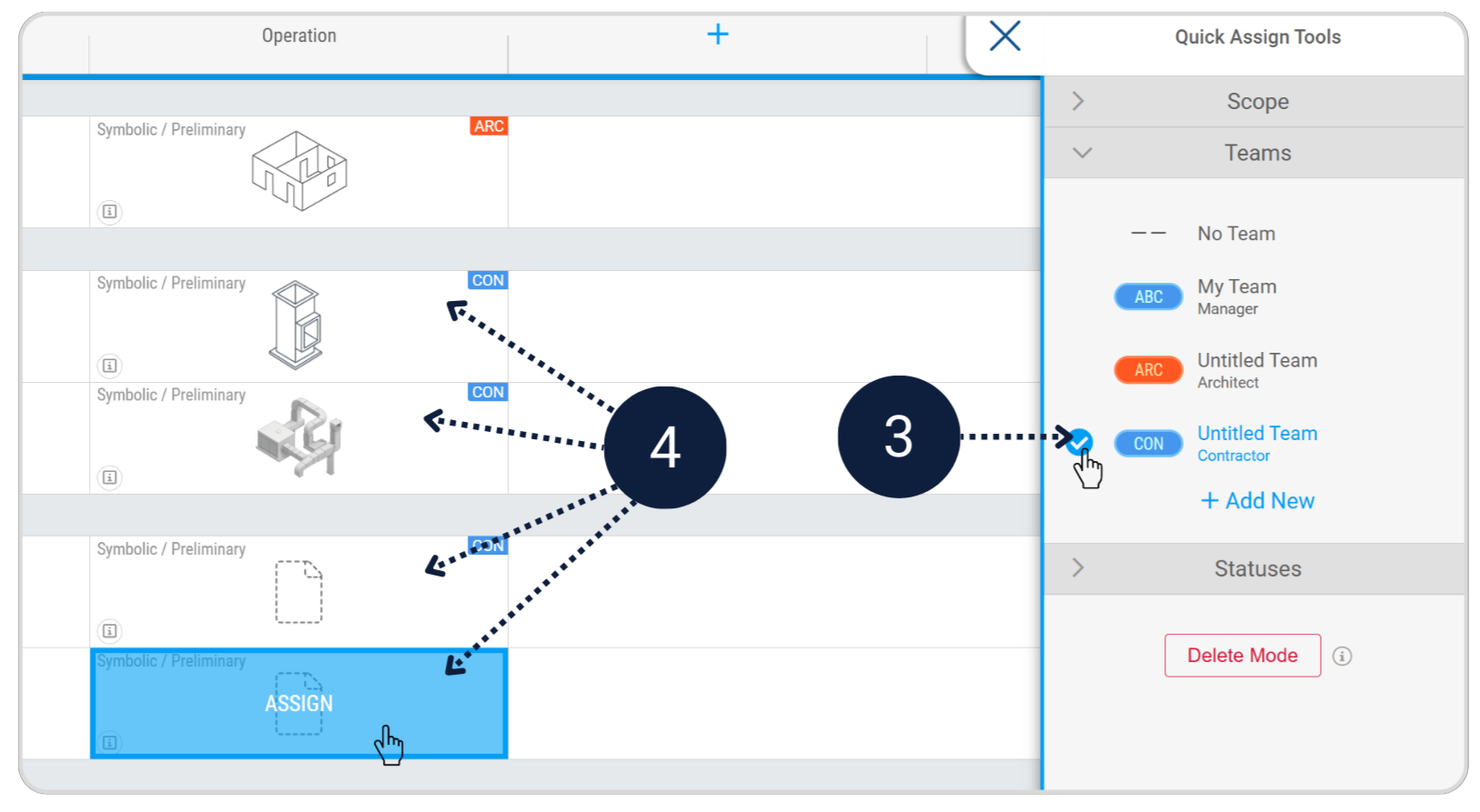
Certifique-se de que cada tarefa esteja atribuída a uma equipe de entrega. O MIDP importado já está atribuído às equipes Architect e Contractor. Para as tarefas que você criou na Atividade 1, atribua cada tarefa à equipe correspondente (Architect ou Contractor).
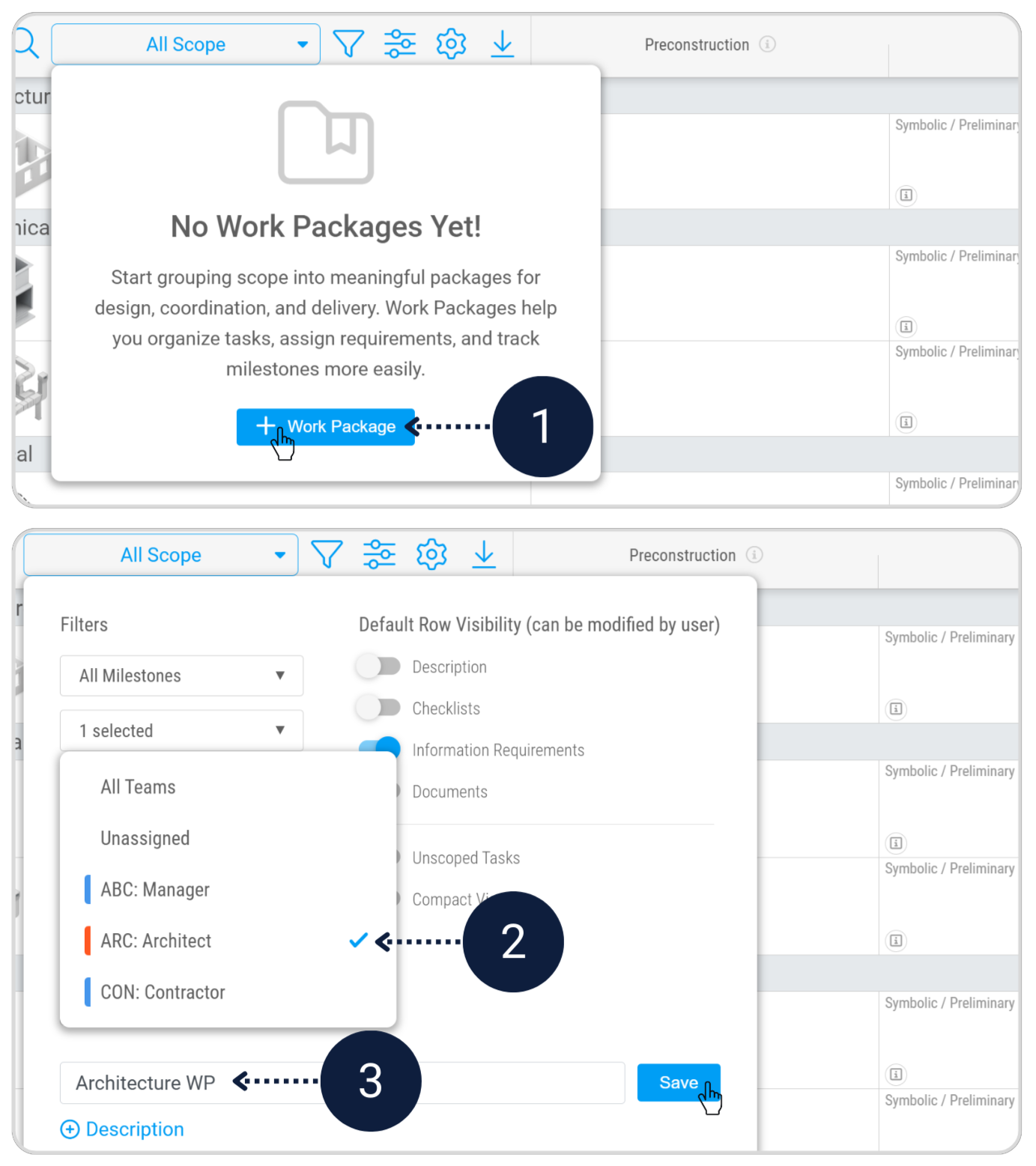
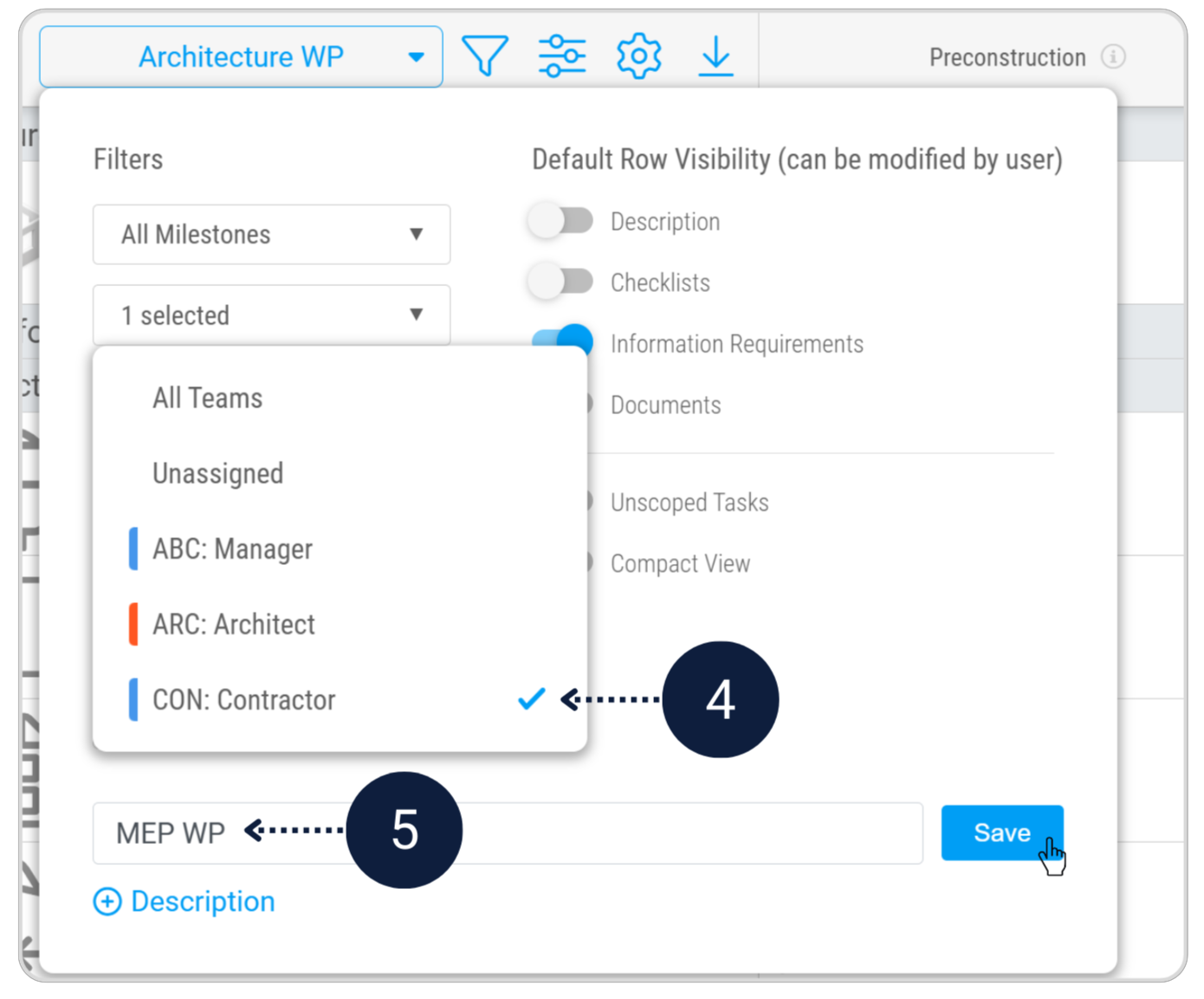
- Crie um Pacote de Trabalho filtrado pela equipe Architect chamado Architecture WP.
- Crie um Pacote de Trabalho filtrado pela equipe Contractor chamado MEP WP.
- Atribua os modelos de demonstração: Architecture WP → Plannerly-Arc.rvt, MEP WP → Plannerly-MEPF.rvt.
- Em All Scope, adicione um novo Pacote de Trabalho filtrado pela equipe Architect e nomeie-o Architecture WP.
- Adicione um segundo Pacote de Trabalho filtrado pela equipe Contractor e nomeie-o MEP WP.
Salve cada pacote de trabalho.
Atribua o modelo correto a cada Pacote de Trabalho:
- Architecture WP → Atribua Plannerly-Arc.rvt (modelo de demonstração)
- MEP WP → Atribua Plannerly-MEPF.rvt (modelo de demonstração)
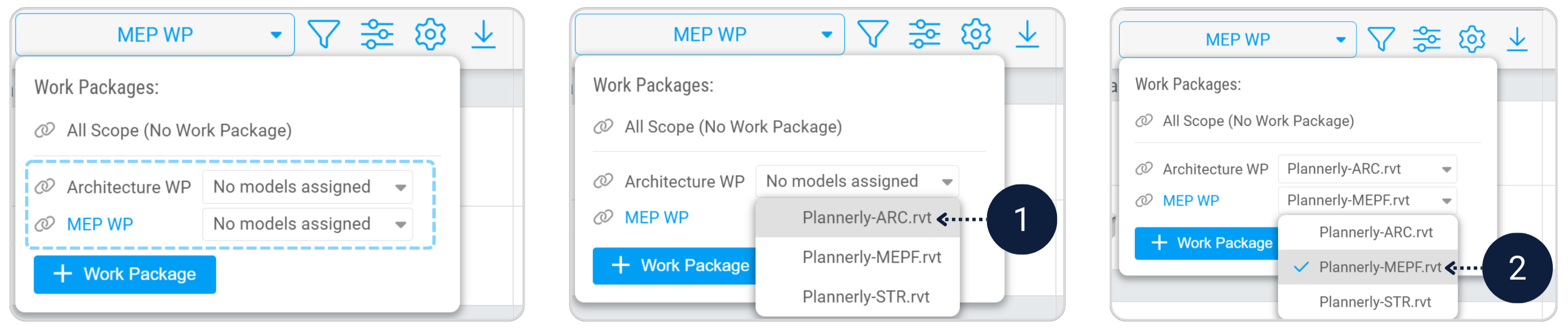
Antes de continuar, confirme se o BEP e o MIDP estão alinhados, completos e prontos para serem acordados.
Verificação da linha de base do acordo
- BEP concluído e revisado.
- MIDP totalmente preenchido com responsáveis e datas.
- Nenhum requisito órfão.
- Planos prontos para serem compartilhados com a equipe de entrega.
Checklist final de entregáveis
- O BEP está concluído e reflete o EIR e a abordagem de entrega do projeto.
- O MIDP está importado, os marcos estão claramente ordenados, e o Site Plan.pdf foi adicionado como espaço reservado de documento.
- Architecture WP e MEP WP existem e estão vinculados aos modelos de demonstração corretos.
- Você exportou o BEP concluído - incluindo o MIDP com o timeline - no File Manager.
Exporte o documento BEP concluído, incluindo o MIDP com o Timeline, no File Manager como um único documento.
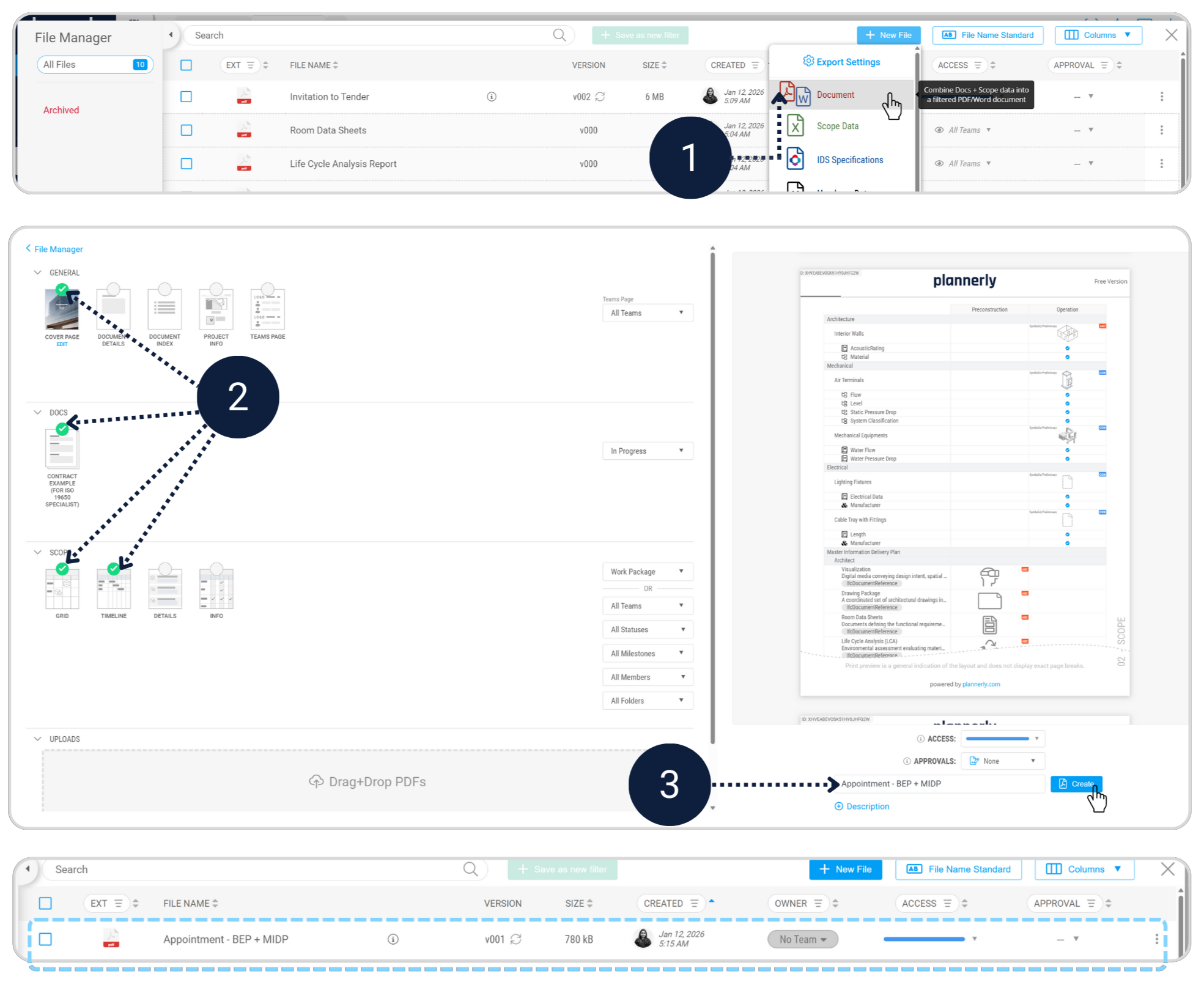
Atividade 3 - Verificação do modelo IDS Verificação Requisitos de Informação
Entregue com confiança - verifique aquilo que você prometeu.
Esta tarefa é sobre confiança. Você vai comprovar que aquilo que foi acordado e contratado no EIR, BEP e MIDP é exatamente o que está sendo entregue - antes que qualquer coisa chegue ao cliente. Aqui o fluxo se torna objetivo - o plano vira o teste. Em projetos reais, a verificação muitas vezes se transforma em opinião porque os requisitos são vagos ou dispersos. Aqui, você está usando um conjunto estruturado de requisitos e um plano de entrega definido - de modo que verificar a conformidade se torna repetível e explicável.
O que você vai fazer
Etapa 3.1 - Garantia de qualidade (verifique os modelos) Linha de base Verify Modelos Sincronização
Módulo - Verify
Antes de emitir qualquer coisa externamente, as Partes Contratadas devem confirmar que o conteúdo do modelo corresponde ao escopo acordado e aos requisitos de informação. Esta é a sua rede de segurança interna.
Confirme que você tem uma linha de base clara:
- O EIR está completo e compartilhado onde necessário.
- O BEP + MIDP estão completos e acordados (linha de base).
- Suas tarefas no Scope e os requisitos de informação estão estruturados para o marco que você está verificando.
Dica: Se algo não estiver claro aqui, resolva agora. A verificação deve confirmar decisões - não criar novas.
Checklist obrigatório
- Verifique o Pacote de Trabalho Architecture
- Verifique o Pacote de Trabalho MEP
- Revise os resultados da verificação e exporte o IDS
Verifique os Pacotes de Trabalho
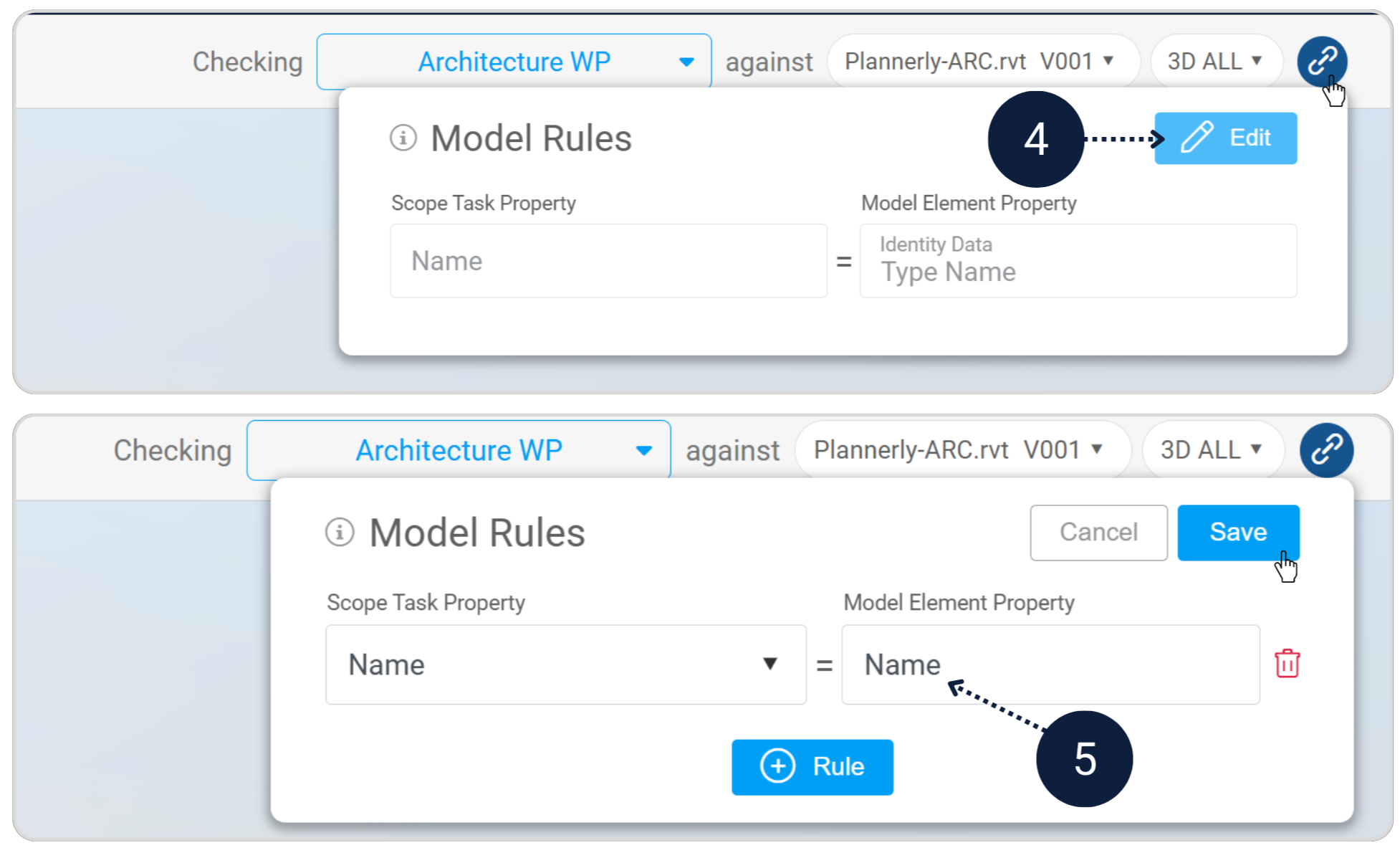
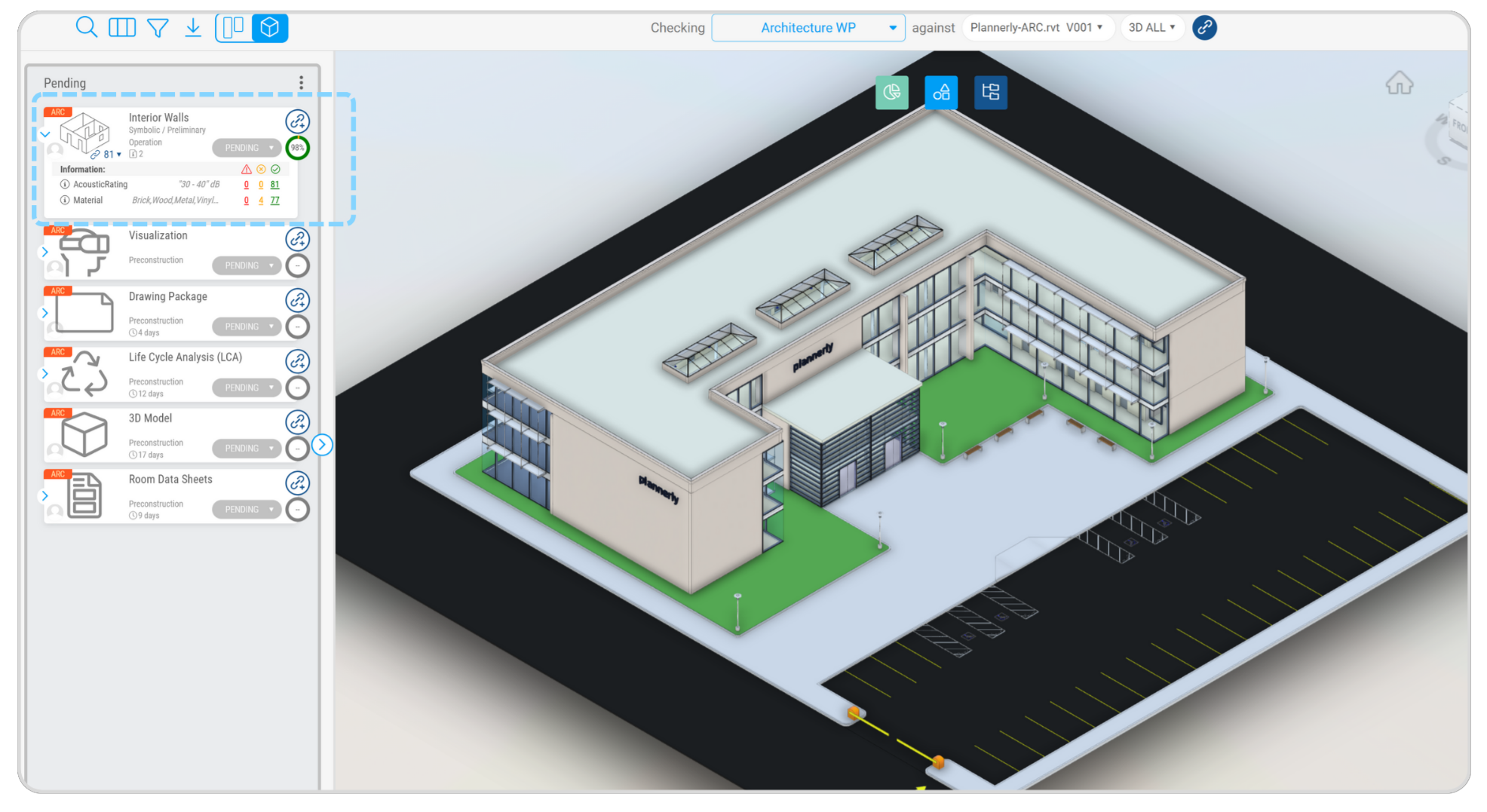
No módulo Verify, abra o Model Viewer, continue com o modelo de demonstração e, em All Scope, selecione Architecture WP.
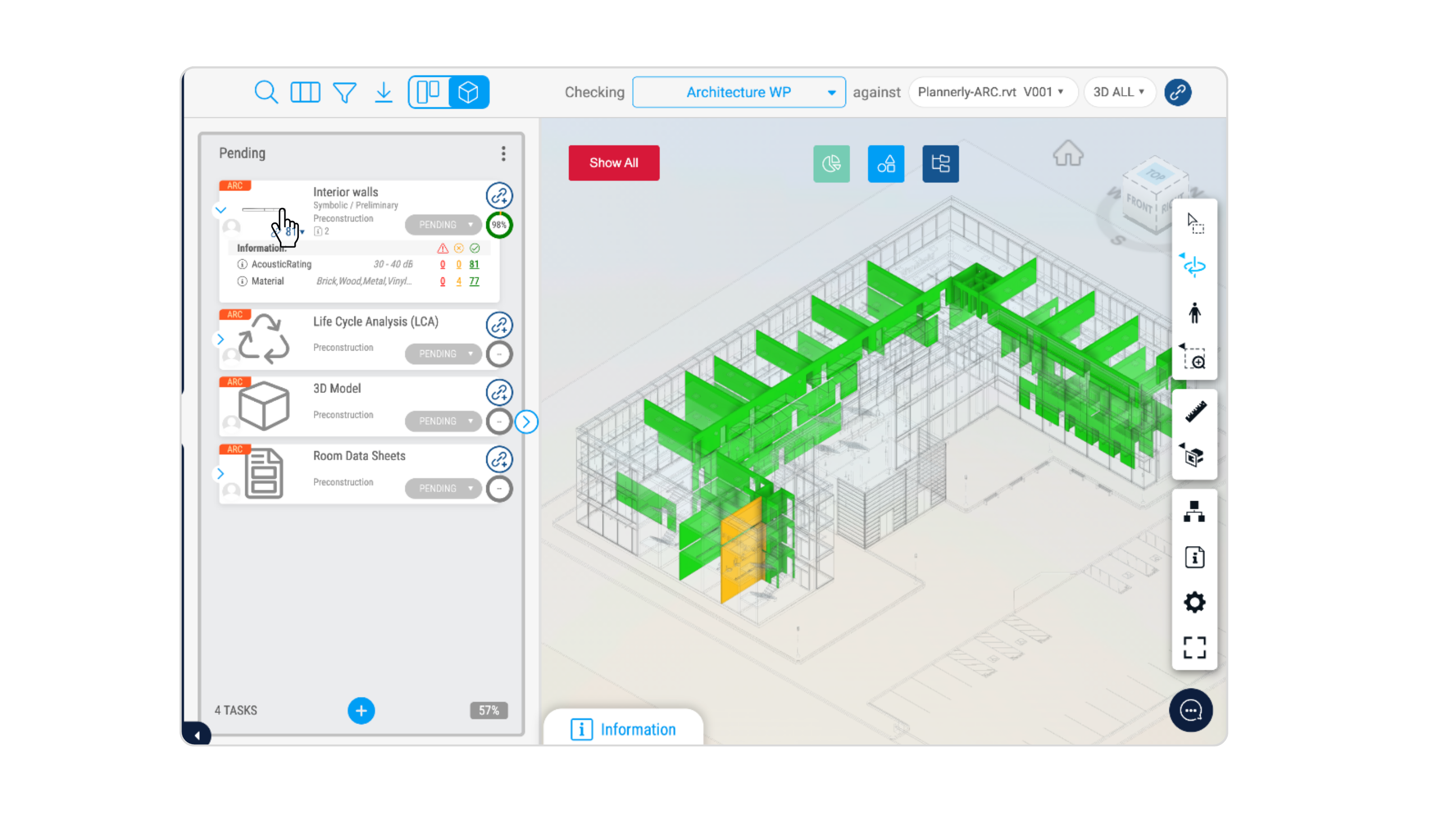
Defina o Model Rule como Name = Name, depois revise os resultados da verificação.
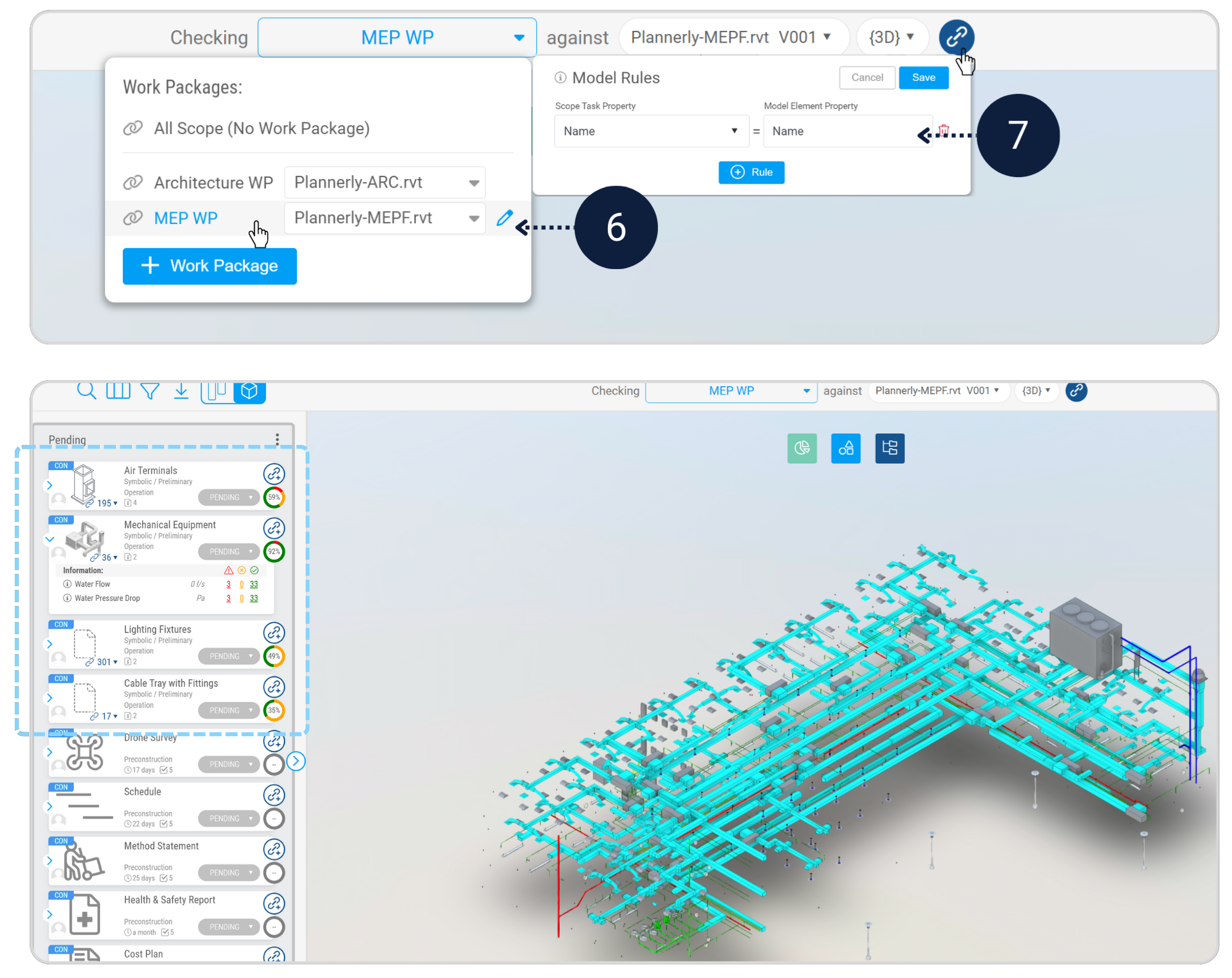
Repita as mesmas etapas para MEP WP, confirmando a regra Name = Name e revisando os resultados quanto à conformidade.
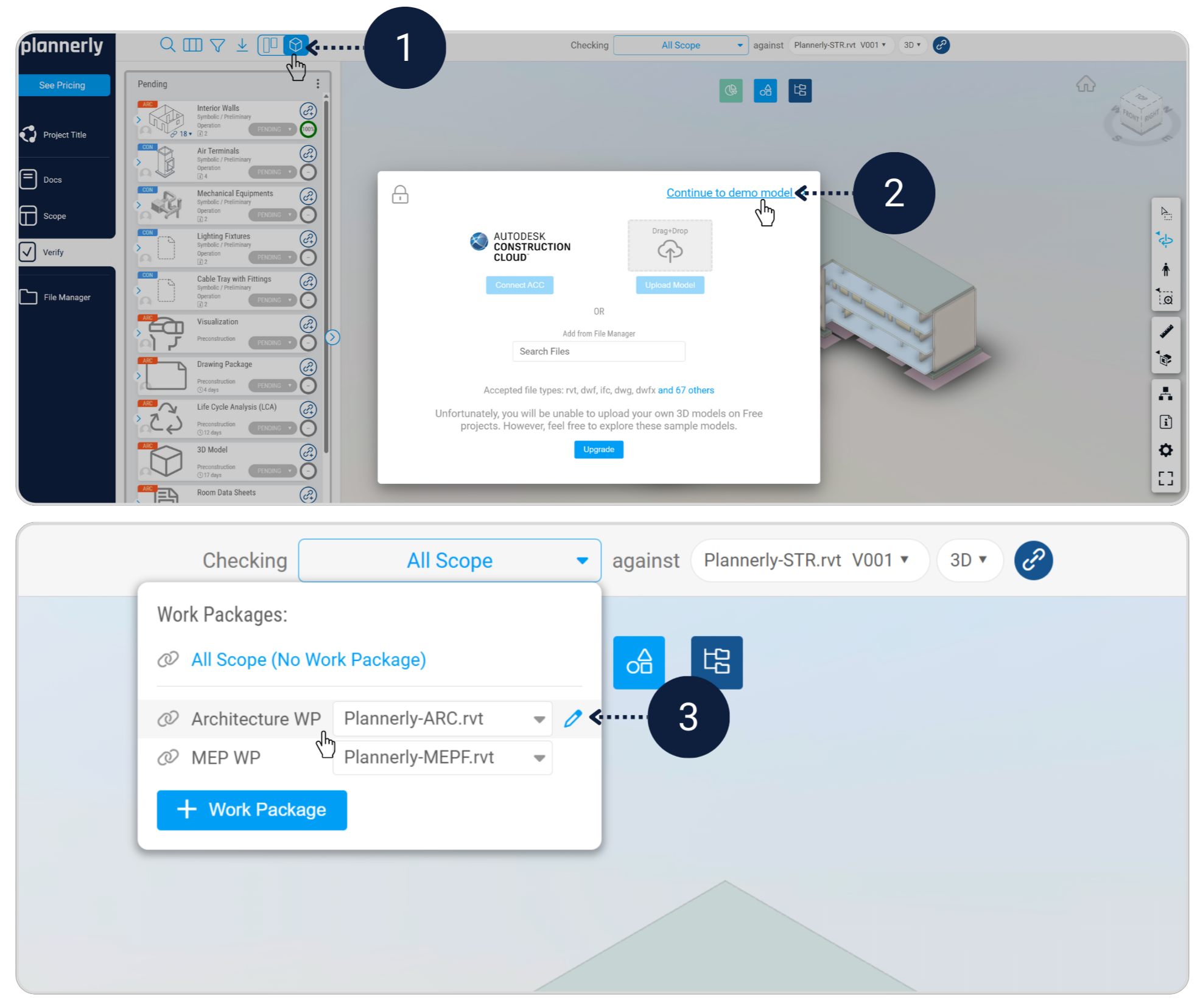
Exportação do IDS
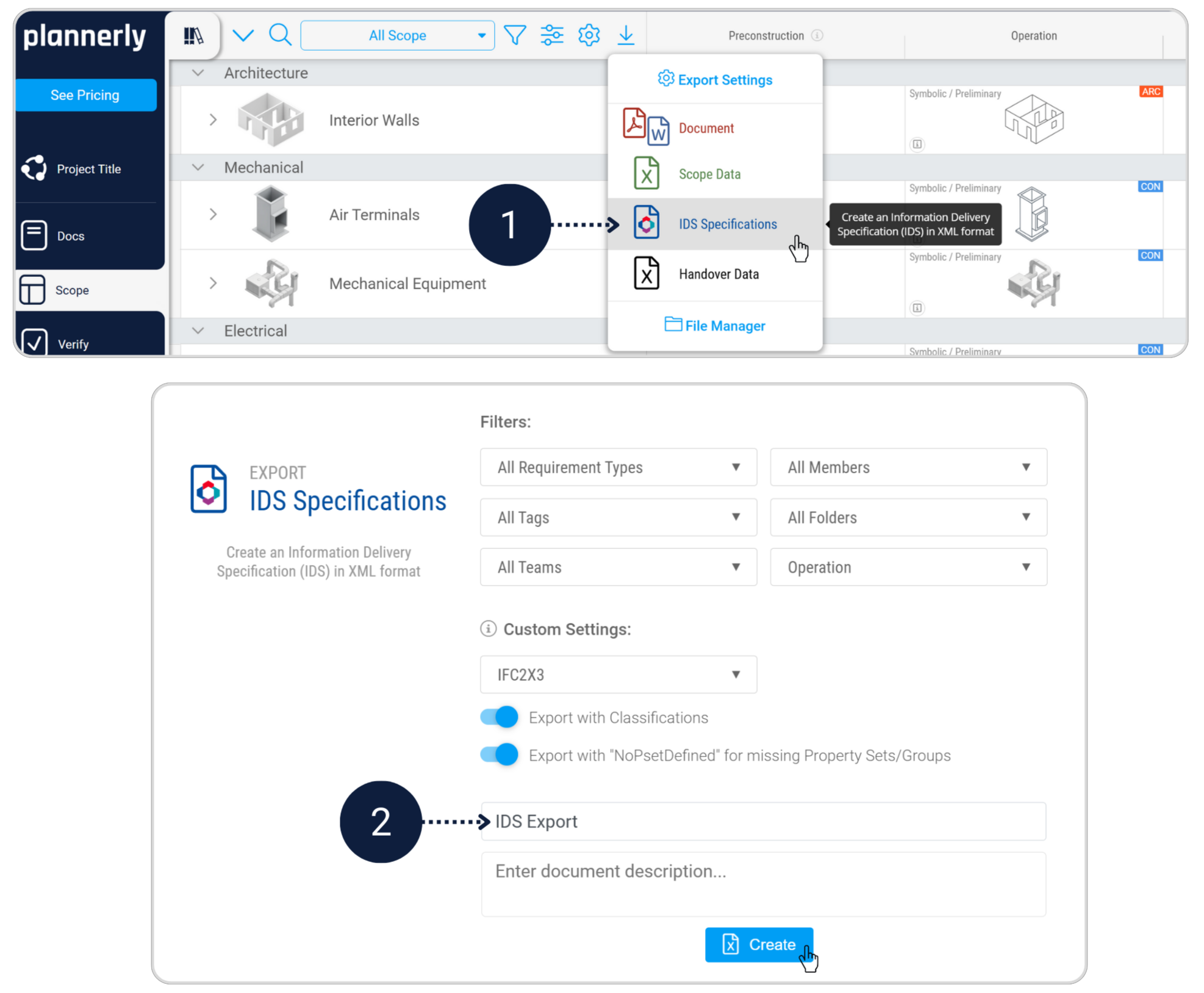
Exportar um IDS cria uma especificação legível por máquina dos requisitos de informação que você definiu. Isso permite que os requisitos sejam reutilizados, compartilhados e apoia os fluxos openBIM.
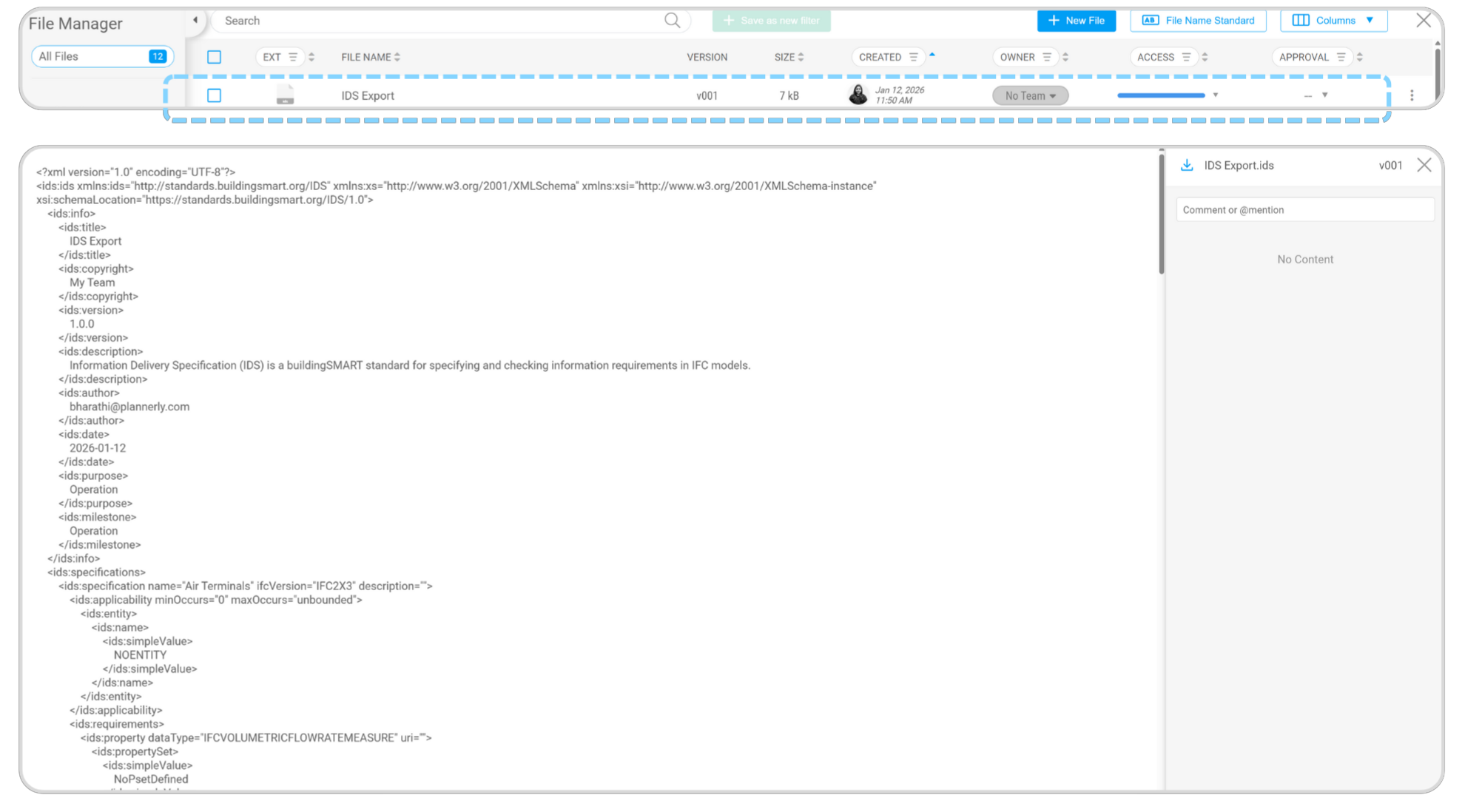
- Exporte o arquivo de especificação IDS para o escopo verificado.
- Salve o arquivo IDS exportado para uso na verificação de modelos e na troca de informação.
Etapa 3.2 - Envie e organize os entregáveis File Manager Verify
Módulo - File Manager + Verify
Esta etapa conecta modelos e documentos. Como os espaços reservados foram definidos anteriormente, o Plannerly consegue estruturar automaticamente a entrega.
- Baixe e extraia o Assignment_Office Building_ Deliverables.zip
- Vá para o File Manager e envie todos os arquivos extraídos.
- Confirme que os arquivos são vinculados automaticamente aos seus espaços reservados.
Envie os entregáveis do seu projeto
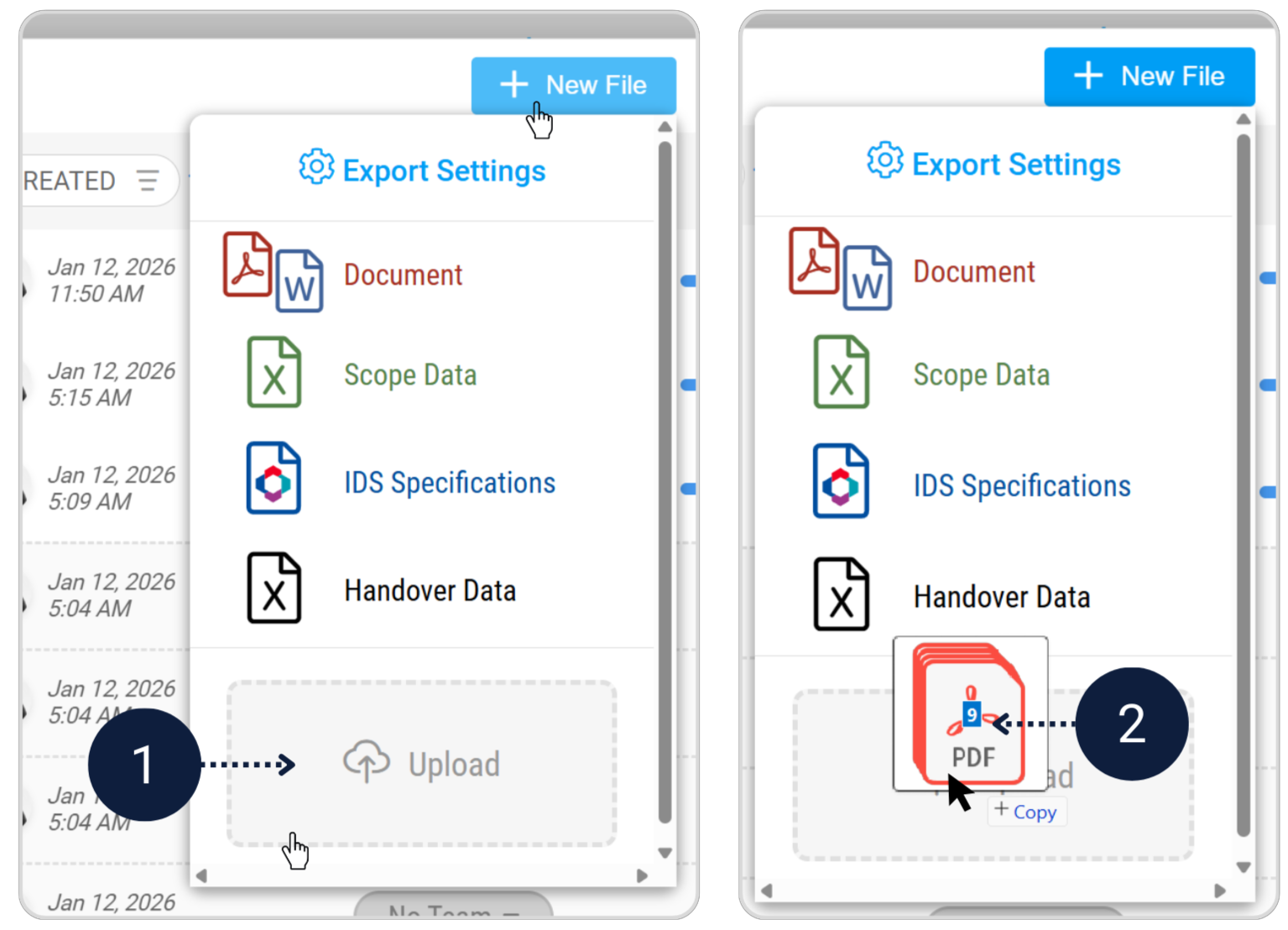
Baixe e extraia o Assignment_Office Building_ Deliverables.zip.
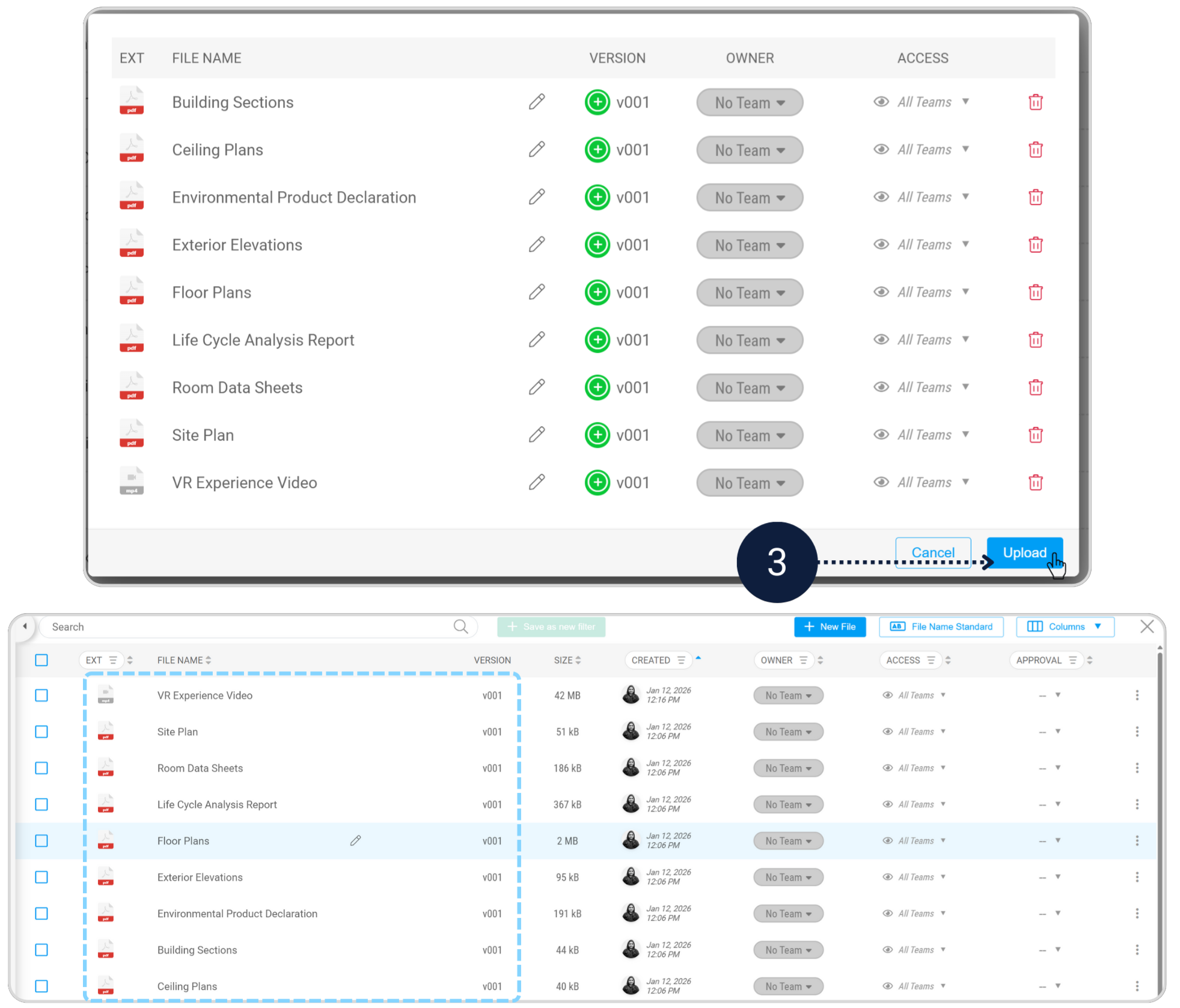
Vá para o File Manager e use Upload all para enviar os arquivos extraídos ao projeto.
Todos os espaços reservados de documentos necessários são preenchidos.
No módulo Verify, mude para a visualização Kanban e atualize o status da tarefa para Started ou Completed, conforme apropriado.
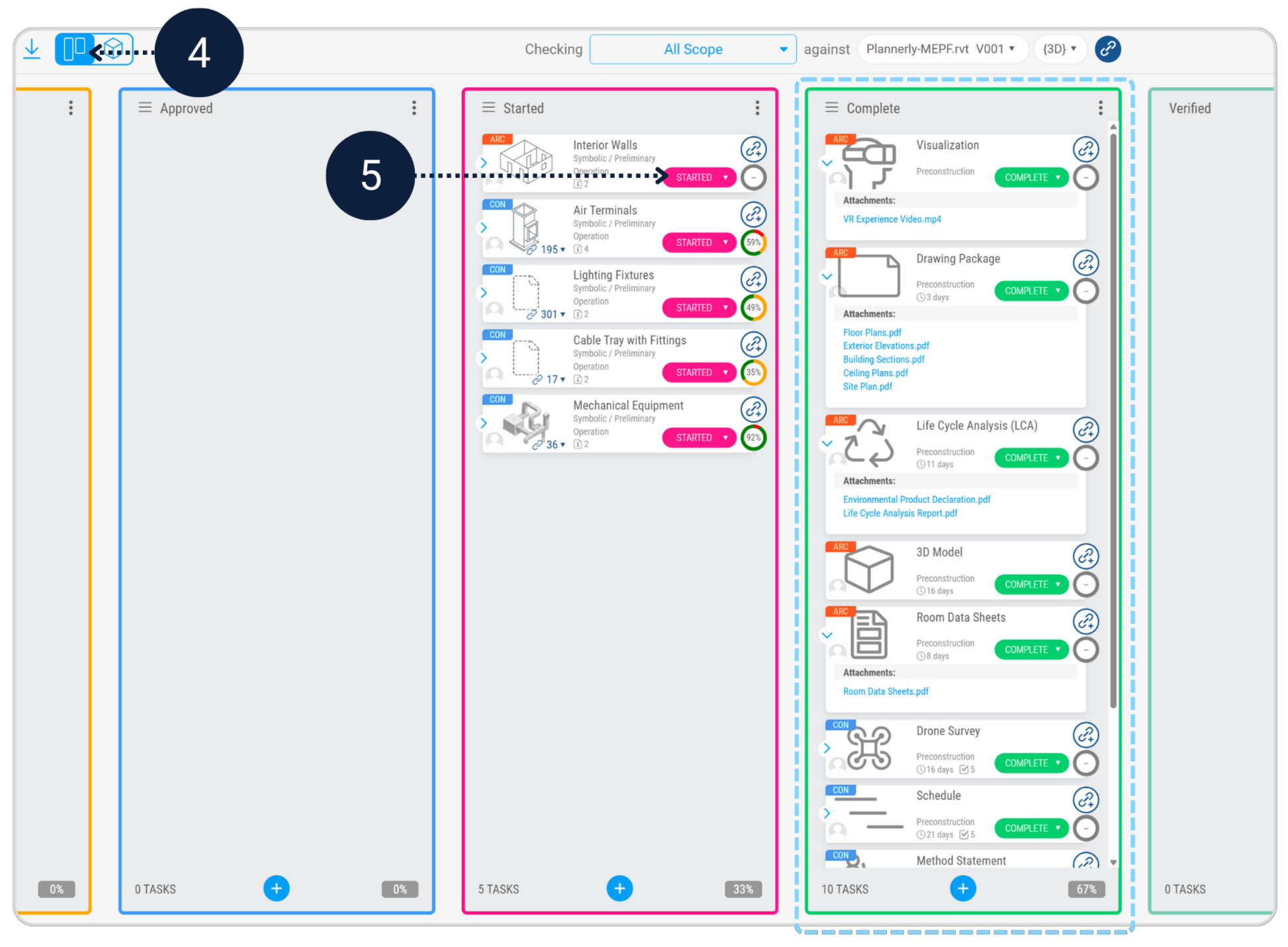
Etapa 3.3 - Finalize, aprove e exporte a entrega File Manager Entrega
Módulo - File Manager
Como Parte Contratada Principal, agora você confirma a aceitação dos entregáveis e exporta os dados de entrega estruturados para uso do cliente.
- Revise e aprove os documentos no File Manager.
- Exporte os dados de entrega.
- Padrão de nomenclatura de arquivos.
Aprove os documentos
Revise e aprove os documentos enviados no file manager.
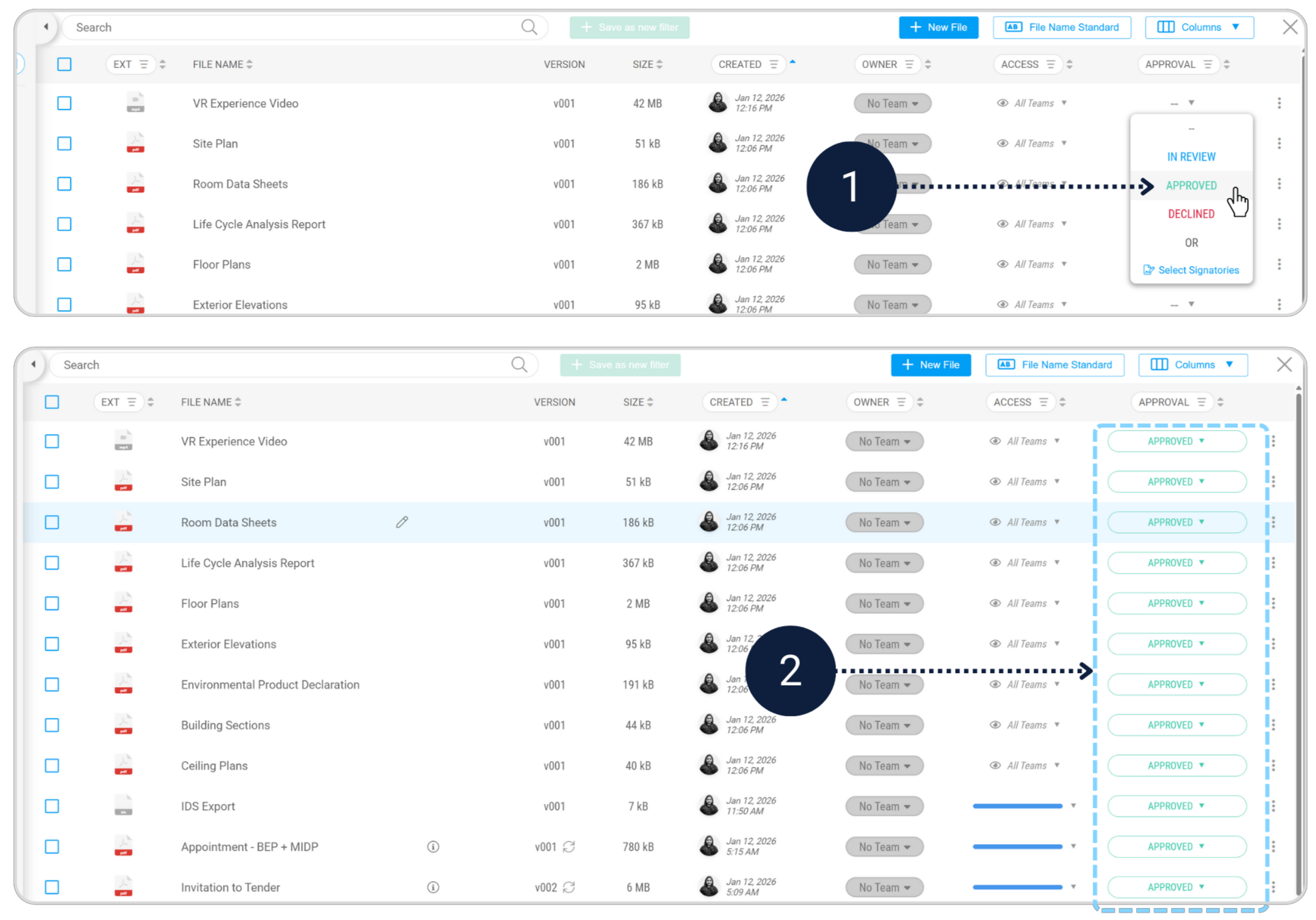
Exportação de dados de entrega
Vá para o File Manager, clique em New File → Handover Data.
Selecione o Plannerly MEP Model e filtre pelo tipo de requisito COBie.
Adicione um título claro e crie o arquivo.
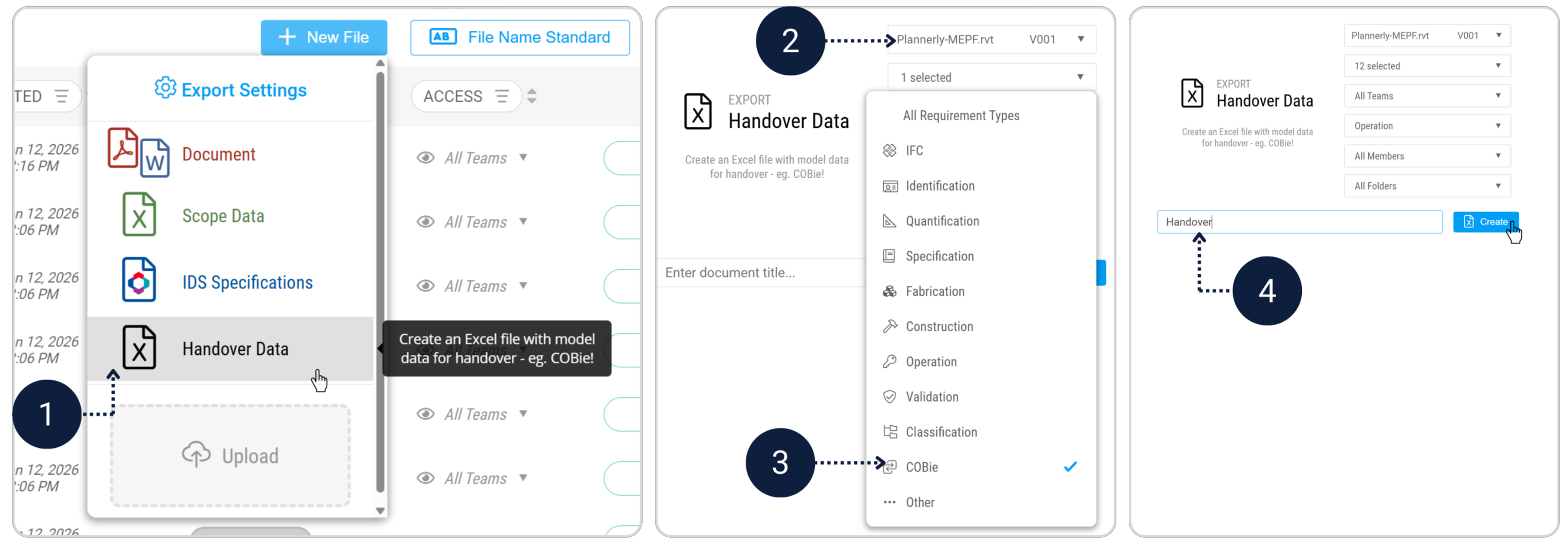
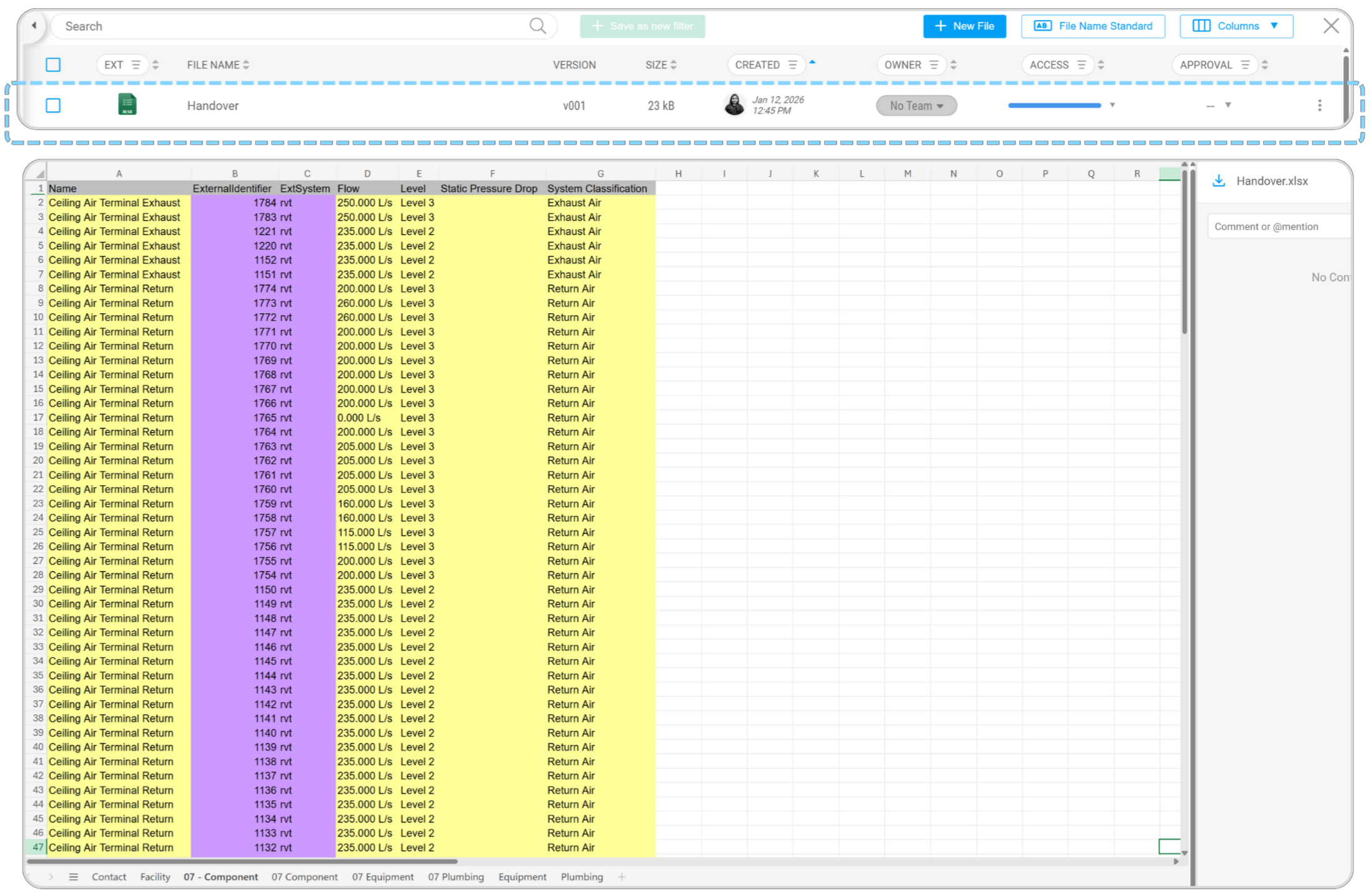
Padrão de nomenclatura de arquivos
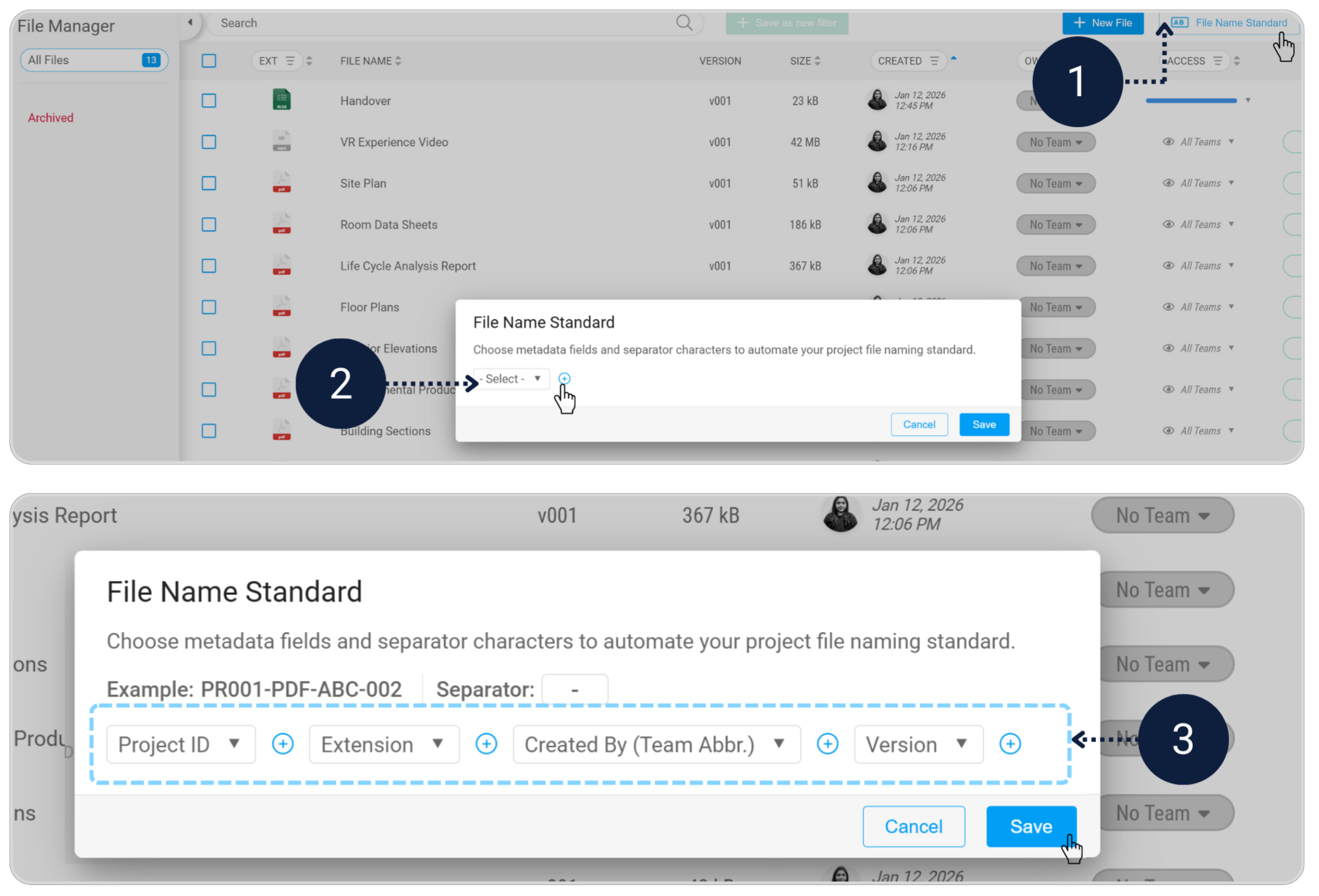
No File Manager, abra File Name Standard.
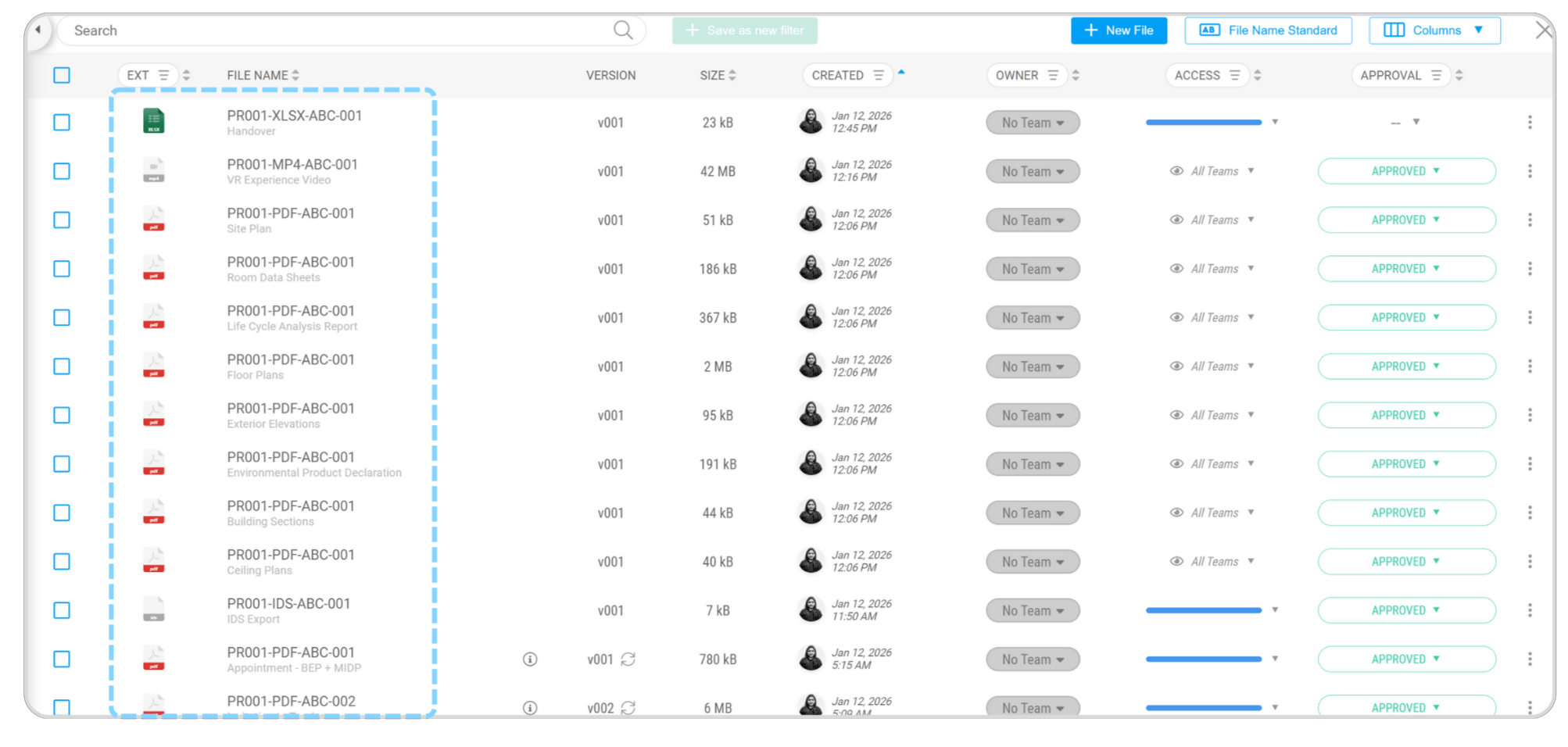
Configure a regra de nomenclatura usando os seguintes campos de metadados, em ordem: ID do Projeto → Extensão → Criado Por (Sigla da Equipe) → Versão.
Clique em Save para aplicar o padrão de nomenclatura.
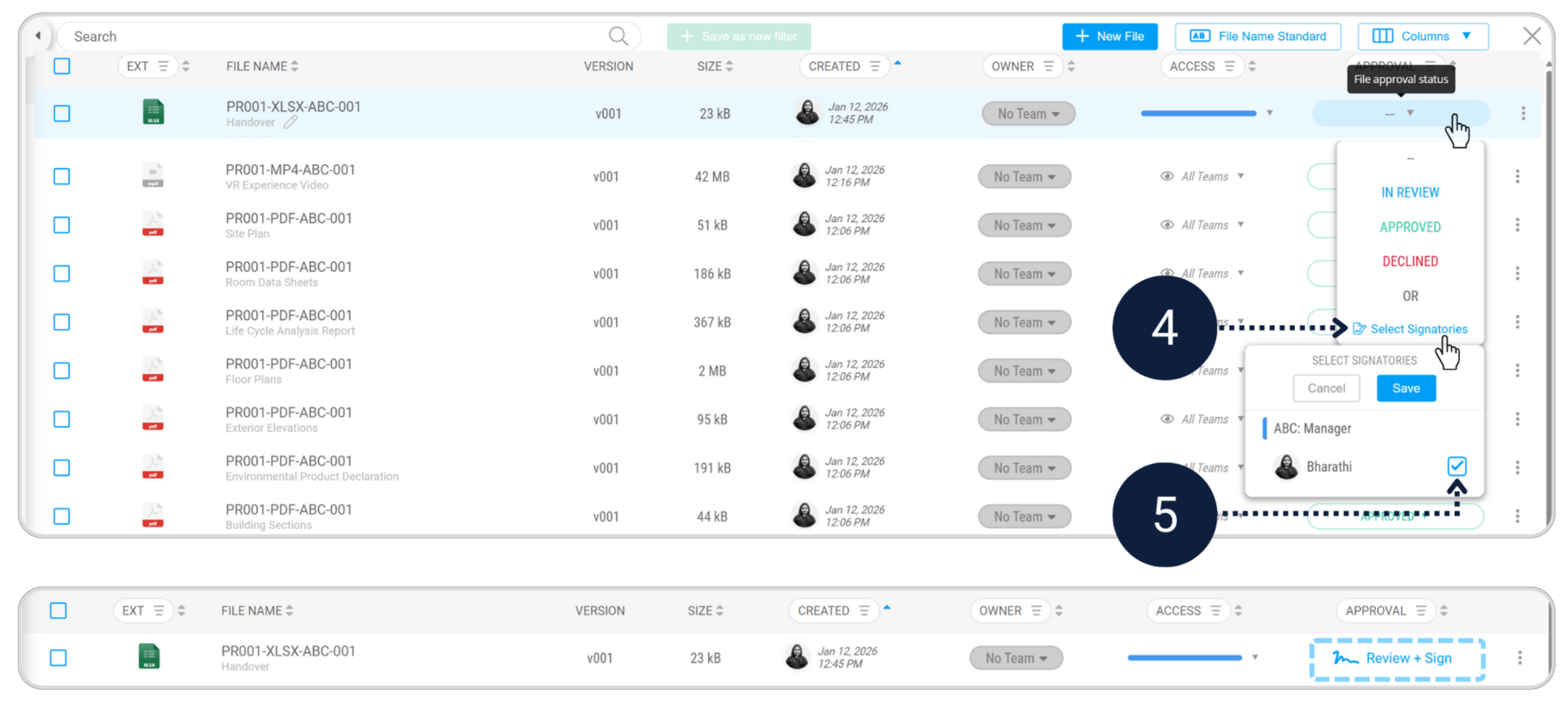
Para os dados de entrega, defina o status de aprovação e solicite a aceitação do signatário para concluir a entrega.
Atividade 3 - Passo a passo em vídeo
Acompanhe enquanto concluímos cada etapa da Atividade 3 ao vivo dentro do Plannerly. Você vai ver exatamente como verificar os modelos em relação aos requisitos de informação acordados, organizar os entregáveis e exportar um pacote de entrega estruturado. Cada clique, cada decisão, junto com você.
Atividade ISO 19650 Specialist 3 - Verificação do modelo
Atividade 4 - Entrega + Aceitação AIM Entrega Aceitação
Aceitação final - entregue uma informação em que se possa realmente confiar.
Este é o momento que mais importa para o Proprietário. Agora você atua como a Parte Contratante (Proprietário). Sua tarefa é confirmar que a entrega é utilizável, organizada e alinhada com os requisitos - e capturar o que deve melhorar da próxima vez. Você vai reunir os resultados verificados em uma entrega estruturada e confirmar a aceitação em relação ao que foi acordado. O objetivo não é "uma pasta de arquivos" - é informação completa, consistente e utilizável para a operação. Como você já verificou a entrega na Atividade 3, a aceitação aqui se torna uma decisão - não uma discussão.
Atividade 4 - Passo a passo em vídeo
Acompanhe enquanto concluímos cada etapa da Atividade 4 ao vivo dentro do Plannerly. Você vai ver exatamente como revisar e assinar os dados de entrega, capturar as lições aprendidas e concluir o fluxo de aprovação final. Cada clique, cada decisão, junto com você.
Atividade ISO 19650 Specialist 4 - Entrega + Aceitação
O que você vai fazer
Etapa 4.1 - Revise e aprove os dados de entrega File Manager Aprovação
Módulo - File Manager
Revise os dados de entrega enviados no File Manager e conclua a ação Review & Sign para aceitar formalmente a entrega.
- Revise e aprove os dados de entrega enviados
- Arquive todos os arquivos não operacionais
- Mantenha a informação operacional visível para o uso diário
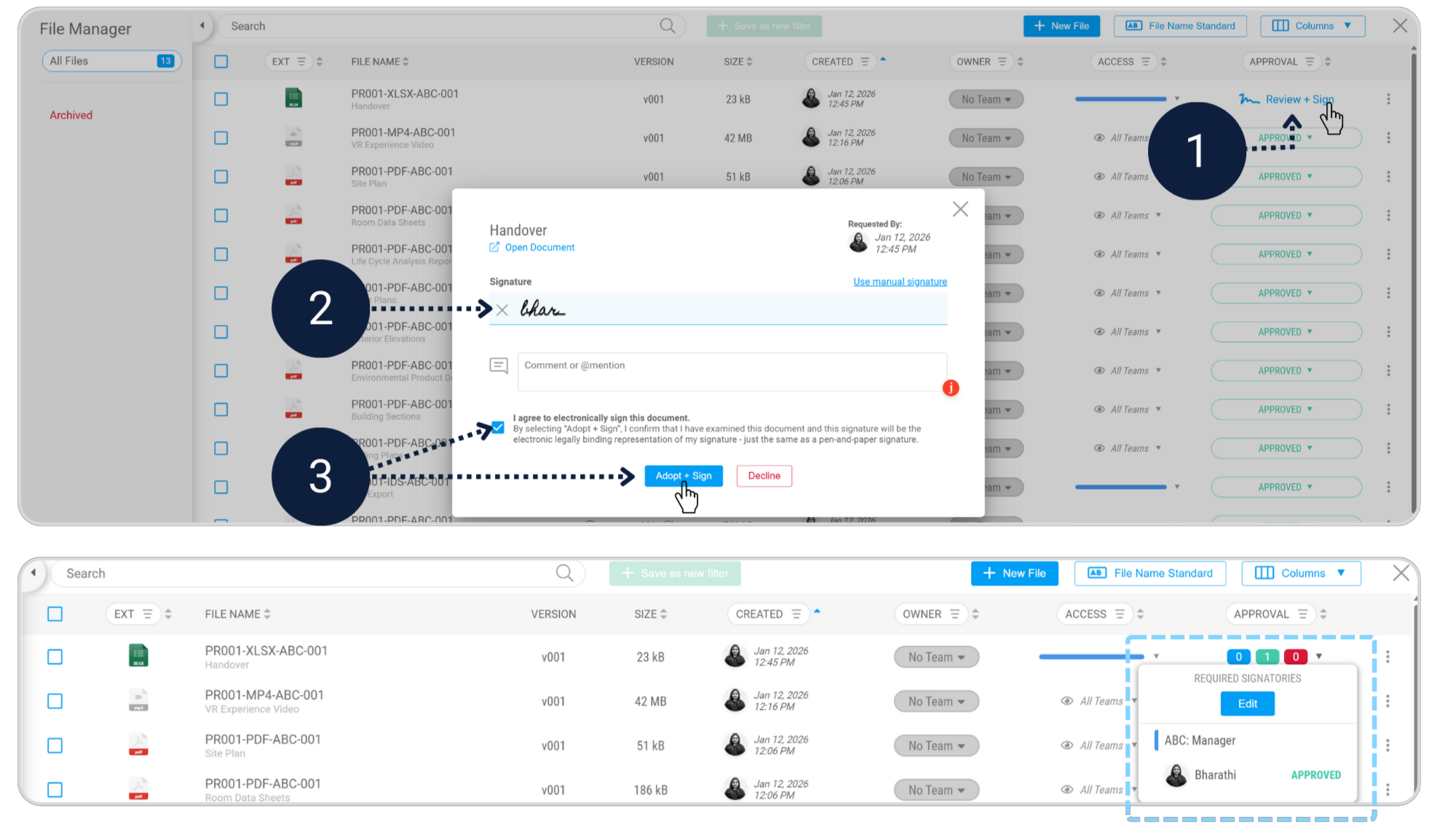
Revise e aprove os dados de entrega
Revise os dados de entrega enviados no File Manager e conclua a ação Review & Sign para aceitar formalmente a entrega.
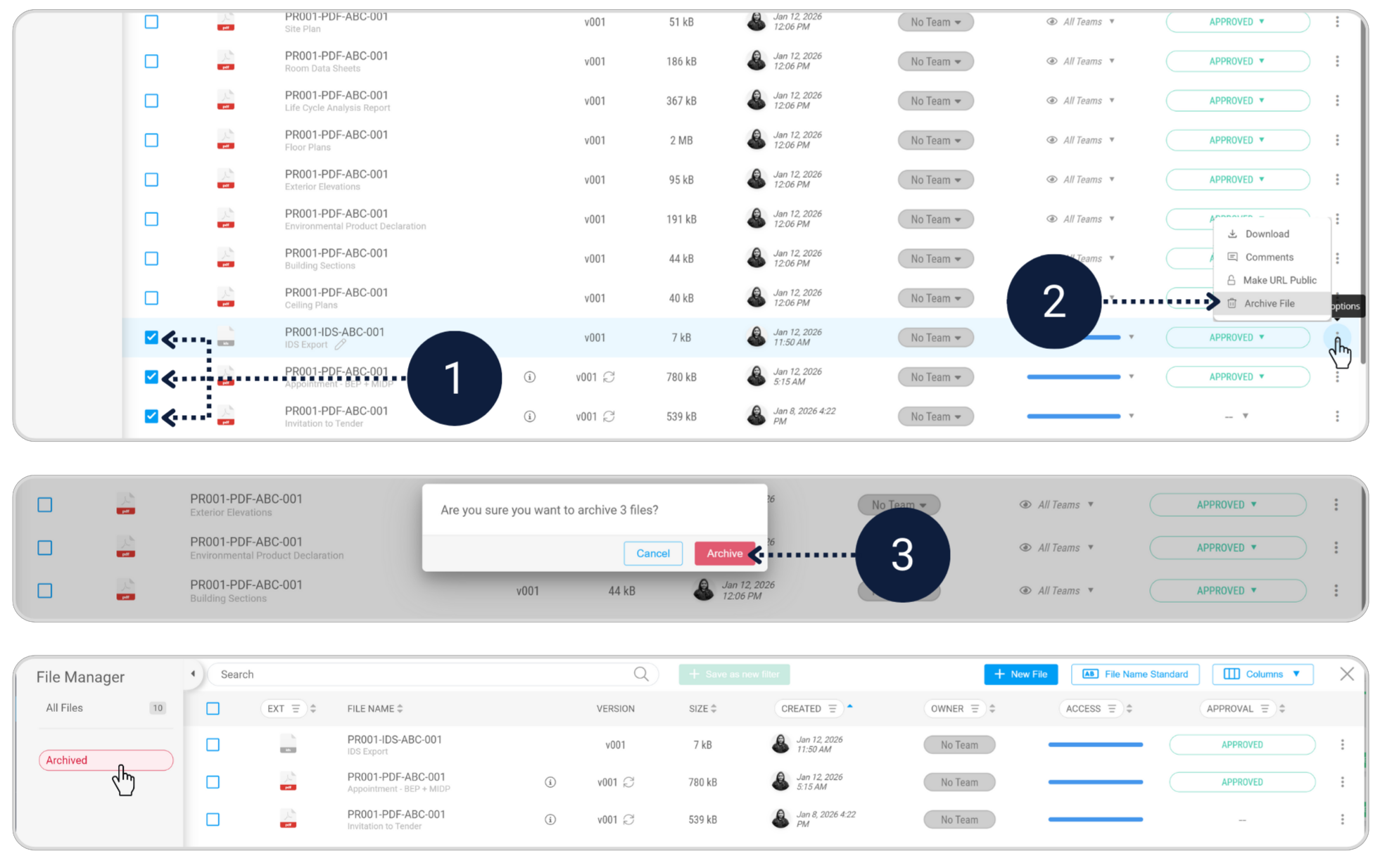
Arquive todos os arquivos não operacionais
No File Manager, selecione os arquivos que não são necessários para a etapa operacional e clique em Archive.
Os arquivos arquivados são armazenados separadamente, deixando visíveis apenas os documentos operacionais para o uso diário.
Quer aprender mais sobre a verificação final?
Saiba mais sobre verificação final, conformidade e lições aprendidas
Etapa 4.2 - Capture as lições aprendidas Docs File Manager
Módulos - Docs + File Manager
As lições aprendidas são a forma como as equipes melhoram. Elas transformam "deveríamos fazer melhor da próxima vez" em algo capturado, compartilhável e repetível. Sua aprovação confirma que o fluxo está completo - e a entrega, aceita.
- Complete a seção de lições aprendidas
- Atribua o documento à Parte Contratada Principal e solicite uma assinatura eletrônica
- Se estiver trabalhando individualmente, solicite a assinatura eletrônica para si mesmo(a) para concluir o fluxo
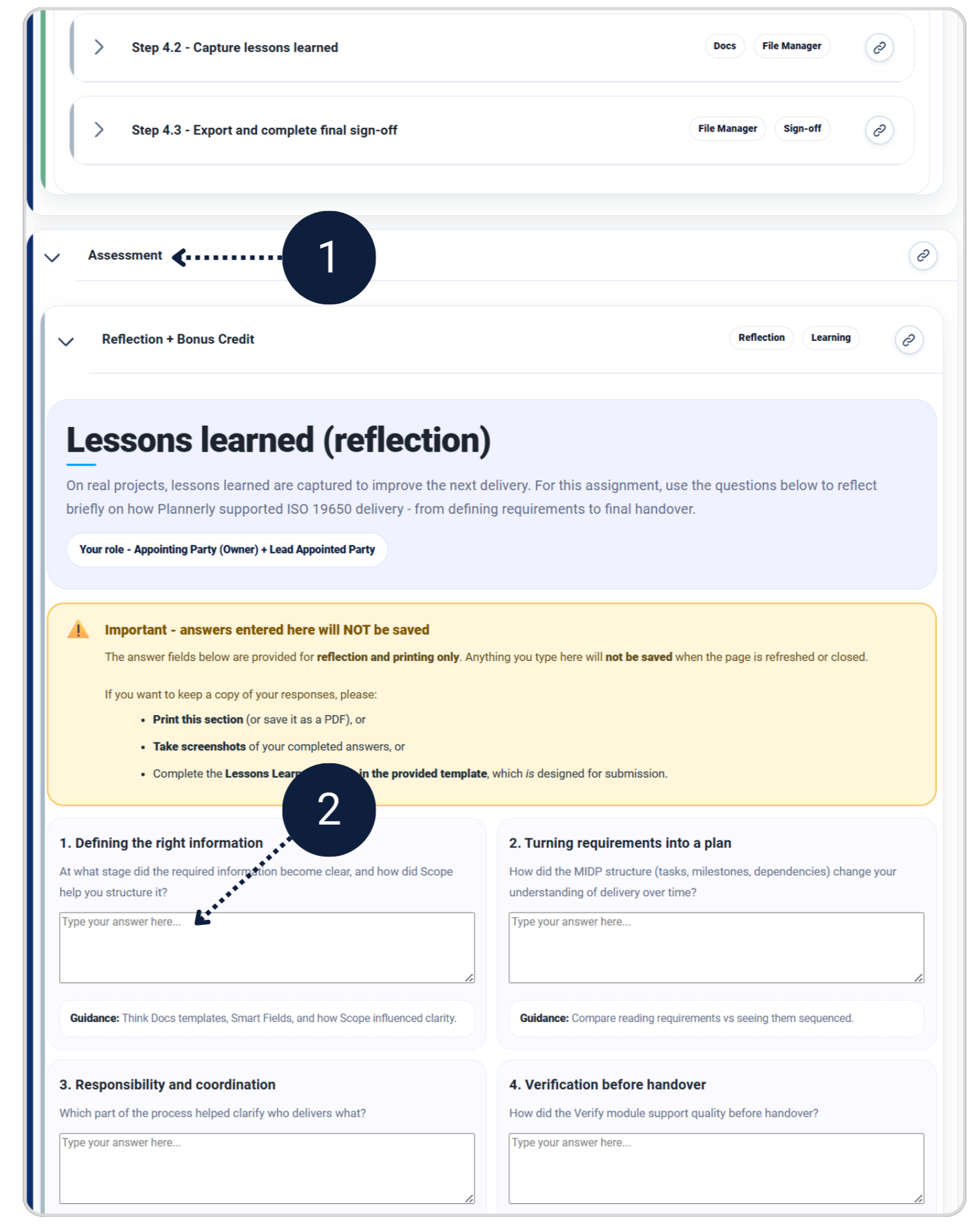
Complete a seção de Lições Aprendidas
Responda às perguntas de reflexão na seção de Lições Aprendidas abaixo para capturar as principais conclusões, depois exporte/imprima em PDF para poder enviar ao seu projeto no Plannerly.
Etapa 4.3 - Exporte e conclua a aprovação final File Manager Aprovação
Módulo - File Manager
Exporte e conclua a aprovação final
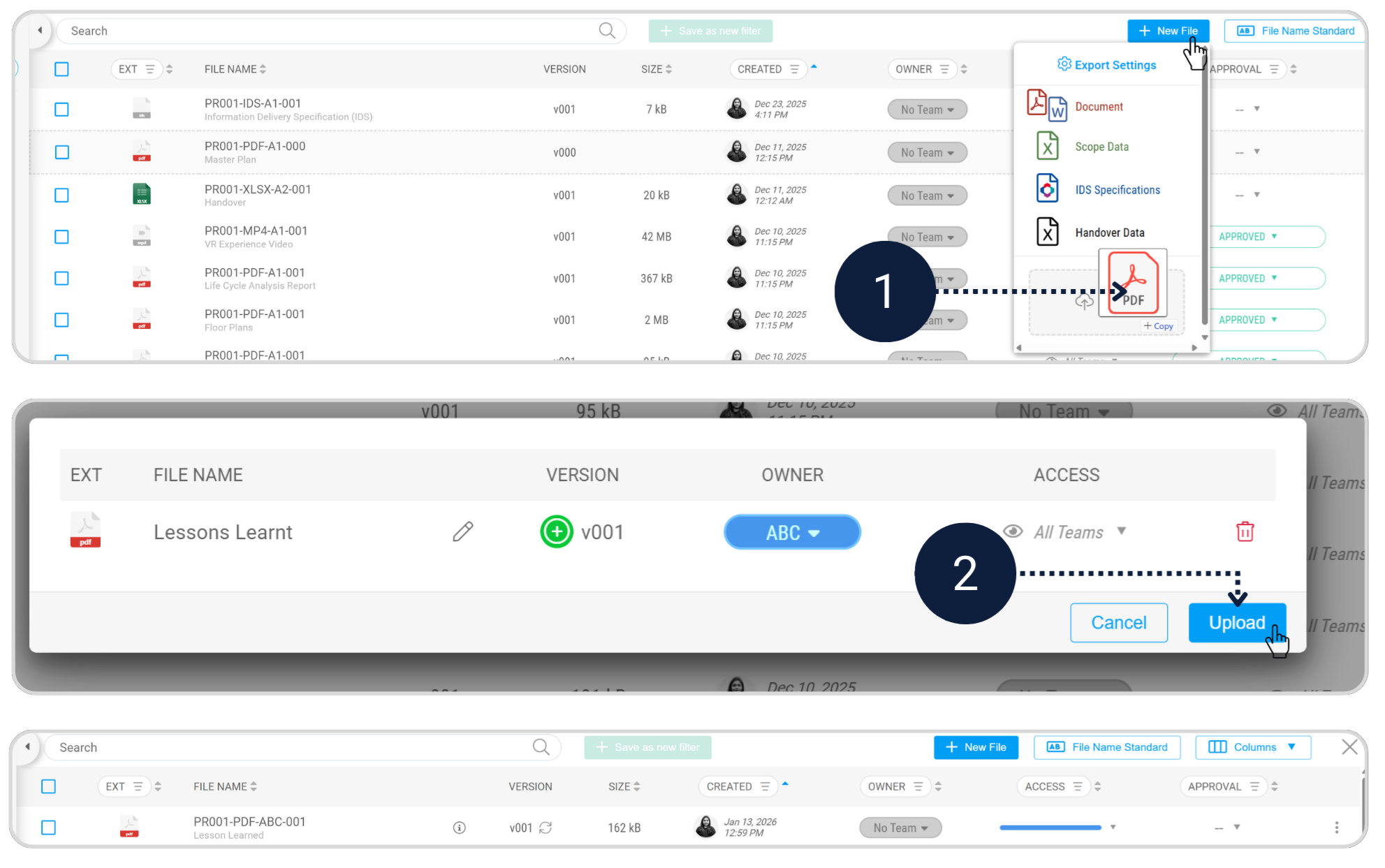
- No File Manager, envie o seu documento de Lições Aprendidas e exporte o documento da atividade ISO 19650 Specialist filtrando apenas as seções Publicadas
- Adicione um título claro e crie o documento
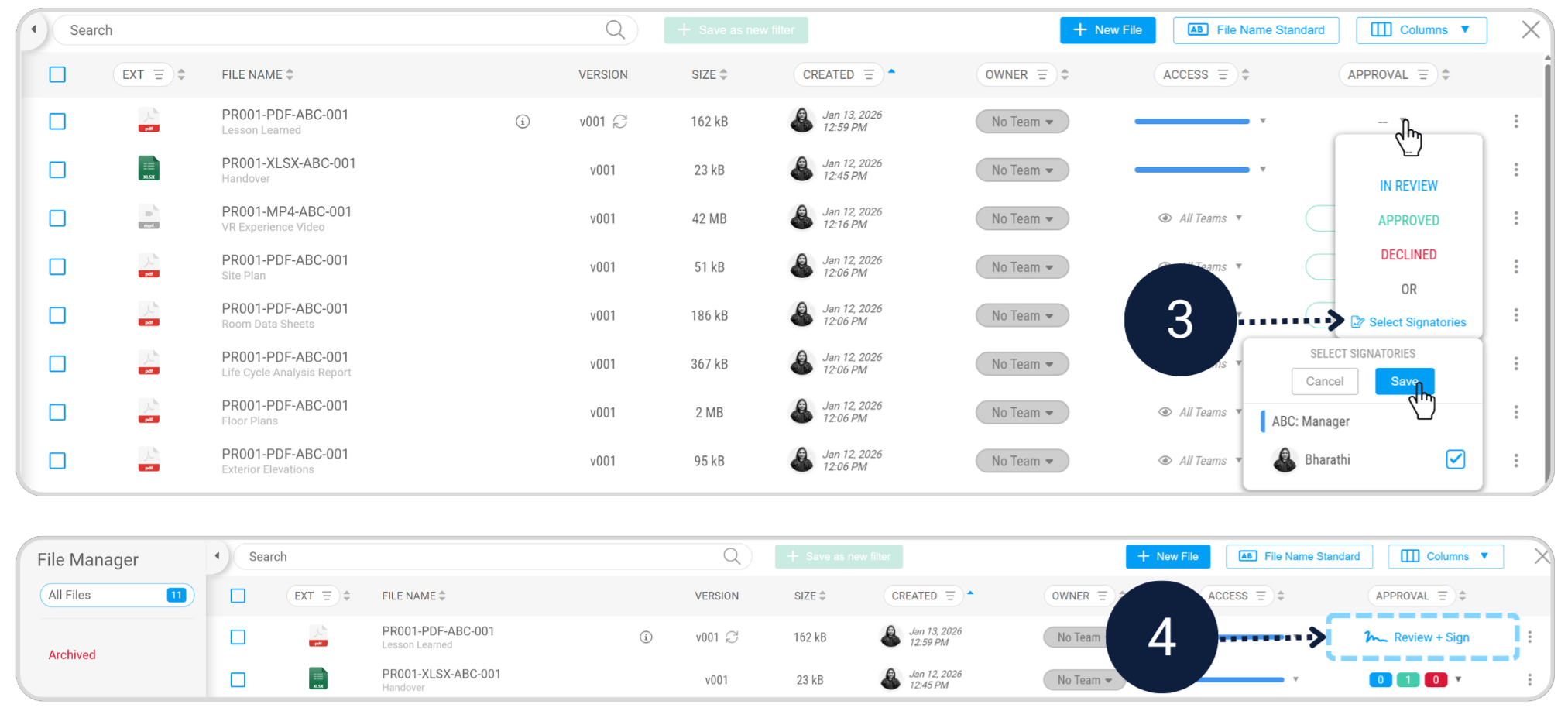
- Se estiver trabalhando individualmente, solicite a assinatura para si mesmo(a); se estiver em grupo, atribua a um membro relevante da equipe
- Depois de solicitada a assinatura, revise e assine para concluir a atividade
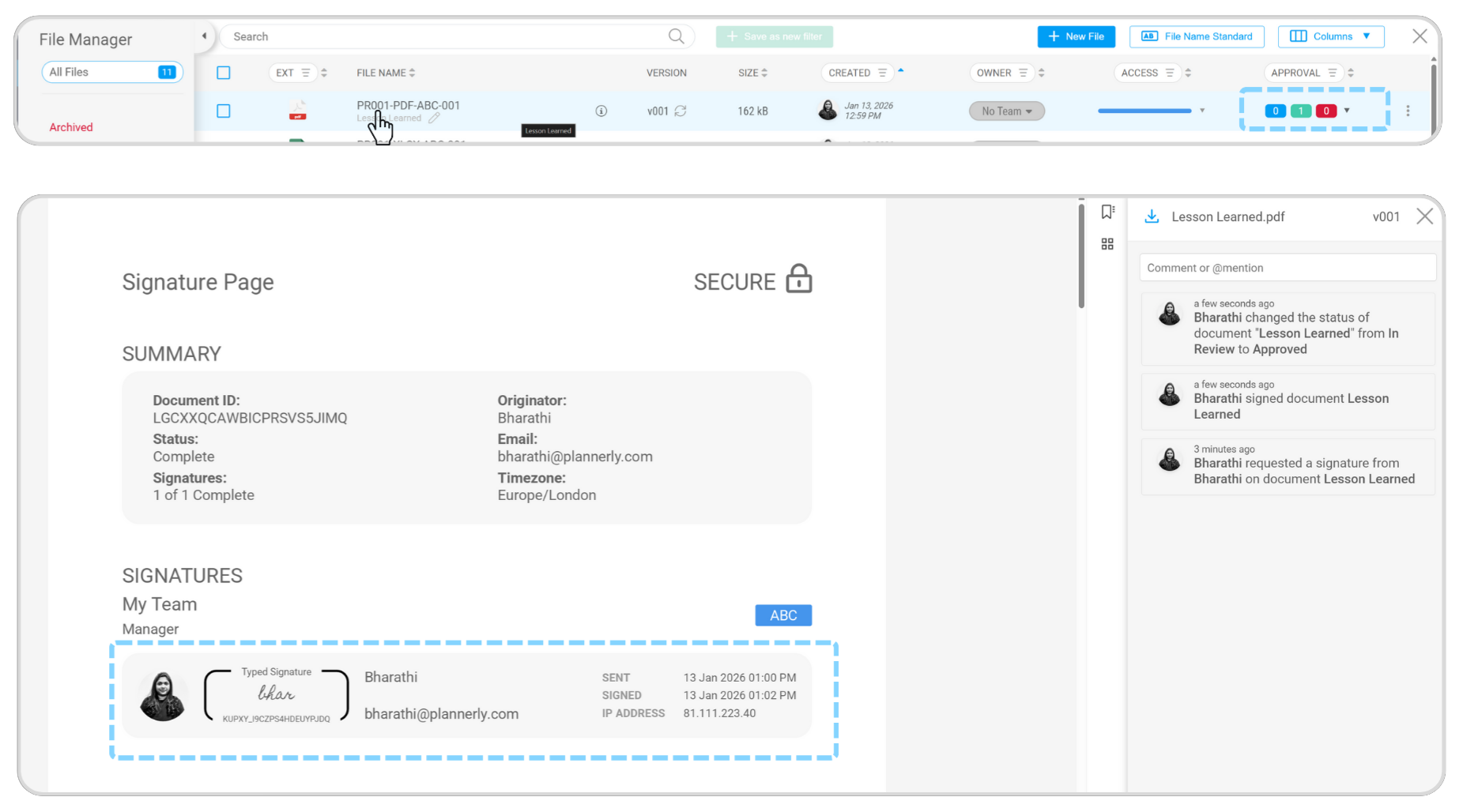
Você concluiu agora a atividade e vivenciou como informação estruturada, funções claras e ferramentas simples podem transformar a entrega de um projeto.
Avaliação
Reflexão + Crédito Bônus Reflexão Aprendizagem
Lições aprendidas (reflexão)
Em projetos reais, as lições aprendidas são capturadas para melhorar a próxima entrega. Para esta atividade, use as perguntas abaixo para refletir brevemente sobre como o Plannerly apoiou a entrega da ISO 19650 - desde a definição dos requisitos até a entrega final.
Se quiser guardar uma cópia das suas respostas, por favor:
- Imprima esta seção (ou salve como PDF)
- Tire capturas de tela das suas respostas preenchidas
Em que etapa a informação necessária ficou clara, e como o Scope ajudou você a estruturá-la?
Como a estrutura do MIDP (tarefas, marcos, dependências) mudou a sua compreensão sobre a entrega ao longo do tempo?
Qual parte do processo ajudou a esclarecer quem entrega o quê?
Como o módulo Verify apoiou a qualidade antes da entrega?
O que fez a entrega final parecer utilizável, não apenas completa?
Se você começasse outro projeto amanhã, o que manteria exatamente igual e por quê?
Como enviar o seu trabalho Envio Avaliação
Opções de envio
Você pode enviar a atividade concluída de uma das duas formas a seguir. Confirme com o seu instrutor qual método ele prefere.
Critérios de avaliação - Guia de notas Guia de notas Avaliação
Critérios de avaliação
- EIRs claros e precisos usando os modelos relevantes (OIR, PIR, AIR)
- Tarefas mapeadas com as regras de verificação corretas
- Classificação correta aplicada onde necessário
- EIRs em geral corretos, com pequenos erros
- Mapeamento de tarefas presente (podem faltar itens pequenos)
- EIRs incluídos, mas com uso inconsistente dos modelos
- Algumas lacunas nas regras ou na atribuição de tarefas
- EIRs incompletos ou incorretos
- Regras de verificação ausentes
- Atribuição de tarefas pouco clara
- BEP e MIDP personalizados
- Responsabilidades, marcos e dependências claras
- Pacotes de trabalho vinculados aos modelos corretos
- BEP e MIDP presentes
- A maioria das tarefas atribuídas
- Vínculos de modelos podem carecer de detalhes
- BEP/MIDP básicos enviados
- Incompletos ou pouco alinhados
- Modelos atribuídos com lacunas
- BEP ou MIDP ausente ou pouco claro
- Pacotes de trabalho não criados ou não vinculados
- Verificação executada corretamente e problemas resolvidos
- Tarefas relevantes marcadas como concluídas
- Arquivo de espaço reservado adicionado corretamente
- Pastas estruturadas criadas com padrões de nomenclatura adequados
- Todos os arquivos necessários incluídos + relatório de verificação incluído
- Verificação concluída (pequenos problemas não detectados)
- Status das tarefas em sua maioria atualizado
- Estrutura de pastas em sua maioria correta
- Pequenos problemas de nomenclatura ou relatório ausente
- Verificação básica do modelo concluída
- Status das tarefas não totalmente atualizado
- Arquivo de espaço reservado pode estar ausente
- Pasta existe mas carece de estrutura / padrões de nomenclatura
- Relatório pode estar incompleto
- Verificação não realizada corretamente
- Atualizações de status e espaço reservado ausentes
- Nenhuma estrutura clara de entrega / arquivos ausentes
- Não conformidade com os padrões
- Revisão minuciosa concluída
- Pasta de arquivamento usada corretamente
- Documento de aprovação completo com lições aprendidas
- Revisão final evidente
- Arquivamento presente
- Aprovação pode carecer de reflexão ou assinatura
- Revisão final básica
- Sem arquivamento ou aprovação ausente
- Nenhuma evidência do processo de aceitação final ou revisão
- Reflexão perspicaz, apresentação forte ou valor agregado
- Exemplos: estrutura criativa, detalhe extra, organização mais clara
- Algum esforço extra demonstrado
- Pequenas melhorias
- Nenhuma tentativa de bônus